إزالة بيانات EXIF
أزل بيانات EXIF وموقع GPS والبيانات الوصفية المضمنة الأخرى من صور JPG وPNG وWebP.
مجاني · دون تسجيل · دون رفع الملفات
يُعاد حفظ JPG وWebP، لذا قد تتغير الجودة وحجم الملف قليلًا.
طريقة الاستخدام: إزالة بيانات EXIF
اختر صور JPG أو PNG أو WebP.
اضبط جودة الحفظ لـJPG وWebP.
نزّل الصور دون بيانات الموقع والكاميرا.
إزالة البيانات الوصفية قبل مشاركة الصور
أنشئ نسخة دون الموقع ومعلومات الكاميرا المخزّنة في المصدر.
يبقى اتجاه العرض والأبعاد والشفافية كما هي. يُعاد ترميز JPG وWebP بالجودة المحددة، لذا قد يكبر الملف. ويحتفظ PNG بالبكسلات بعد فك ترميزها دون فقد، وإن كان تحويل الألوان في المتصفح قد يختلف عن ملف تعريف الألوان الأصلي.
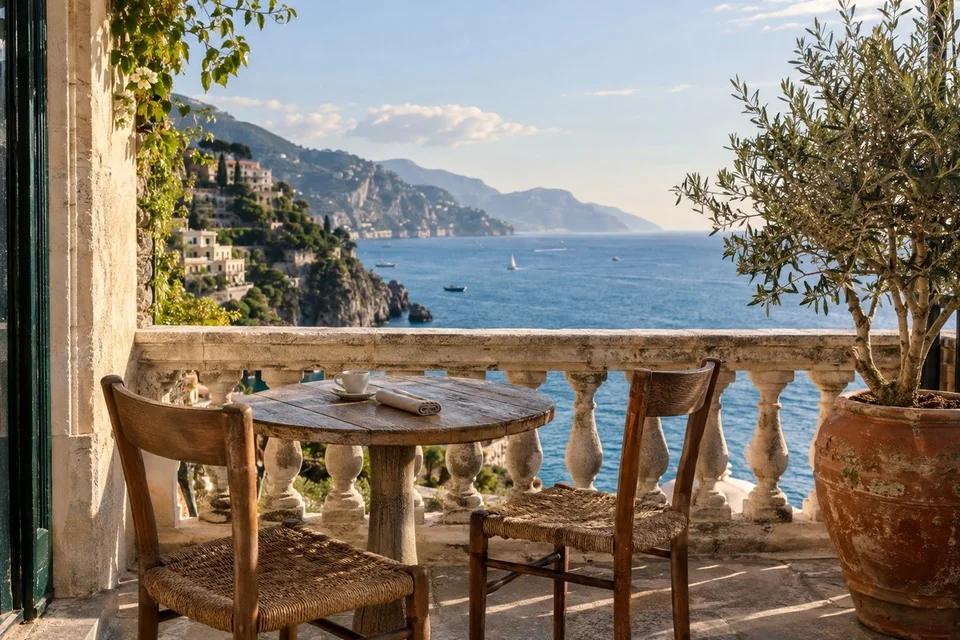
مثال على النتيجة
الأصل
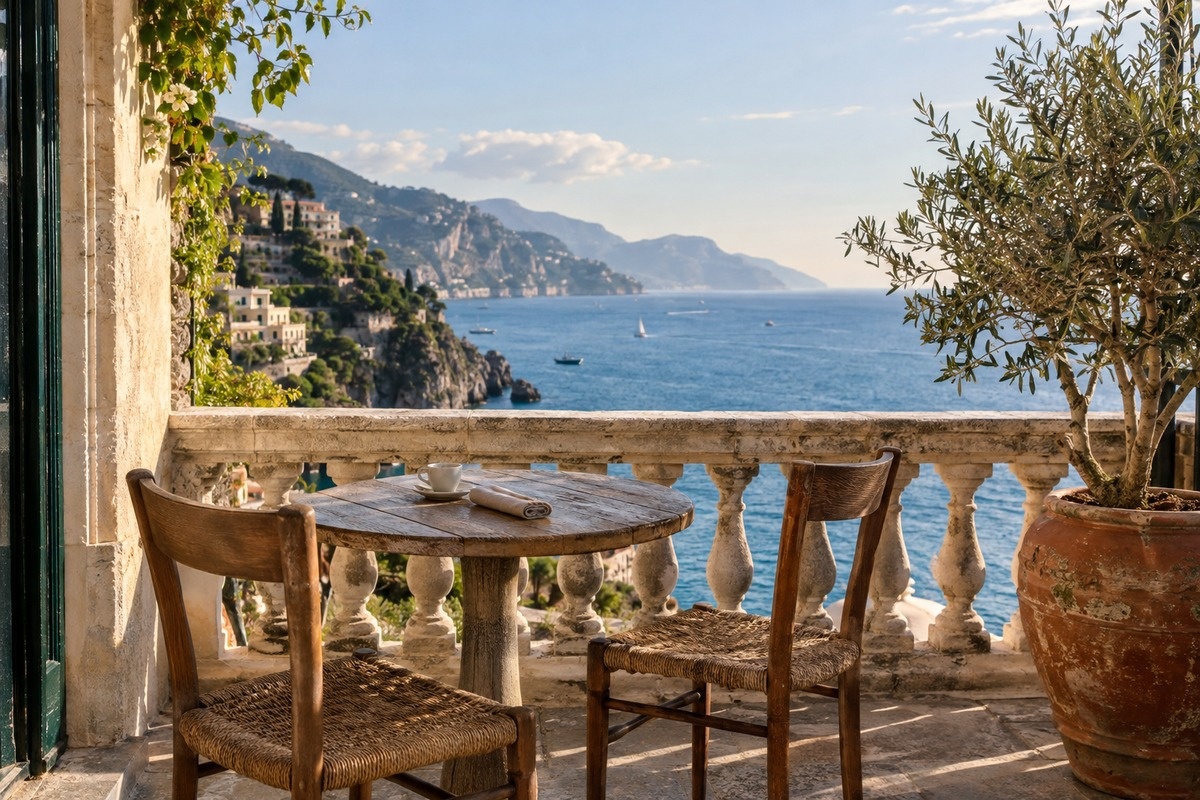
النتيجة
 JPG · 1200×800
| المعلومات المضمنة | الأصل | النتيجة |
|---|---|---|
| موقع GPS | موجودة | غير موجودة |
| بيانات الكاميرا | موجودة | غير موجودة |
| تاريخ الالتقاط | موجودة | غير موجودة |
الأسئلة الشائعة
- ما المعلومات التي تُحذف عند إزالة EXIF؟
- تُحذف البيانات الوصفية EXIF وXMP وIPTC، مثل موقع GPS وتاريخ الالتقاط وتفاصيل الكاميرا، مع الصور المصغّرة المضمّنة. أما الوجوه أو اللافتات الظاهرة في الصورة فتبقى.
- هل تحتفظ إزالة EXIF ببيانات XMP وIPTC؟
- لا. لا تُنسخ هذه البيانات الوصفية من المصدر أيضًا.
- هل تحتفظ الصورة العمودية باتجاهها بعد إزالة EXIF؟
- يُطبّق الاتجاه المخزّن على البكسلات قبل التصدير.
- هل تخفي إزالة EXIF الوجوه أو العناوين الظاهرة؟
- لا. تحتاج تلك المناطق إلى تعديل الصورة بشكل منفصل.
- هل تُرفع ملفاتي إلى خادم؟
- لا. تُعالج الملفات في متصفحك على هذا الجهاز ولا تُرسل إلى خوادم BlurMe.
أدوات ذات صلة
كل الأدواتتمويه الصورة
حرّر في Studioيمكنك إضافة تأثير تمويه احترافي على الصور.
إخفاء أجزاء الصورة
حرّر في Studioغطِّ الوجوه والنصوص في الصور بشريط أسود.
تغيير حجم الصورة
حدّد أبعاد الصورة بالبكسل.
ضغط JPG
قلّل حجم JPG للمرفقات والنماذج.
JPG → PNG
احفظ JPG بصيغة PNG للتحرير.
PNG → JPG
أضف خلفية إلى PNG الشفاف واحفظه بصيغة JPG.