دمج الصور
اجمع الصور عموديًا أو أفقيًا في PNG.
مجاني · دون تسجيل · دون رفع الملفات
طريقة الاستخدام: دمج الصور
اختر الصور التي تريد دمجها.
حدد الترتيب بالأسهم. توضع الصورة الأولى في الأعلى أو على اليسار.
اختر عمودي أو أفقي، ولون خلفية للمساحات الفارغة.
نزّل صورة PNG المدمجة.
إنشاء شريط من الصور
اجمع تسلسل الصور في PNG واحد عمودي أو أفقي.
تحتفظ كل صورة بأبعادها. يملأ لون الخلفية المساحات الفارغة.
مثال على النتيجة
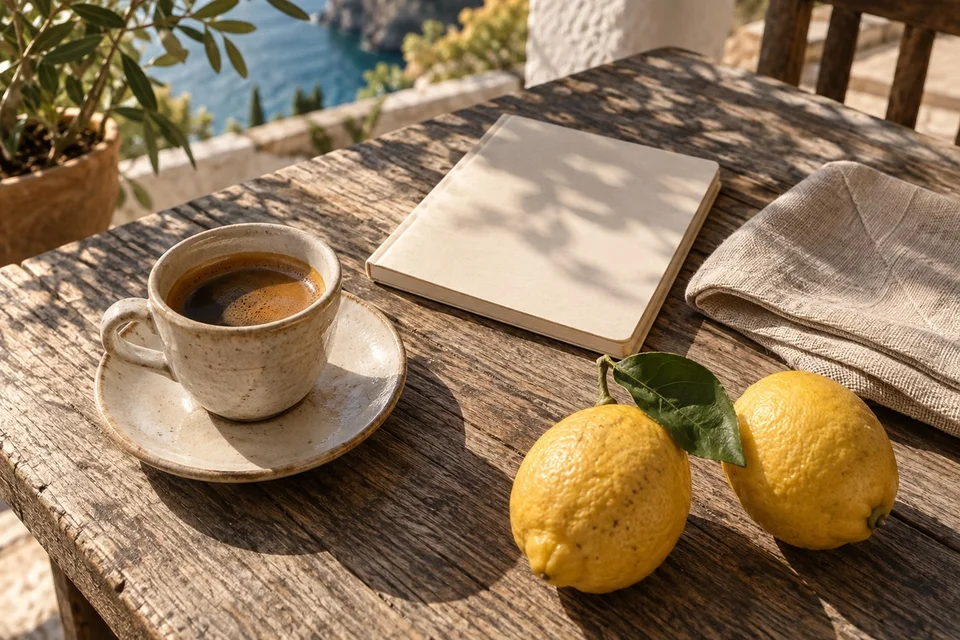
الأصل

source.jpg342.4 KB · 1200×800

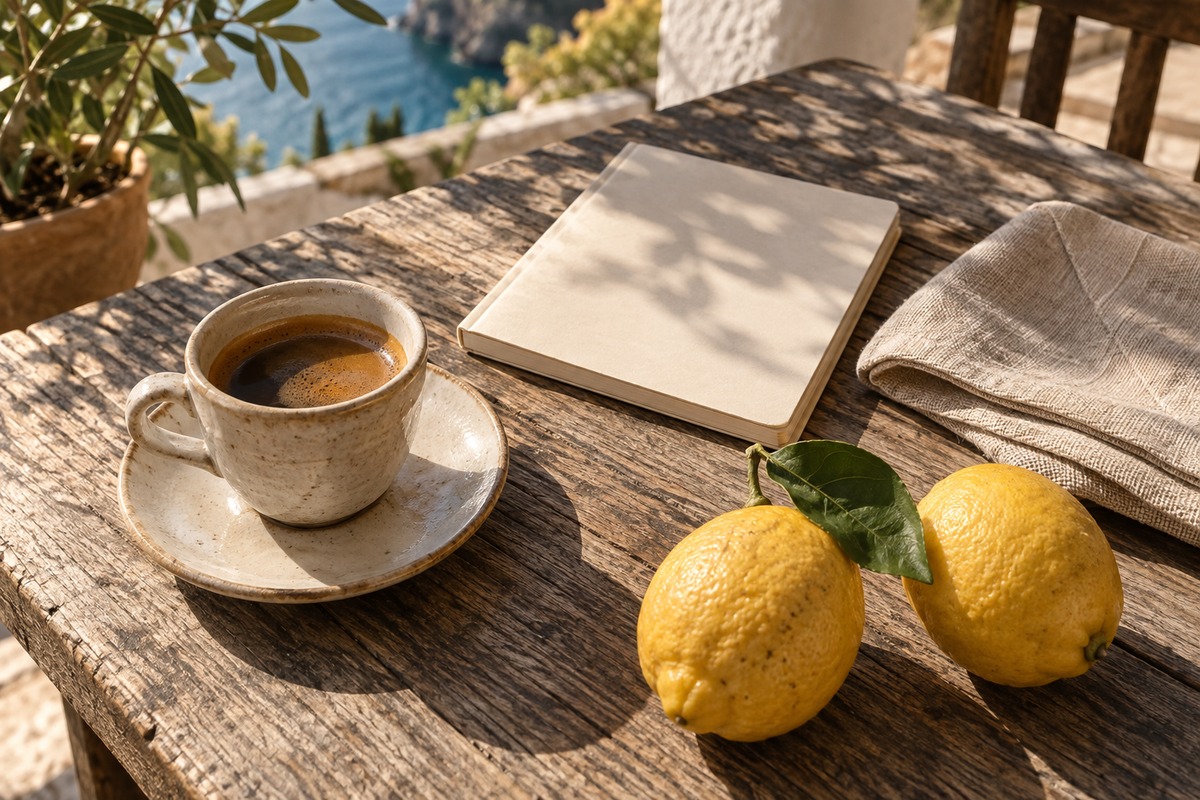
cafe-detail.jpg315.6 KB · 1200×800
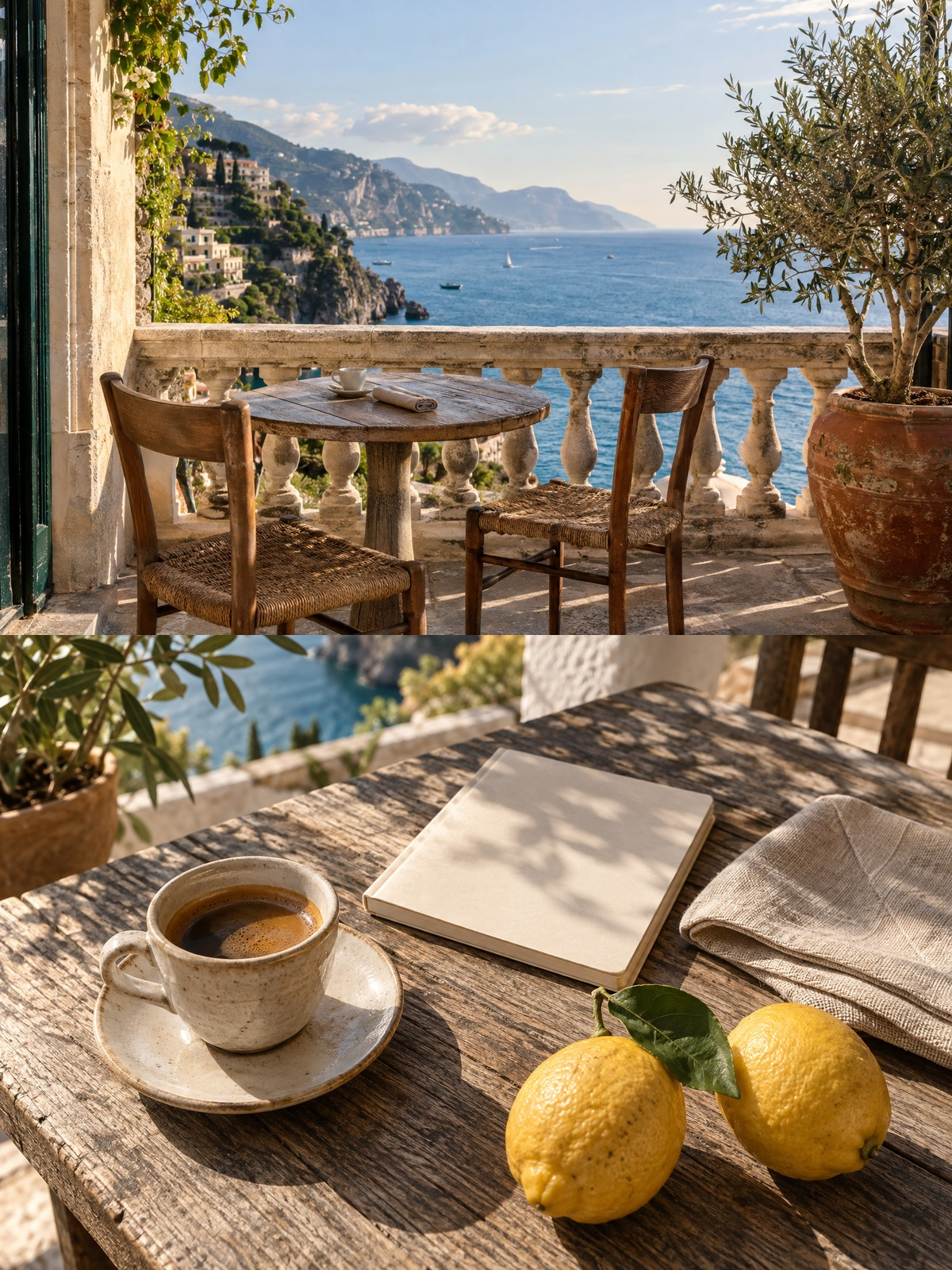
النتيجة
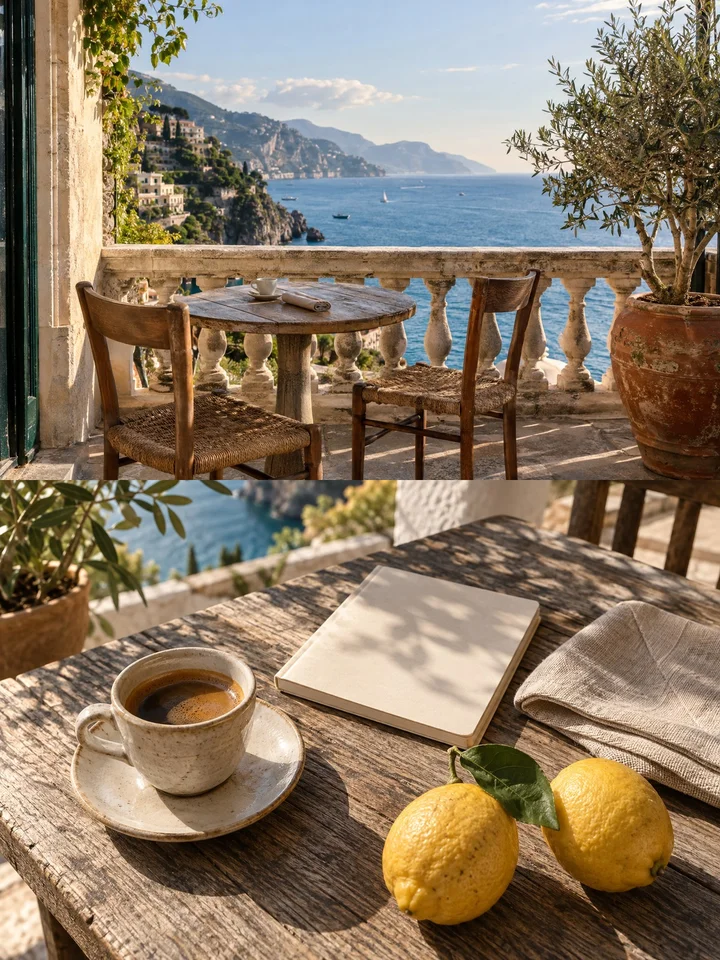 PNG · 1200×1600
merge-images-1.png4.1 MB · 1200×1600
الأسئلة الشائعة
- كيف تُجمع صور بأبعاد مختلفة؟
- تبقى الأبعاد والترتيب كما هي، بمحاذاة أعلى أو يسار. تُملأ الفراغات بلون الخلفية.
- كيف أغيّر ترتيب الصور المدمجة؟
- حرّك الملفات بأزرار الأعلى والأسفل.
- هل تُوحَّد أحجام الصور قبل دمجها؟
- لا. تحتفظ بأبعاد البكسل الأصلية.
- بأي تنسيق يُحفظ شريط الصور؟
- كملف PNG واحد.
- هل تُرفع ملفاتي إلى خادم؟
- لا. تُعالج الملفات في متصفحك على هذا الجهاز ولا تُرسل إلى خوادم BlurMe.
أدوات ذات صلة
كل الأدواتقص الصورة
اقصص مستطيلاً بإحداثيات نسبية.
تغيير حجم الصورة
حدّد أبعاد الصورة بالبكسل.
ضغط PNG
حسّن PNG دون تغيير البكسلات أو الشفافية.
PNG → PDF
اجمع صور PNG في PDF للمشاركة.
تمويه الوجوه في الصور
حرّر في Studioيمكنك تمويه الوجوه في الصور تلقائياً.
إزالة بيانات EXIF
أزل موقع GPS وبيانات الكاميرا قبل مشاركة الصور.