حذف حسابك
تم التحديث في 29/09/2026
قبل الحذف
لا يمكن التراجع عن حذف الحساب. يذكر التأكيد الحالي أنك ستفقد الوصول إلى الحساب، وسيُلغى الاشتراك تلقائيًا، وستنتهي صلاحية الأرصدة المتبقية نهائيًا، وستُحذف ملفات الوسائط والعمل المخزنة في السحابة نهائيًا.
1. احتفظ بالنتائج التي تحتاج إليها
نزّل الملفات الأصلية والنتائج التي تريد الاحتفاظ بها وتأكّد من أنها تُفتح على جهازك. راجع أي سجلات دفع تحتاج إليها. إذا كنت تريد فقط إيقاف تجديد الاشتراك، فاستخدم إلغاء الاشتراك بدلًا من حذف الحساب.
2. افتح حذف الحساب
بعد تسجيل الدخول، افتح قائمة الملف الشخصي واختر «الإعدادات»، ثم افتح «الملف الشخصي». في قسم «حذف هذا الحساب» في الأسفل، اختر «حذف الحساب» لفتح مربع حوار التأكيد.
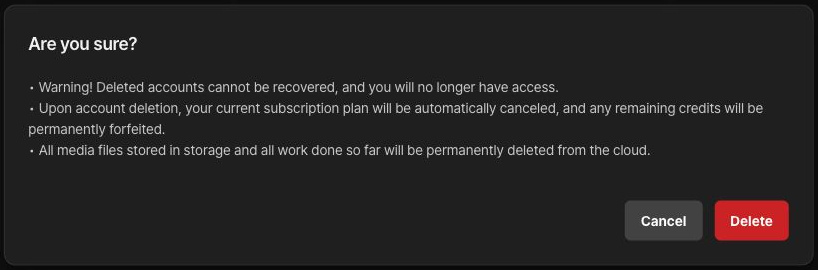
3. راجع النطاق واتخذ القرار
اقرأ ما يتعلق بتعذّر استرداد الحساب، والإلغاء التلقائي للاشتراك، وانتهاء صلاحية الأرصدة، وحذف ملفات الوسائط والعمل المخزنة. اختر «إلغاء» إذا لم تكن مستعدًا. وإذا تحققت من كل شيء وتريد إزالة الحساب، فاختر «حذف».
4. تحقّق من اكتمال الحذف
بعد المعالجة، تحقّق من أنه قد تم تسجيل خروجك ونقلك إلى شاشة تسجيل الدخول. إذا ظهر خطأ أو ظل الحساب متاحًا، فلا تفترض أن الحذف نجح، وتواصل مع الدعم. وإذا تعذّر عليك تسجيل الدخول، فاسأل الدعم عن كيفية إثبات الملكية لطلب الحذف.
تحقّق من النسخ والسجلات المنفصلة
لا تُزال تلقائيًا الملفات التي نُزّلت على الأجهزة أو أُرسلت إلى أشخاص آخرين. تختلف عناصر الاحتفاظ المنفصلة الموضحة في سياسة الخصوصية، مثل سجلات الدفع أو النزاعات، عن ملفات عمل الحساب.