إخفاء الوجوه في صورة وحفظها
تم التحديث في 29/09/2026
ارفع صورة، واكتشف الوجوه فيها، وطبّق «فسيفساء» على كل وجه، واحفظ الصورة المعدّلة. تحقّق من الصورة التي نزّلتها بحثًا عن أي وجوه فائتة.
قبل أن تبدأ
تابع الخطوات باستخدام صورة جماعية تحتوي على أربعة وجوه. نزّل العينة أدناه أو استخدم صورتك الخاصة.
لا يستهلك التصدير في خطة Free أي أرصدة، ويتضمن علامة مائية.

1. افتح الصورة الجماعية
في لوحة التحكم، اختر «رفع الملفات» وحدّد faces-four.png. بعد انتهاء الرفع والتحليل، افتح تلك الصورة في الاستوديو.
حدّد مواضع الوجوه الأربعة كلها. عدّ الوجوه الظاهرة أولًا يسهّل ملاحظة أي وجه لم يُكتشف.
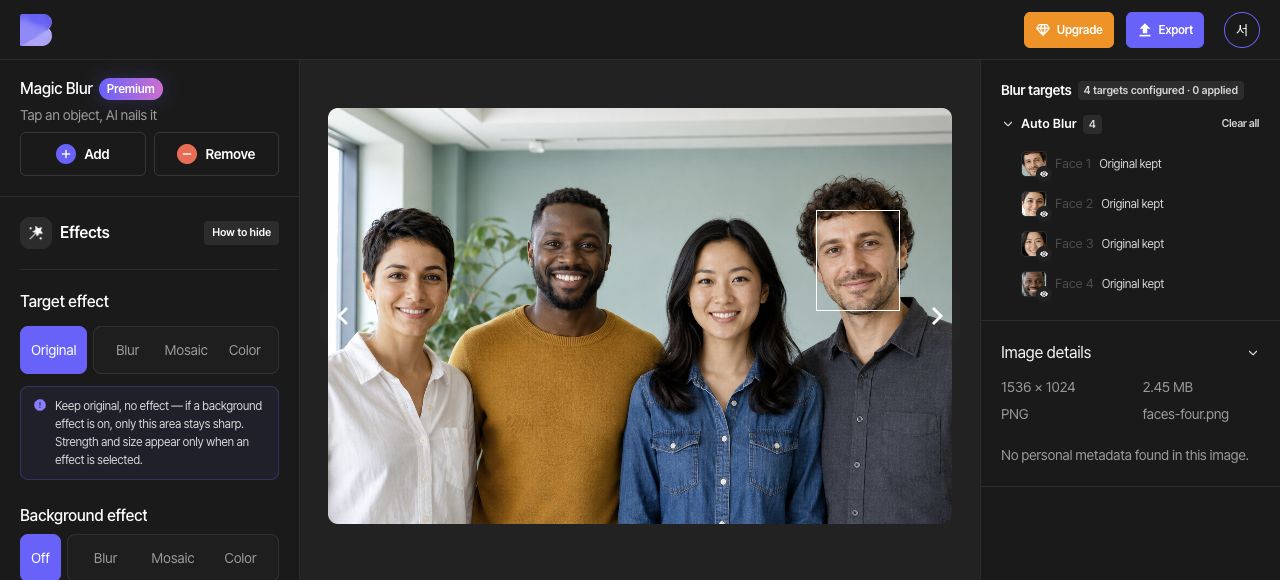
2. تحقّق من الكشف التلقائي عن الوجوه
فعّل «الوجه» ضمن «تمويه تلقائي». قارن قائمة الأهداف بالصورة وتحقّق من اكتشاف الوجوه الأربعة كلها. استخدم مربع الاختيار في قائمة الأهداف عند تحديد هدف لتحرير تأثيره.
إذا فات وجه حقيقي، فغطّه باستخدام «مستطيل» ضمن «تمويه يدوي». وإذا اكتُشفت منطقة ليست وجهًا عن طريق الخطأ، فاجعل ذلك الهدف الخاطئ وحده على «الأصلي» وأبقِ الوجوه الأربعة المقصودة مغطاة.
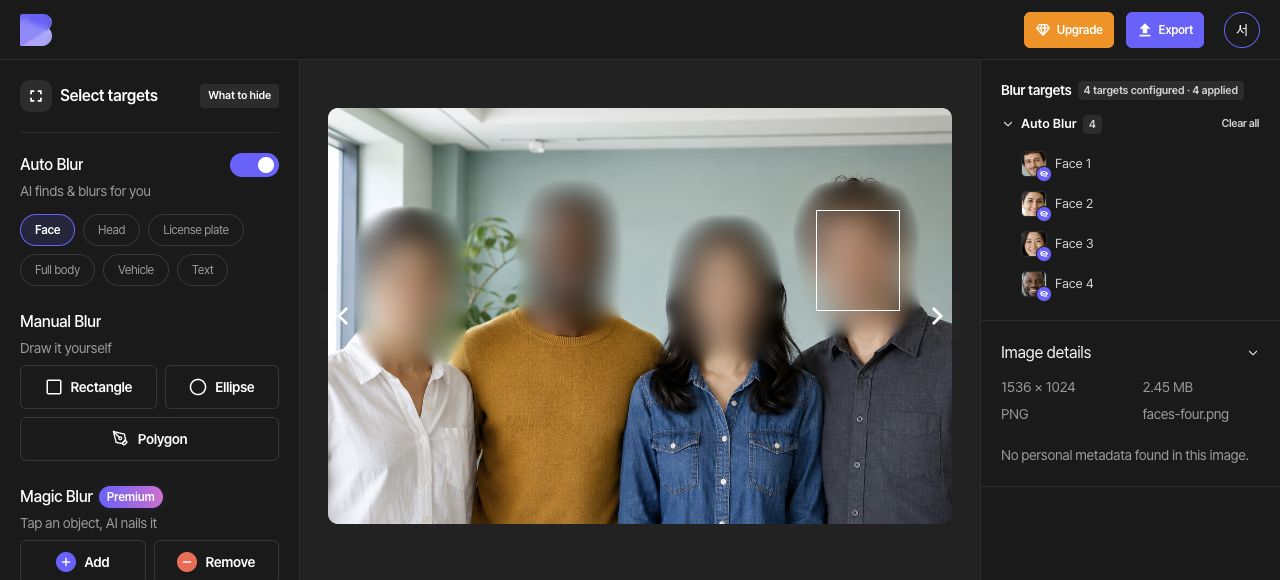
3. طبّق «فسيفساء» على جميع الوجوه
إذا كان وجه بعينه محددًا، فاستخدم «إلغاء التحديد» لإلغاء تحديده. اختر «فسيفساء» في إعدادات «تأثير الهدف» العامة، واضبط «الشدة» على 10 و«الحجم» على 3 ضمن «ضبط دقيق».
يُنعّم «تمويه» التفاصيل، بينما تغطيها «فسيفساء» بمربعات. للحصول على تغطية مصمتة، استخدم «لون» وعينة اللون الأسود (#000000). في هذا الدليل، أبقِ تأثير «فسيفساء» نفسه على الوجوه الأربعة كلها.
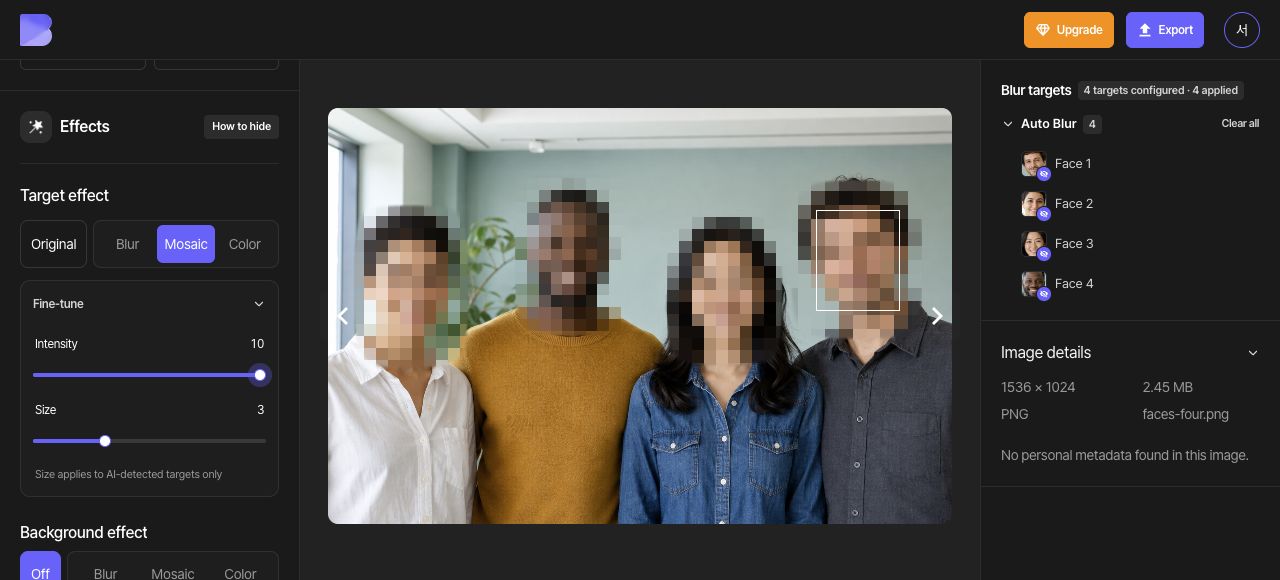
4. راجع كل وجه
افحص كل وجه عن قرب، بما في ذلك العينان والأنف والفم والحواف. إذا احتاجت منطقة مكتشفة إلى تغطية أكبر، فاضبط «الحجم» ضمن «ضبط دقيق» وراجعها مرة أخرى. غيّر حجم المستطيل المرسوم يدويًا باستخدام مقابضه على لوحة الرسم.
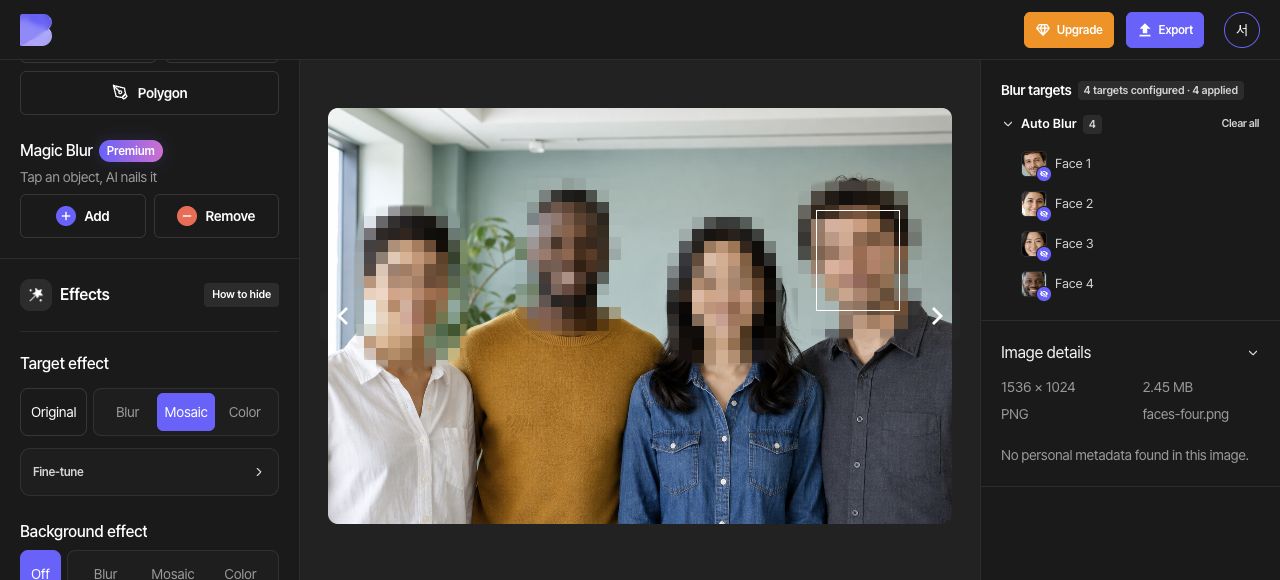
5. صدّر بصيغة JPG
افتح «تصدير» في الأعلى واختر JPG. اضبط اسم الملف على faces-four-edited. أبقِ «الجودة» على «افتراضية»، ثم راجع إشعار الأرصدة والاستخدام المعروض على الشاشة قبل بدء التصدير.
صيغة JPG خيار مناسب للصورة العادية. اختر PNG عندما تحتاج إلى صورة دون فقدان في الجودة. إذا غيّرت الصيغة، فتحقّق من اسم الملف ومن امتداد الملف الذي نزّلته.
6. تحقّق من الملف الذي نزّلته
بعد اكتمال التصدير، استخدم «تنزيل» للصورة نفسها في لوحة التحكم. انتظر حتى ينتهي التنزيل في المتصفح، ثم افتح الملف على جهازك وتحقّق من اسمه وامتداده.
تحقّق من أن الوجوه الأربعة كلها لا تزال مغطاة بـ«فسيفساء»، وأن أي تفاصيل للوجه لا تمتد خارج المناطق المغطاة. أجرِ هذا الفحص في الملف الذي استلمته للتو، إضافةً إلى المحرر.