إخفاء النصوص والمعلومات الشخصية في صورة
تم التحديث في 29/09/2026
أخفِ الأسماء وأرقام الهواتف والعناوين في صورة أو لقطة شاشة مع إبقاء بقية المحتوى ظاهرًا. غطِّ الحقول الفائتة يدويًا واحفظ الصورة المعدّلة.
قبل أن تبدأ
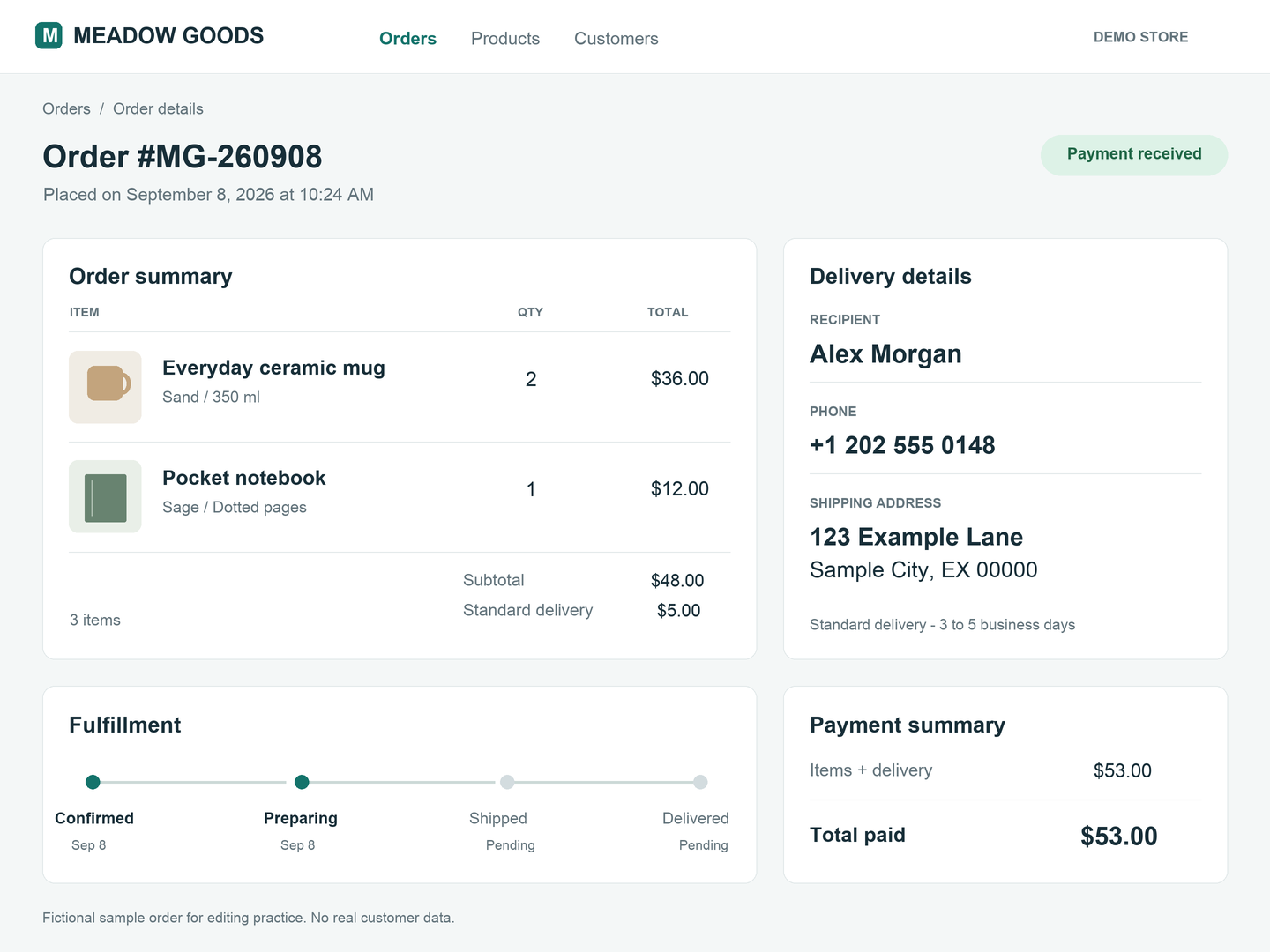
استخدم ملف PNG الوهمي لتفاصيل الطلب، الذي يتضمن مستلمًا وبيانات اتصال. نزّله أدناه أو استخدم صورتك أو لقطة الشاشة الخاصة بك التي تحتوي على معلومات تريد إخفاءها.
لا يستهلك التصدير في خطة Free أي أرصدة، ويتضمن علامة مائية.
1. حدّد ما تريد إخفاءه
في لوحة التحكم، اختر «رفع الملفات» وحدّد order-details.png. بعد انتهاء الرفع والتحليل، افتح تلك الصورة في الاستوديو.
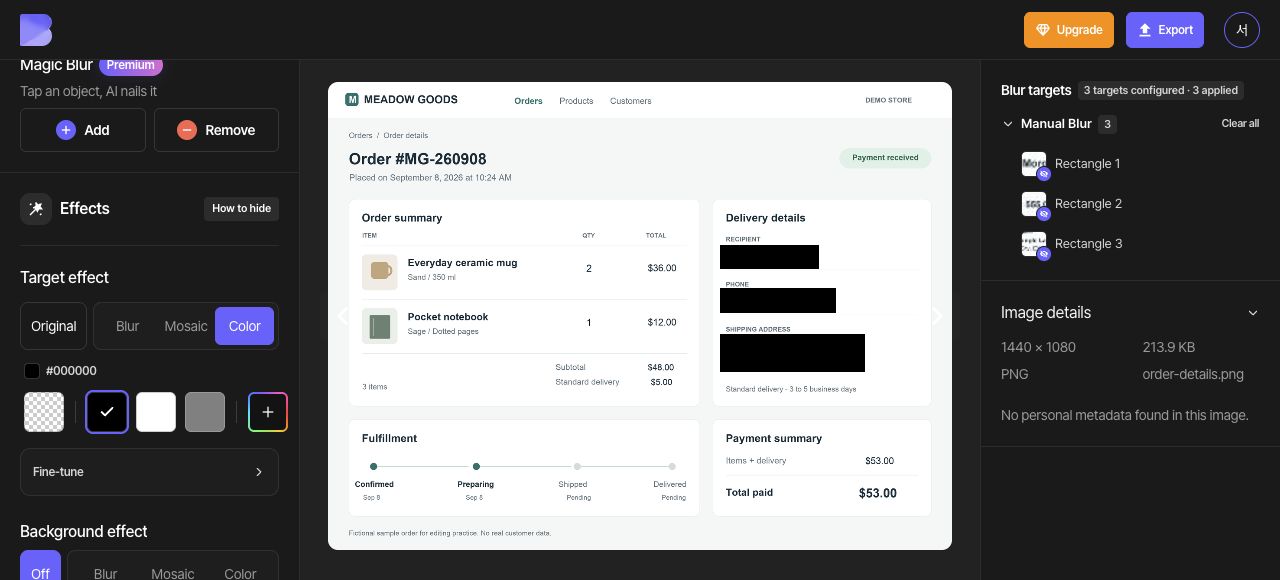
في بطاقة Delivery details على اليمين، أخفِ Alex Morgan ورقم الهاتف وسطرَي العنوان. أبقِ قائمة المنتجات وحالة الطلب ظاهرة.
2. راجع كشف النصوص
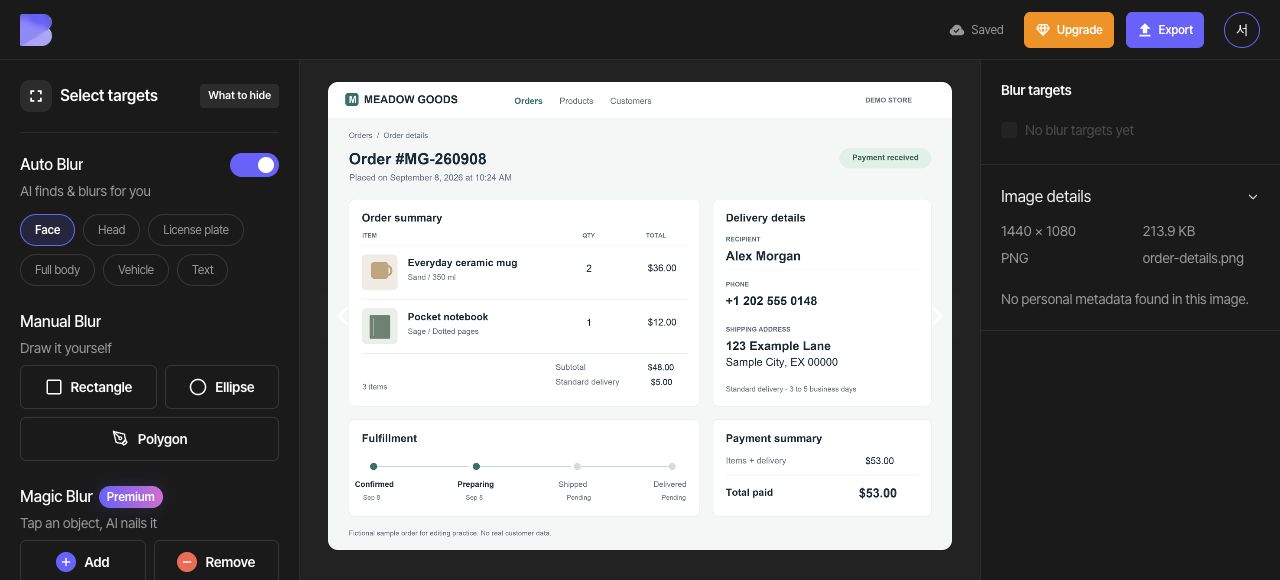
فعّل «نص» ضمن «تمويه تلقائي» وقارن النتائج بالأصل. لا ينتج ملف PNG هذا لتفاصيل الطلب أي هدف، لذا يظل المستلم ورقم الهاتف والعنوان ظاهرة. أوقف كشف «نص» وأضف مناطق يدوية في الخطوة التالية.
عندما تنتج صورة أخرى اكتشافات، فراجعها رغم ذلك مقابل ما تنوي مشاركته. تأكّد من تضمين كل حقل يجب إخفاؤه، ومن عدم تضمين معلومات المنتجات التي تريد إبقاءها عن طريق الخطأ.
3. غطِّ الحقول الفائتة يدويًا
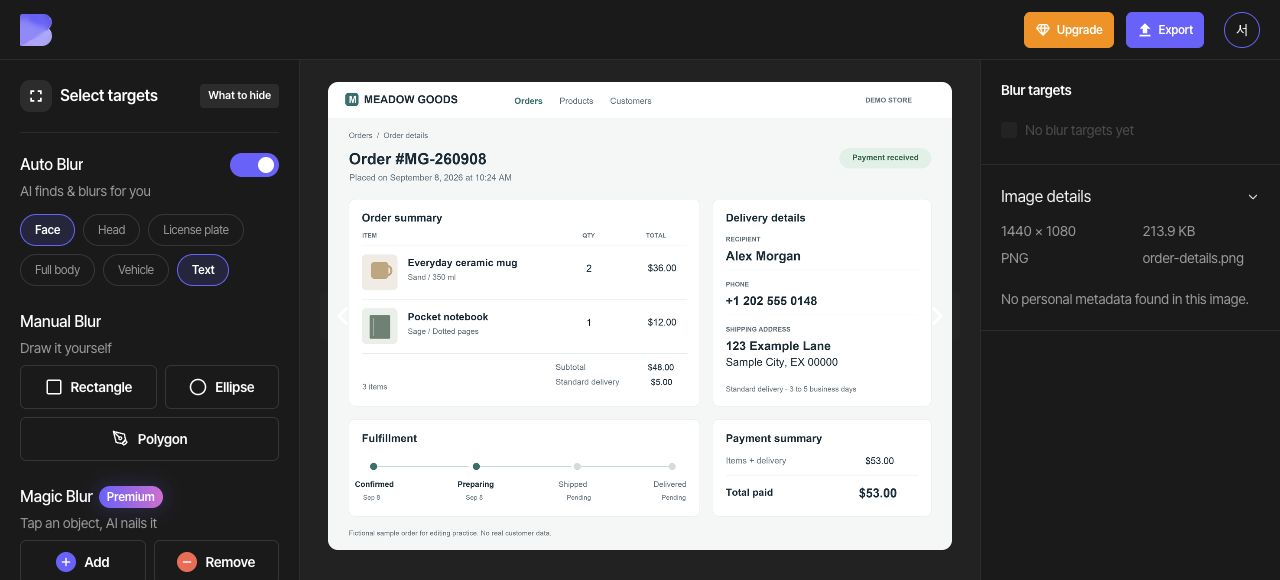
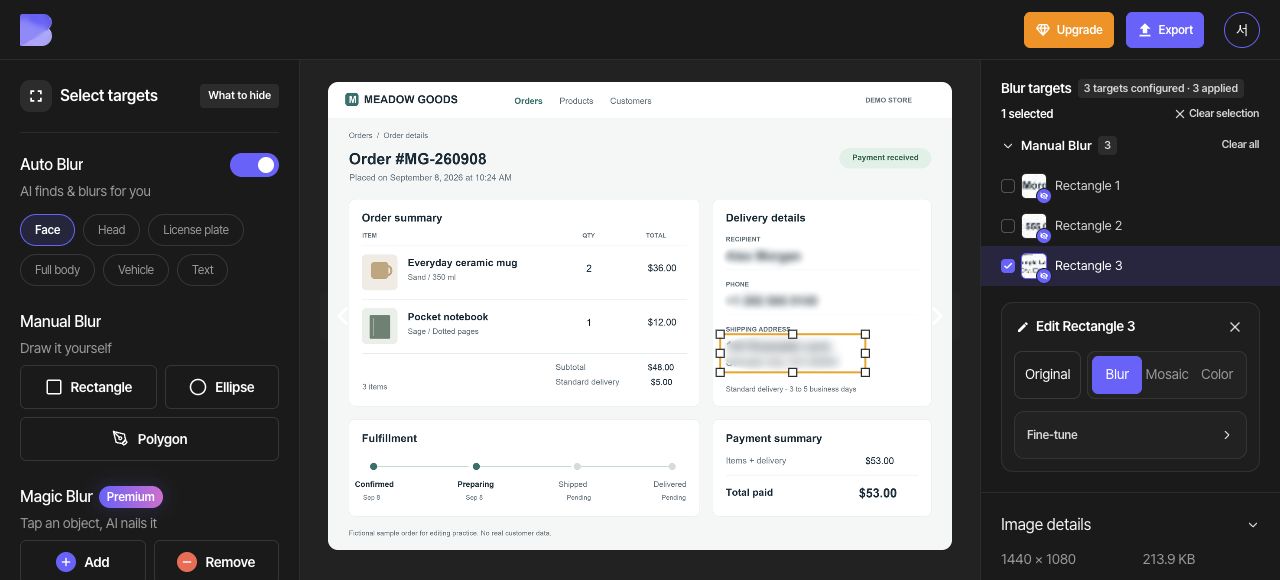
أوقف كشف «نص» وأنشئ ثلاث مناطق يدوية باستخدام «مستطيل». غطِّ اسم المستلم بالأولى، ورقم الهاتف كاملًا بما فيه +1 بالثانية، وسطرَي عنوان الشحن بالثالثة. استخدم مقابض تغيير الحجم لإبقاء كل حرف داخل منطقته.
4. اجعل المناطق الثلاث سوداء وراجعها
استخدم «إلغاء التحديد» لإلغاء تحديد المنطقة الفردية. في إعدادات «تأثير الهدف» العامة، اختر «لون» ثم عينة اللون الأسود (#000000).
كبّر العرض للتأكد من أن المستلم، ورقم الهاتف كاملًا بما فيه رمز الدولة، وسطرَي العنوان مغطاة بالأسود. تحقّق من أن أسماء المنتجات وكمياتها وأسعارها وحالة الطلب لا تزال مقروءة.
5. صدّر بصيغة PNG
افتح «تصدير» في الأعلى واختر PNG. اضبط اسم الملف على order-details-edited. تأكّد من الصيغة والاسم، ثم راجع إشعار الأرصدة والاستخدام المعروض على الشاشة قبل بدء التصدير.
6. تحقّق من الملف الذي نزّلته
بعد اكتمال التصدير، استخدم «تنزيل» للصورة نفسها في لوحة التحكم. انتظر حتى ينتهي التنزيل في المتصفح، ثم افتح الملف على جهازك وتحقّق من اسمه وامتداده.
تحقّق من أن المستلم، ورقم الهاتف كاملًا بما فيه +1، وسطرَي العنوان مغطاة، بينما تظل أسماء المنتجات وكمياتها وأسعارها وحالة الطلب مقروءة. أجرِ هذا الفحص في الملف الذي استلمته للتو، إضافةً إلى المحرر.