إخفاء منطقة في صورة يدويًا
تم التحديث في 29/09/2026
ارسم مستطيلًا فوق أي جزء من الصورة، واضبط تغطيته، وطبّق تأثيرًا فرديًا، واحفظ الصورة. لا تتطلب هذه المهمة الكشف التلقائي.
قبل أن تبدأ
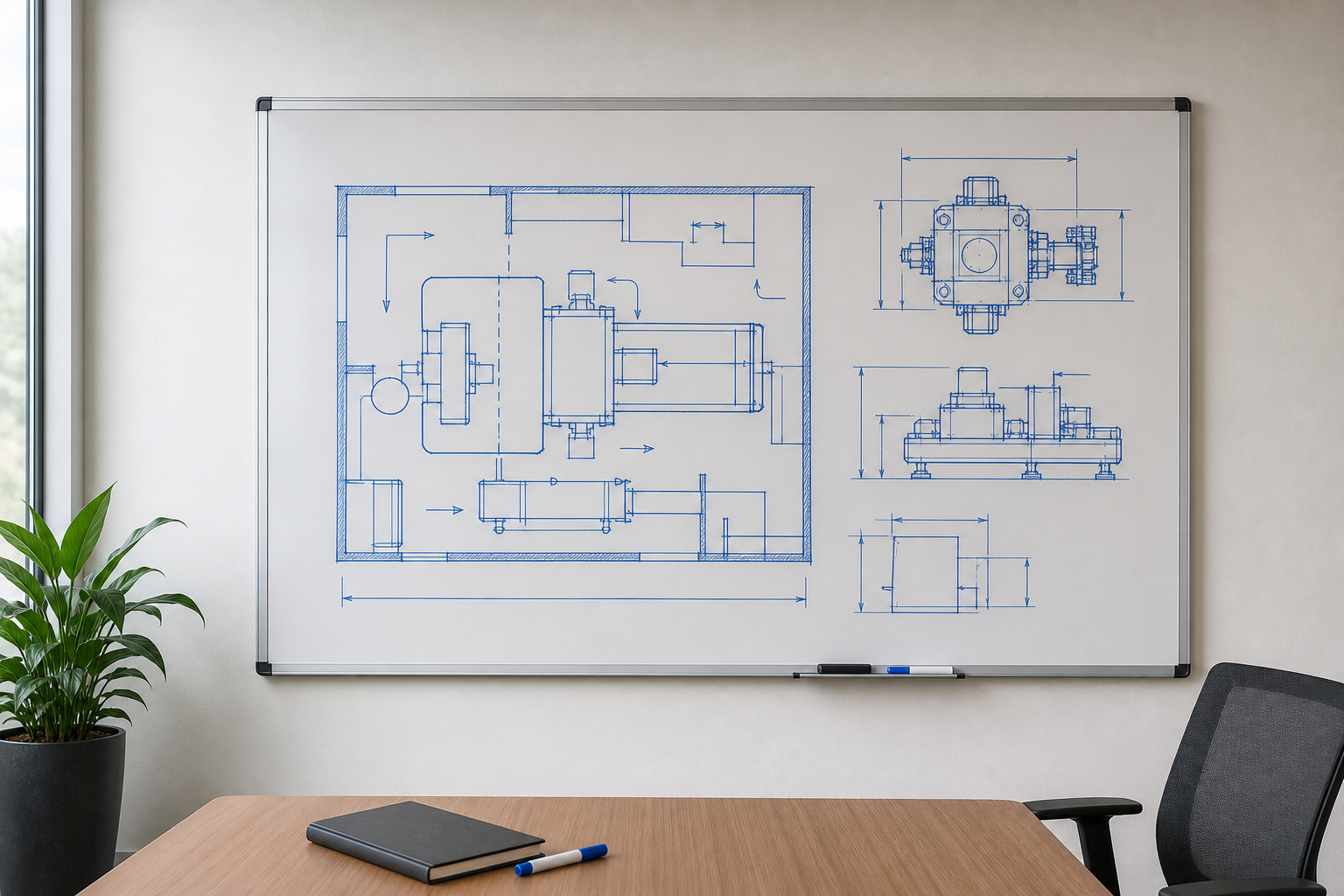
استخدم صورة مكتب تظهر فيها رسوم تخطيطية على سبورة بيضاء. نزّل العينة أدناه أو استخدم صورتك الخاصة التي تحتوي على منطقة تريد تغطيتها يدويًا.
رسم المستطيل متاح في خطة Free. أما إعداد «لون» الفردي للمستطيل المستخدم في هذا الدليل فيتطلب خطة Pro أو أعلى.
1. حدّد موضع التصميم المراد تغطيته
في لوحة التحكم، اختر «رفع الملفات» وحدّد custom-whiteboard.png. بعد انتهاء الرفع والتحليل، افتح تلك الصورة في الاستوديو.
أوقف «تمويه تلقائي». حدّد موضع التصميم الكبير على اليسار والرسوم التخطيطية الثلاثة الأصغر على اليمين. ستغطي جميع الرسوم مع إبقاء بقية المكتب ظاهرة.
2. ارسم مستطيلًا فوق التصميم الأيسر
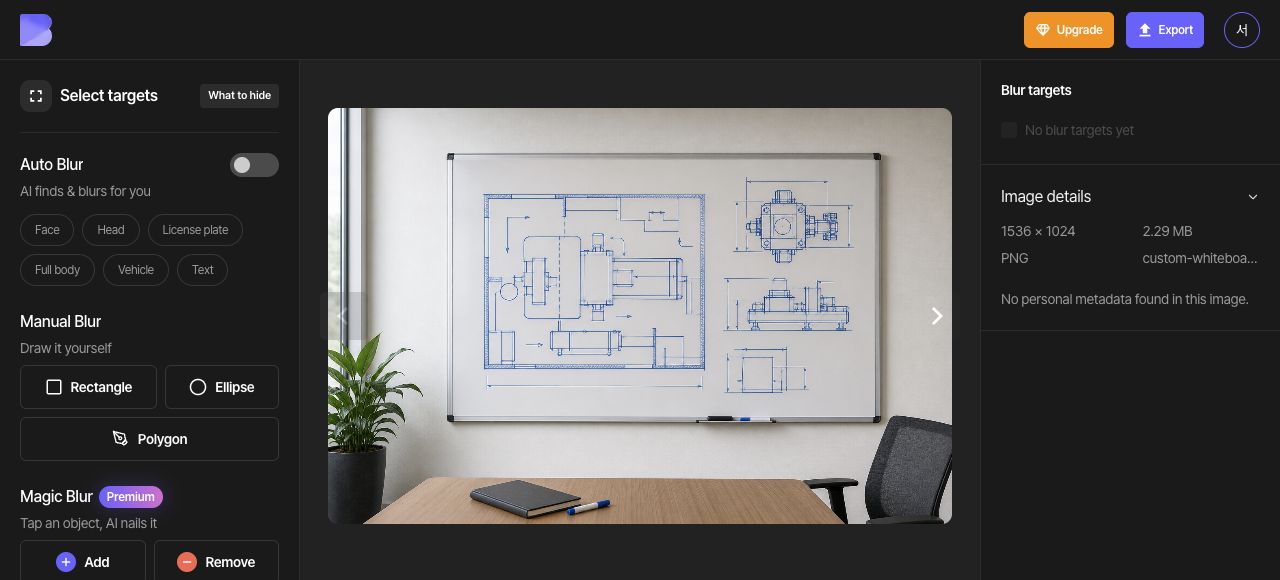
اختر «مستطيل» من أدوات المناطق اليدوية. اسحب حول التصميم الكبير على اليسار لإنشاء المنطقة الأولية. ستوسّع هذا المستطيل نفسه ليشمل الرسوم التخطيطية على اليمين في الخطوة التالية.
3. وسّع المستطيل ليشمل الرسوم التخطيطية على اليمين
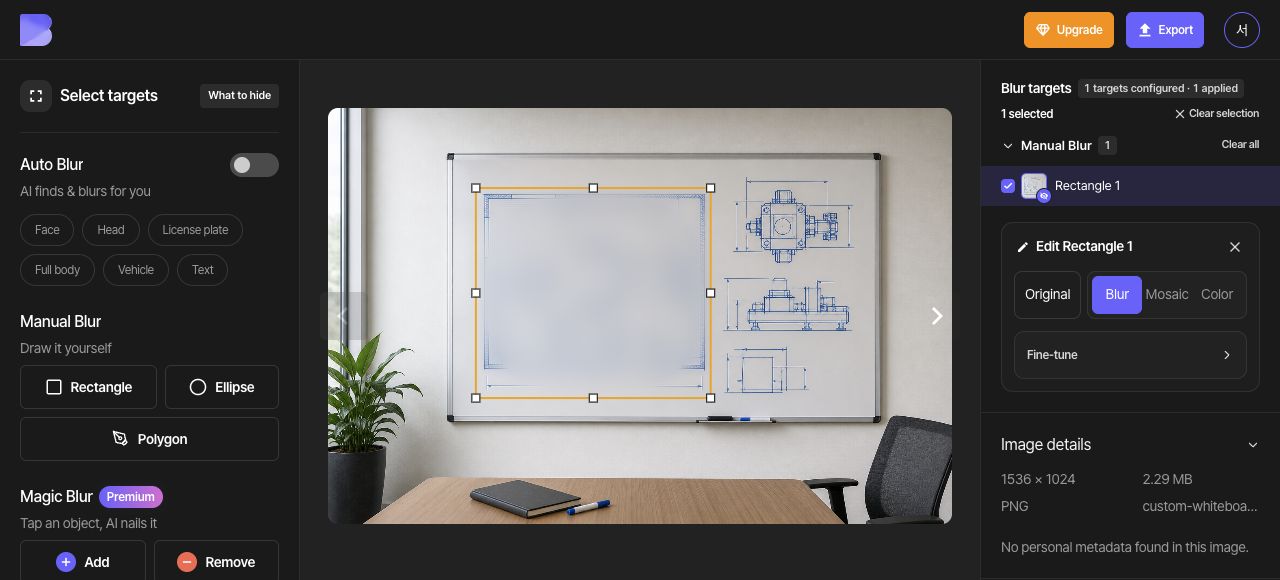
اسحب مقبض تغيير الحجم العلوي الأيمن للمستطيل نحو الخارج. وسّع المنطقة نفسها لتشمل الرسوم التخطيطية الثلاثة الأصغر على اليمين، مع التحقق من بقاء خطوط الأبعاد والأسهم الخارجية داخلها أيضًا.
4. اجعل المنطقة الفردية سوداء وراجعها
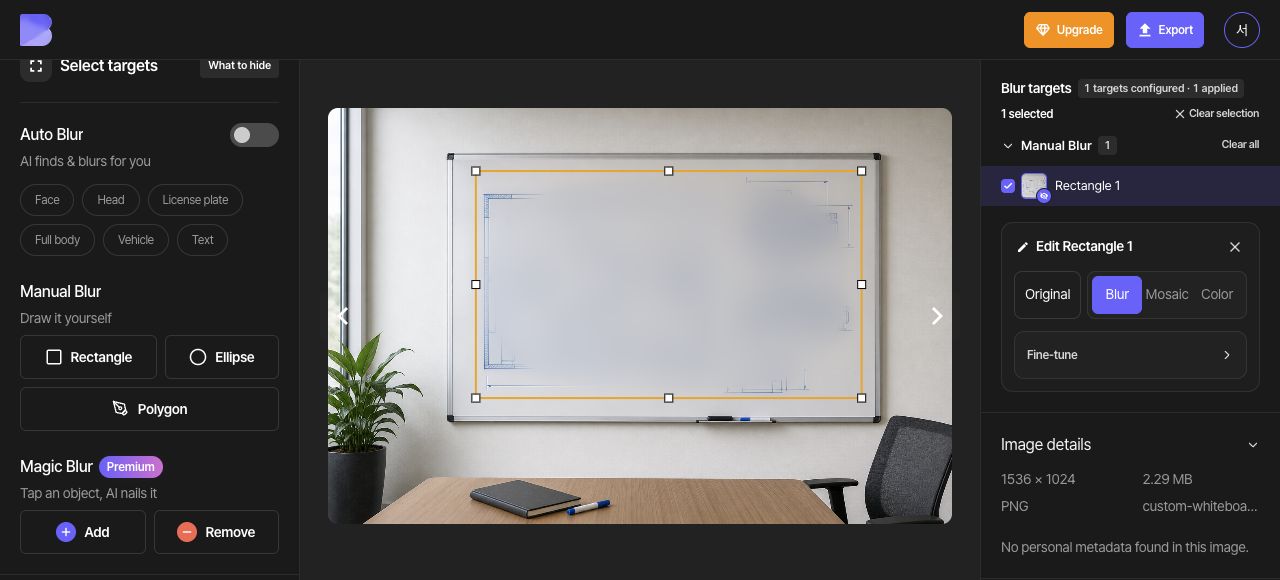
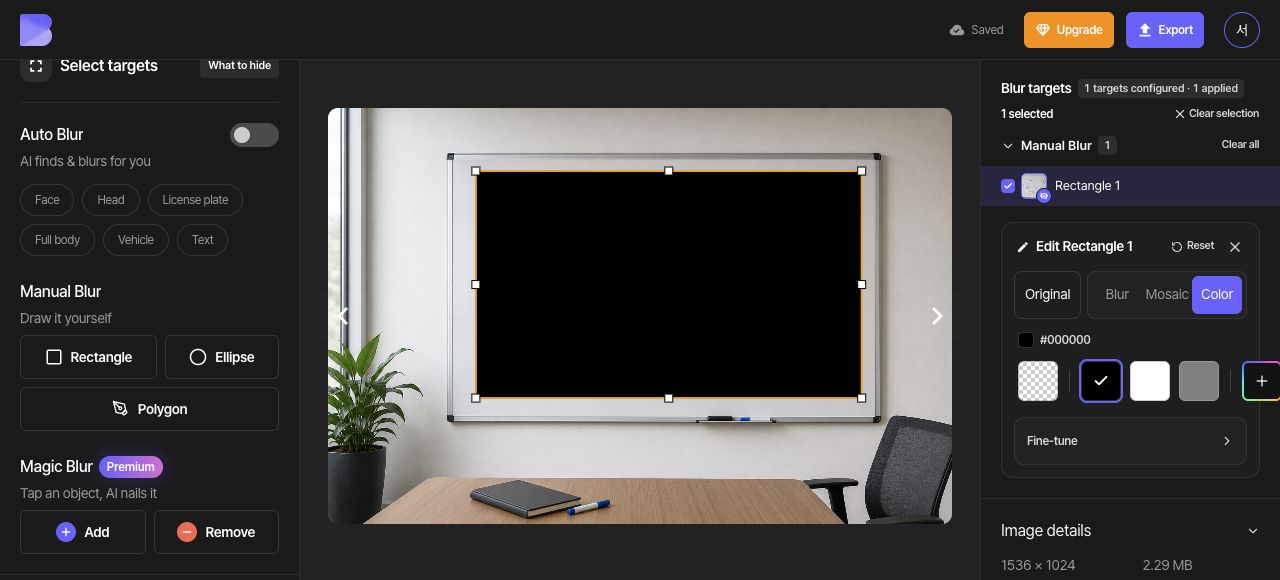
أبقِ المستطيل محددًا. في لوحة «تحرير مستطيل 1» على اليمين، اختر «لون» وعينة اللون الأسود (#000000). يتقدم إعداد «لون» الفردي لهذا المستطيل على «تأثير الهدف» العام، لذا يكون المستطيل أسود حتى عندما يعرض الإعداد العام على اليسار «تمويه».
افحص الزوايا الأربع وأبعد خطوط الرسوم التخطيطية بحثًا عن أي تفاصيل مكشوفة. وتأكّد أيضًا من أن الطاولة والكرسي والمكتب المحيطة لا تزال ظاهرة.
5. صدّر بصيغة PNG
افتح «تصدير» في الأعلى واختر PNG. اضبط اسم الملف على custom-whiteboard-edited. تأكّد من الصيغة والاسم، ثم راجع إشعار الأرصدة والاستخدام المعروض على الشاشة قبل بدء التصدير.
6. تحقّق من الملف الذي نزّلته
بعد اكتمال التصدير، استخدم «تنزيل» للصورة نفسها في لوحة التحكم. انتظر حتى ينتهي التنزيل في المتصفح، ثم افتح الملف على جهازك وتحقّق من اسمه وامتداده.
تحقّق من أن التصميم الكبير والرسوم التخطيطية الثلاثة على اليمين مغطاة، بينما يظل المكتب المحيط ظاهرًا. أجرِ هذا الفحص في الملف الذي استلمته للتو، إضافةً إلى المحرر.