إخفاء عنصر في صورة باستخدام التمويه السحري
تم التحديث في 29/09/2026
أنشئ هدف تمويه سحري يتبع حدود العنصر، وطبّق «تمويه»، واحفظ الصورة. حسّن التحديد إذا فاته جزء من العنصر أو تضمّن جزءًا من الخلفية.
قبل أن تبدأ
استخدم صورة حقيبة ظهر حمراء يظهر فيها المقعد من خلال فتحة مقبض الحمل. نزّل العينة أدناه أو استخدم صورتك الخاصة التي تحتوي على عنصر تريد إخفاءه.
يتطلب التحديد بالتمويه السحري خطة Starter أو أعلى.
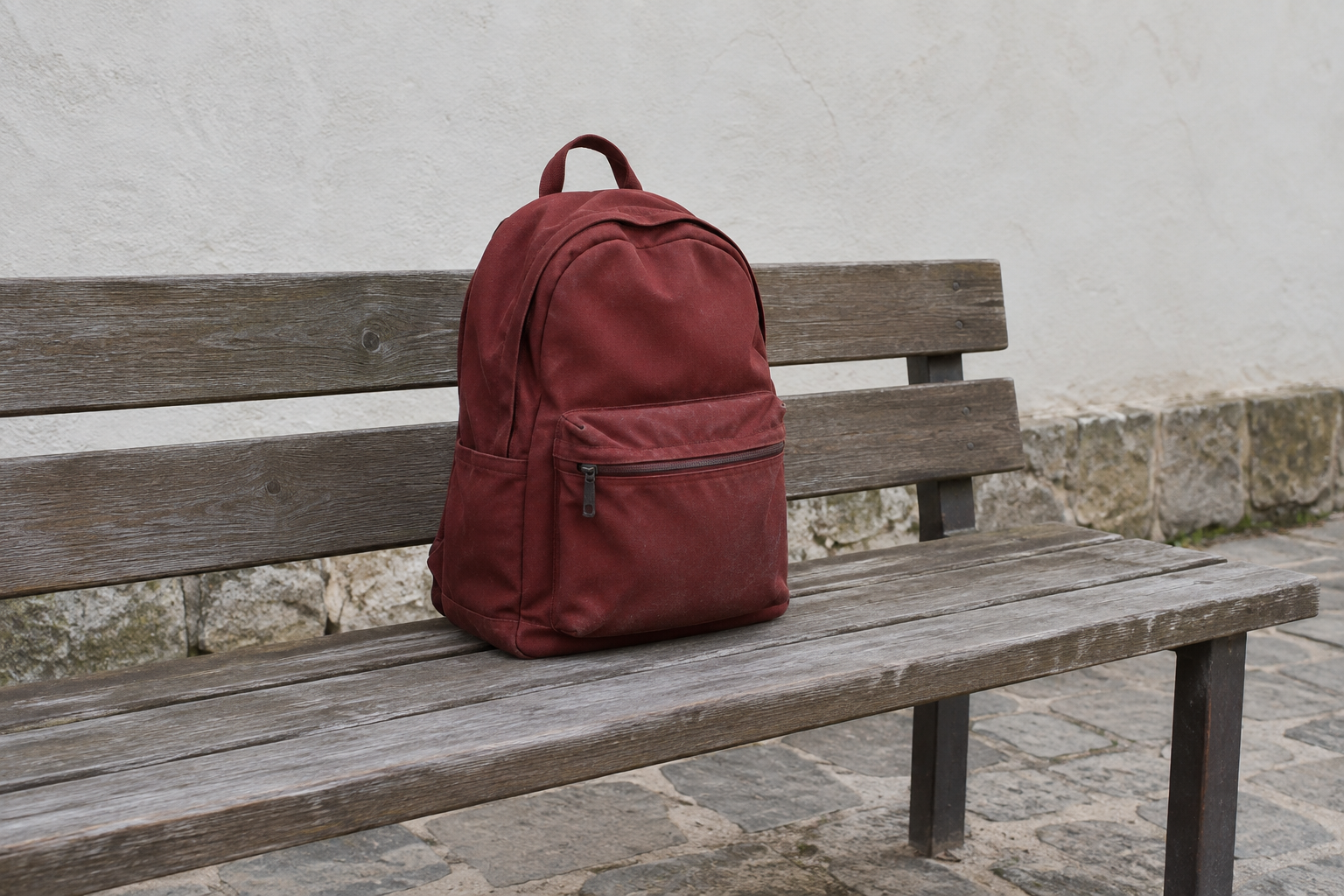
1. افتح الصورة وحدّد موضع العنصر
في لوحة التحكم، اختر «رفع الملفات» وحدّد magic-backpack-v2.png. بعد انتهاء الرفع والتحليل، افتح تلك الصورة في الاستوديو.
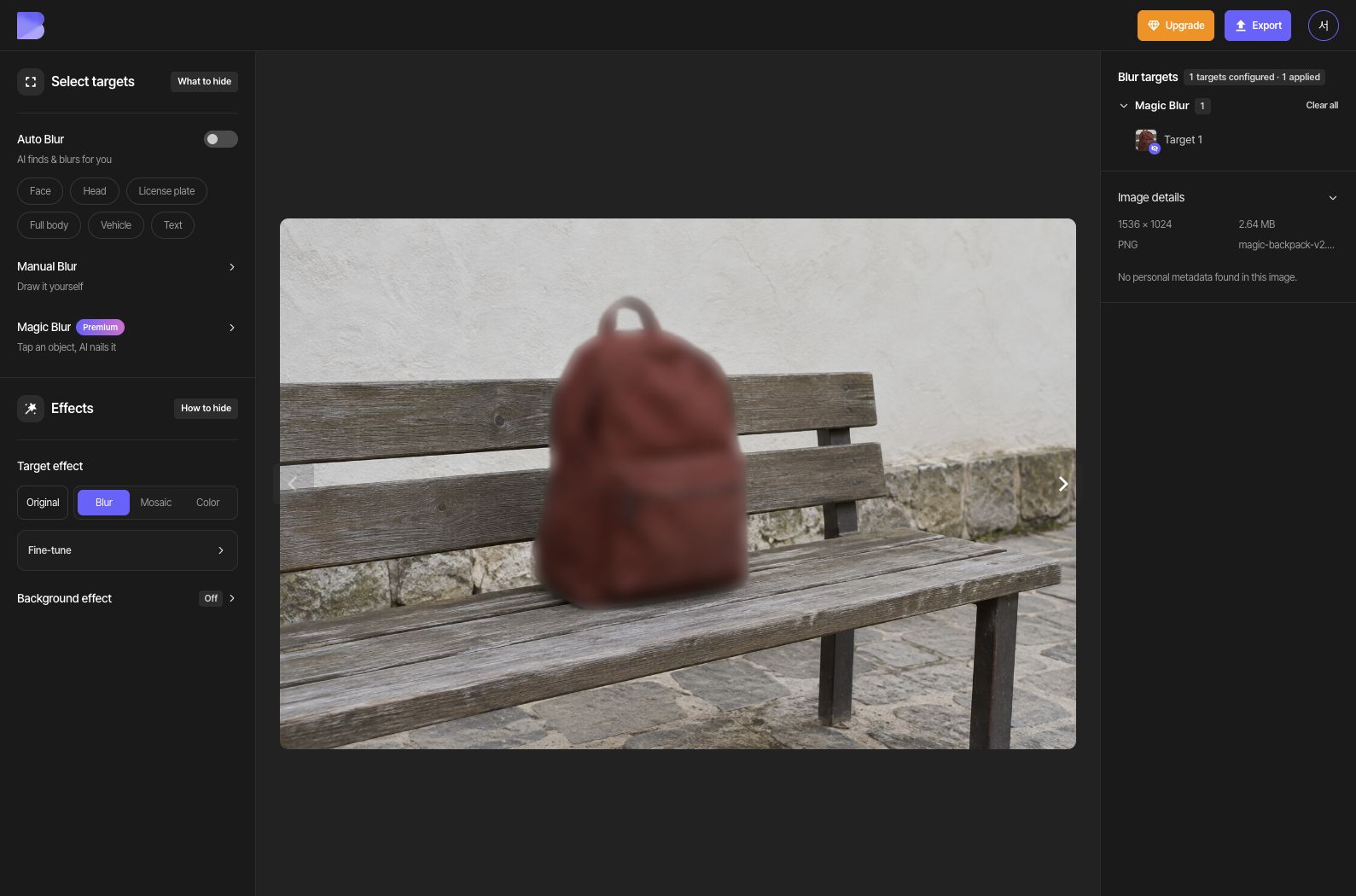
حدّد موضع حقيبة الظهر الحمراء والفتحة داخل مقبض الحمل العلوي. ستموّه الحقيبة وتترك المقعد دون تغيير.
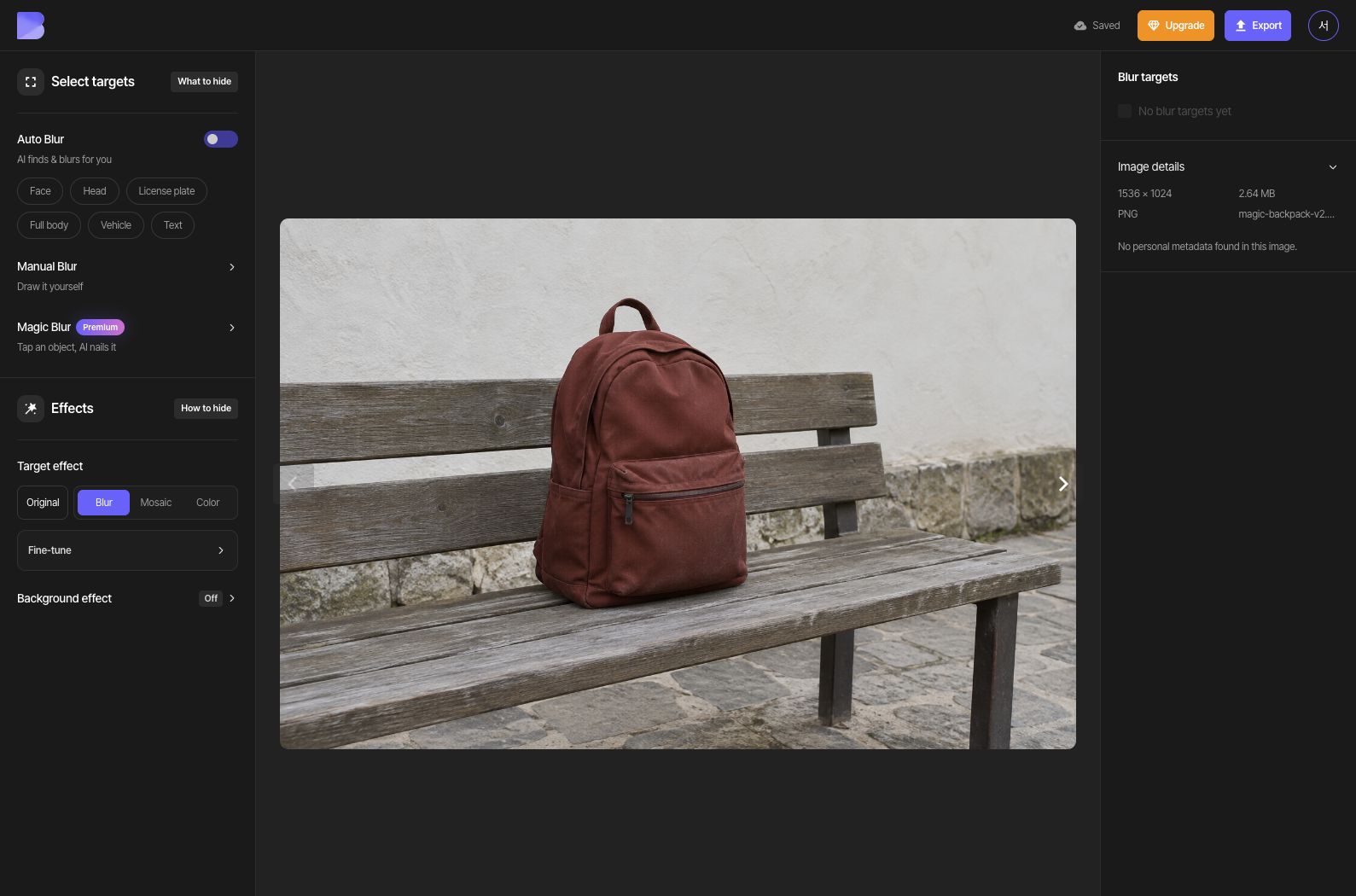
2. أضف نقطة وتحقّق من المنطقة المحددة
ابدأ «تمويه سحري»، واختر «إضافة»، وانقر داخل الغطاء الموجود فوق الجيب الأمامي للحقيبة. تأكّد من أن التحديد السحري نشط، بدلًا من مجرد النقر في وضع التحديد العادي على لوحة الرسم. في هذه العينة، تحدّد النقطة الأولى الغطاء الأفقي فقط؛ ضمّن جسم الحقيبة الرئيسي في الخطوة التالية.
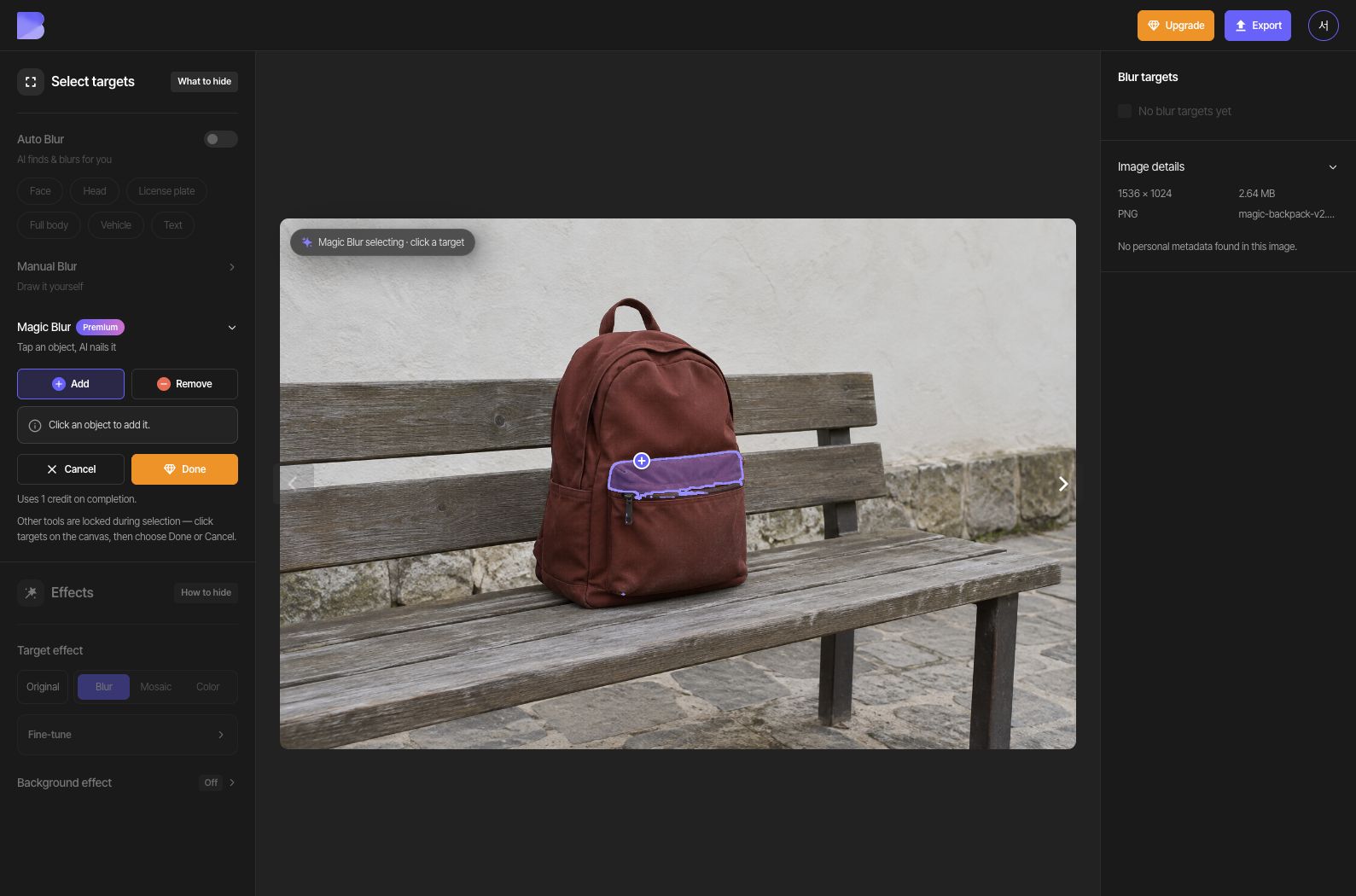
3. أضف نقطة ثانية لتشمل الحقيبة كلها
أبقِ «إضافة» محددًا وانقر مرة أخرى داخل الجزء العلوي من جسم الحقيبة الرئيسي. توسّع النقطة الثانية التحديد ليشمل الحقيبة كلها ومقبض الحمل. تحقّق من تضمين الحد الخارجي ومن بقاء فتحة المقبض الفارغة خارج التحديد.
في هذه العينة، تُستبعد الخلفية داخل فتحة المقبض تلقائيًا. إذا تضمّن التحديد في صورتك خلفية غير مرغوب فيها، فاختر «إزالة» وانقر داخل تلك الخلفية لتحسين التحديد.
4. أنهِ التحديد وتحقّق من التمويه
تحقّق من إشعار الاستخدام المعروض على الشاشة واختر «تم». اختر «تمويه» ضمن «تأثير الهدف» واضبط شدته. افحص الحقيبة وحوافها، وتأكّد من أن فتحة المقبض والمقعد لا يزالان ظاهرين.
5. صدّر بصيغة JPG
افتح «تصدير» في الأعلى واختر JPG. اضبط اسم الملف على magic-backpack-edited. أبقِ «الجودة» على «افتراضية»، ثم راجع إشعار الأرصدة والاستخدام المعروض على الشاشة قبل بدء التصدير.
6. تحقّق من الملف الذي نزّلته
بعد اكتمال التصدير، استخدم «تنزيل» للصورة نفسها في لوحة التحكم. انتظر حتى ينتهي التنزيل في المتصفح، ثم افتح الملف على جهازك وتحقّق من اسمه وامتداده.
تحقّق من أن الحقيبة كلها مموّهة بينما تظل فتحة المقبض الفارغة والمقعد دون تغيير. أجرِ هذا الفحص في الملف الذي استلمته للتو، إضافةً إلى المحرر.