إزالة الخلفية وحفظ صورة شفافة
تم التحديث في 29/09/2026
حدّد العناصر التي تريد الاحتفاظ بها، واجعل الخلفية شفافة، وصدّر ملف PNG. تحقّق في الملف الذي نزّلته من نظافة الحواف ومن الشفافية الفعلية.
قبل أن تبدأ
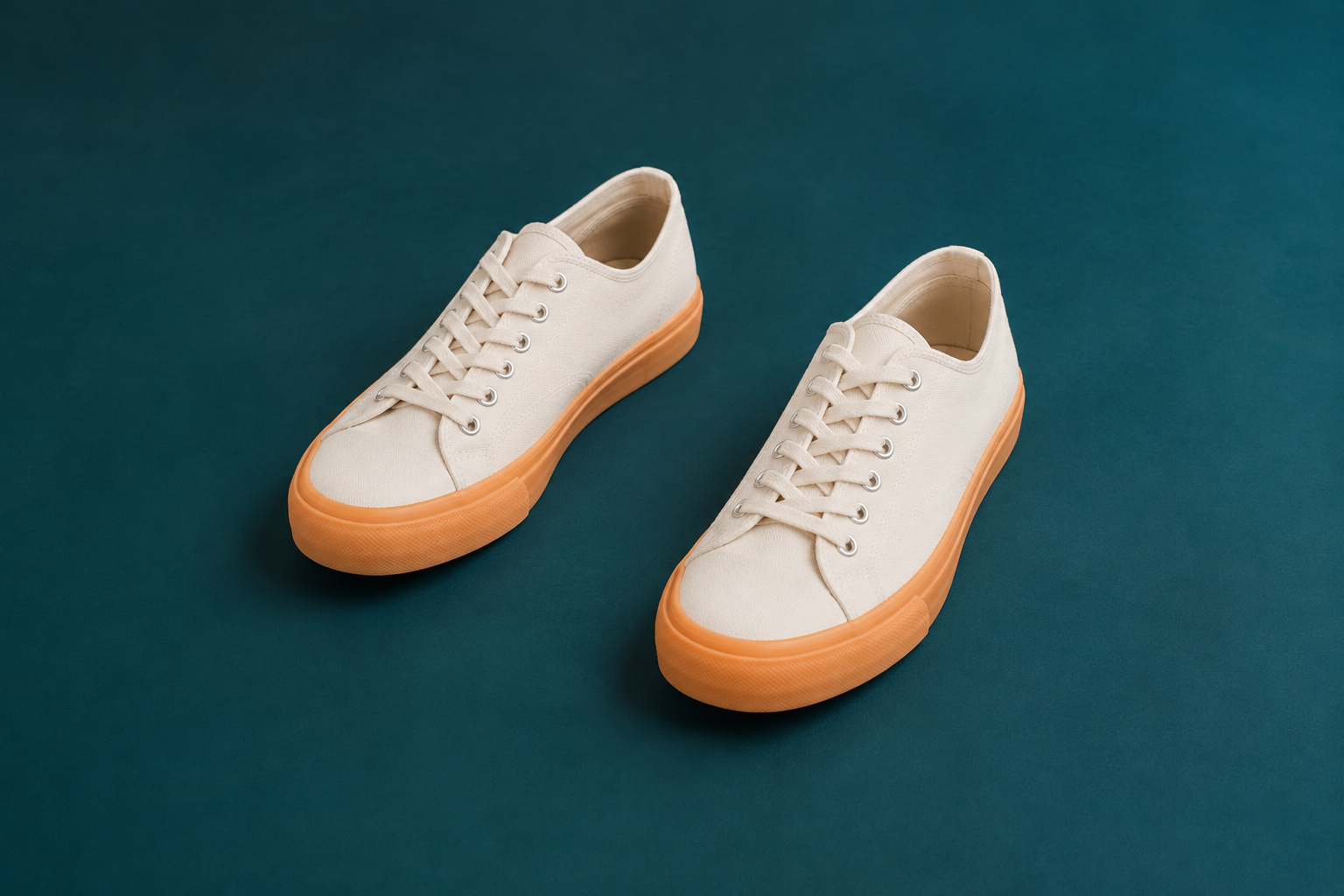
احتفظ بالحذاءين الرياضيين الموضوعين على أرضية زرقاء مخضرة في صورة العينة. نزّلها أدناه أو استخدم صورتك الخاصة التي تحتوي على خلفية تريد إزالتها.
يستخدم سير العمل هذا التحديد بالتمويه السحري وتأثيرات الخلفية، وهما يتطلبان خطة Starter أو أعلى.
1. افتح صورة الحذاء الرياضي
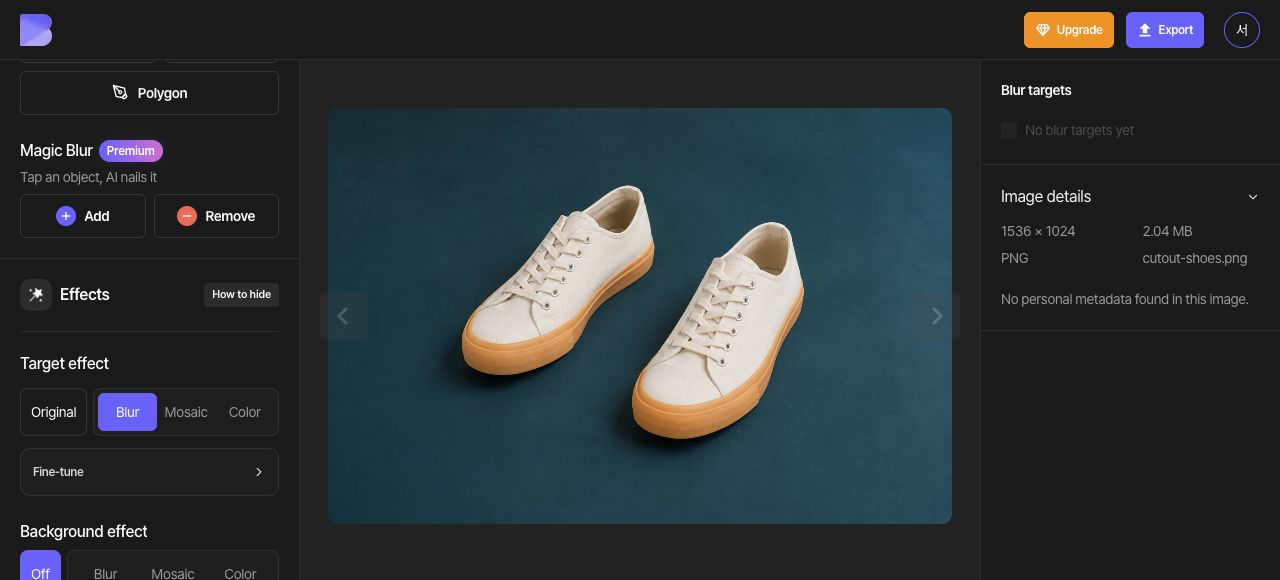
في لوحة التحكم، اختر «رفع الملفات» وحدّد cutout-shoes.png. بعد انتهاء الرفع والتحليل، افتح تلك الصورة في الاستوديو.
حدّد موضع الحذاءين الرياضيين والأرضية الزرقاء المخضرة بينهما. الغاية هي الاحتفاظ بالحذاءين كليهما.
2. حدّد كل حذاء كهدف منفصل
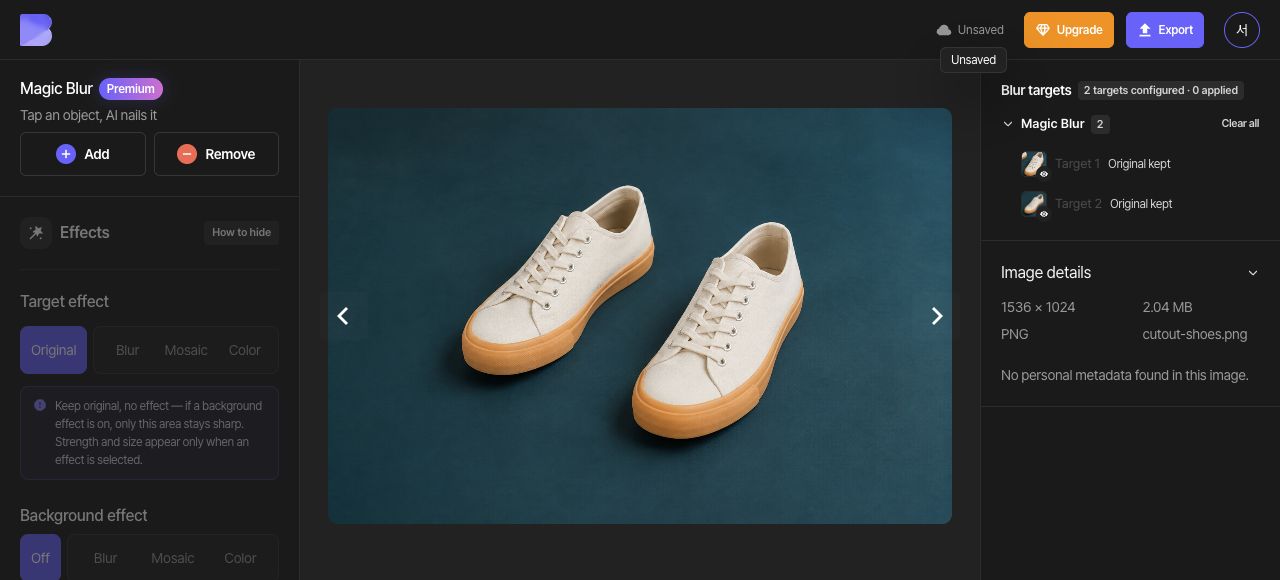
في «تمويه سحري»، اختر «إضافة» وانقر داخل الحذاء الأيسر. تحقّق من الحدود كاملة، ثم اختر «تم» لإنشاء هدف التمويه السحري الأول.
ابدأ «تمويه سحري» مرة أخرى وضع نقطة «إضافة» عند رباط الحذاء الأيمن وأخرى داخل مقدمته. تحقّق من تضمين الرباط والنعل، ثم اختر «تم» لإنشاء هدف التمويه السحري الثاني. تأكّد من أن قائمة الأهداف تحتوي الآن على هدفَي تمويه سحري، واحد لكل حذاء.
3. اجعل الخلفية شفافة
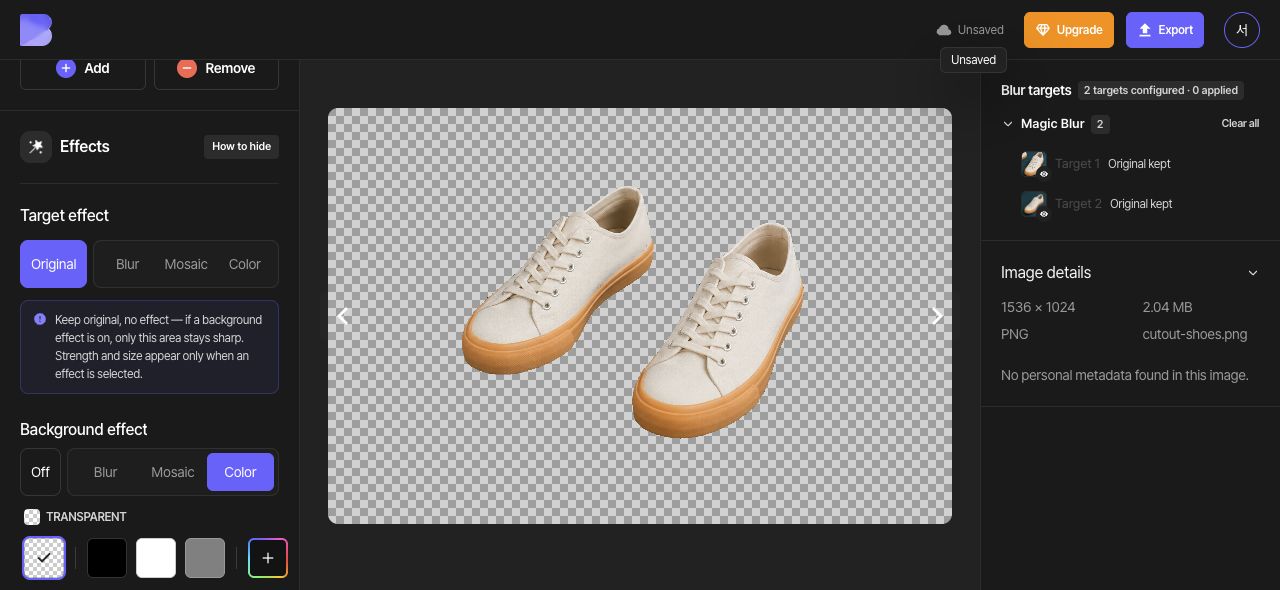
اضبط «تأثير الهدف» العام على «الأصلي» لإبقاء الحذاءين واضحين. ضمن «تأثير الخلفية»، اختر «لون» ثم «شفاف». تحقّق من ظهور النقش الشطرنجي خارج الحذاءين وبينهما، وتأكّد من بقاء الرباط والنعلين سليمة.
4. صدّر بصيغة تدعم الشفافية
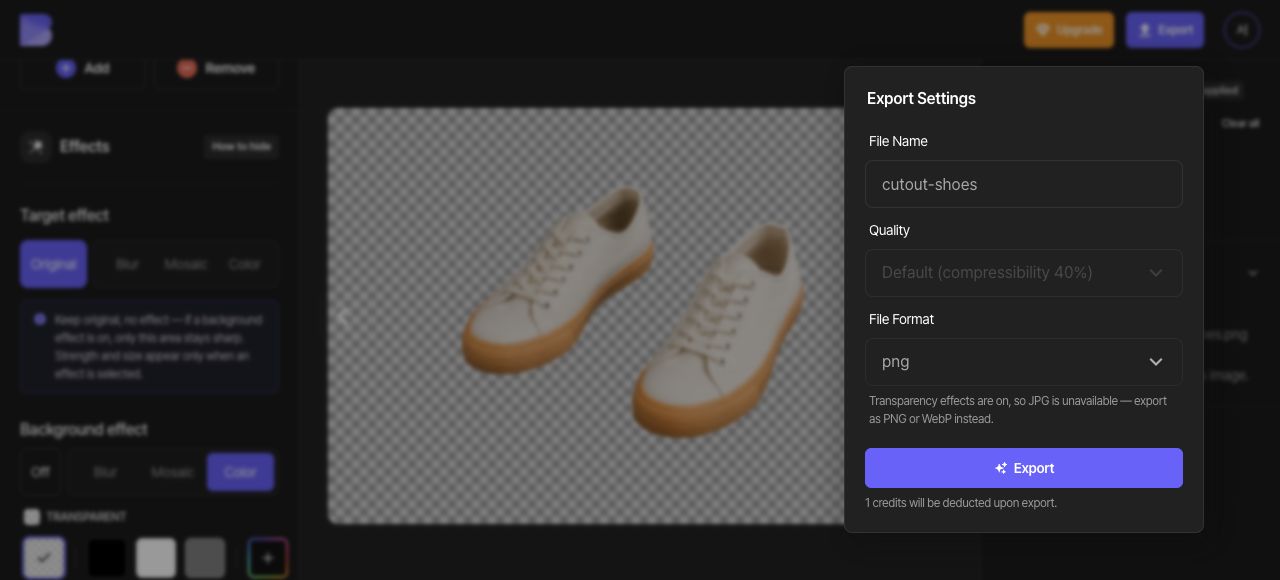
افتح «تصدير» في الأعلى واختر PNG. ضبط «الجودة» معطّل في إعدادات PNG الظاهرة هنا. تحقّق من اسم الملف، وراجع إشعار الأرصدة والاستخدام المعروض على الشاشة، ثم ابدأ التصدير.
توضح الواجهة أن صيغة JPG غير متاحة أثناء تفعيل الشفافية. استخدم PNG أو WebP للحفاظ على الشفافية؛ ويستخدم هذا الدليل PNG.
5. نزّل ملف PNG وتحقّق من شفافيته
بعد اكتمال التصدير، استخدم «تنزيل» لصورة الحذاء الرياضي نفسها في لوحة التحكم. انتظر حتى ينتهي التنزيل في المتصفح، ثم افتح ملف PNG الذي نزّلته في محرر صور على جهازك.
استخدم محررًا يدعم الشفافية وضع الصورة على خلفية فاتحة وأخرى داكنة. تحقّق من بقاء الحذاءين والرباط والنعلين سليمة، ومن عدم بقاء أي جزء من الأرضية الزرقاء المخضرة خارجهما أو بينهما. تحقّق من شفافية الملف الذي نزّلته بمعزل عن النقش الشطرنجي الظاهر في معاينة التحرير.