إبقاء الشخص واضحًا وتمويه خلفية الصورة
تم التحديث في 29/09/2026
أبقِ الشخص الظاهر كله واضحًا، وموّه الخلفية المحيطة، واحفظ الصورة. راجع حواف الرأس واليدين وتحقّق من الملف المُصدَّر.
قبل أن تبدأ
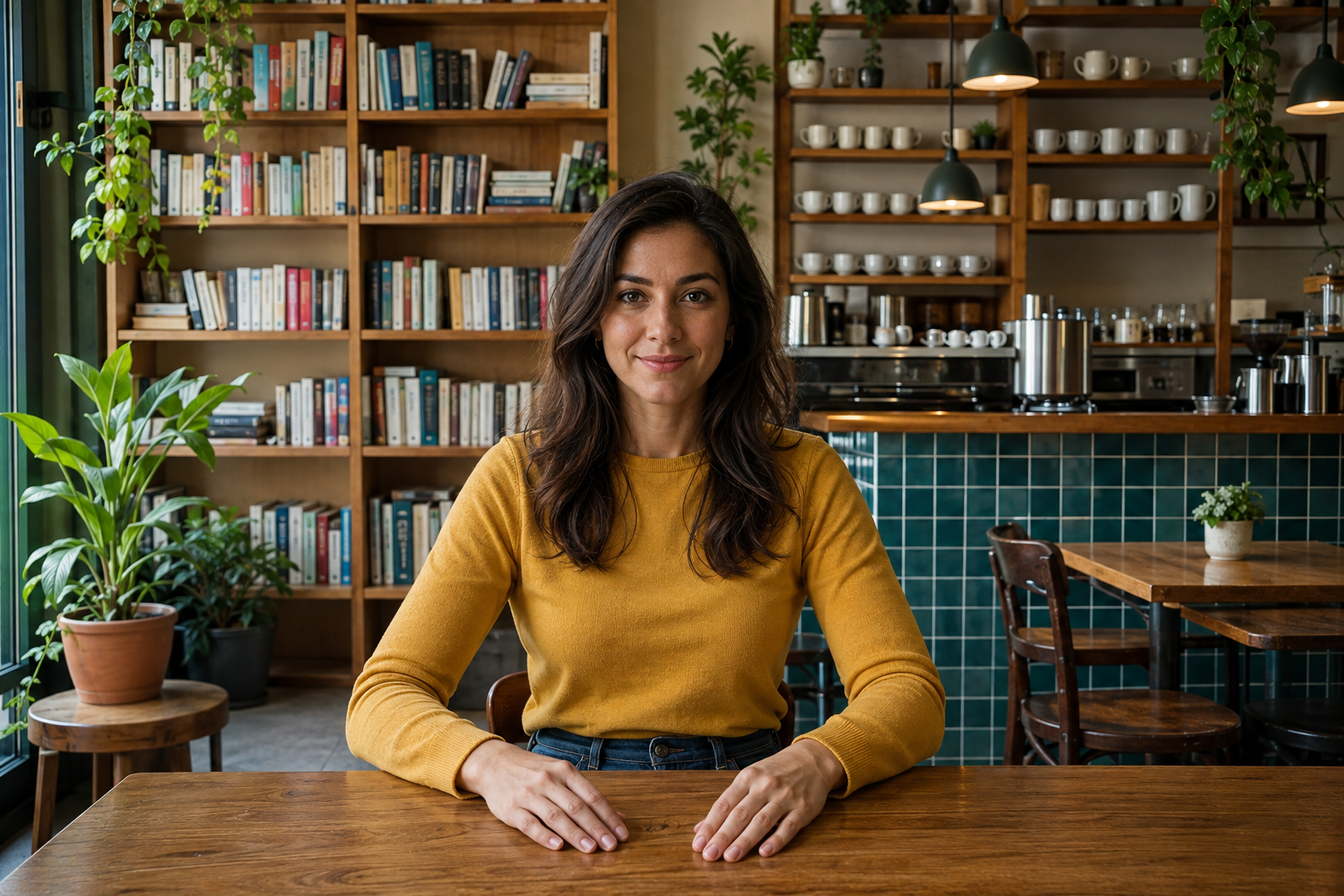
استخدم صورة لشخص واضح التركيز مع خلفية مقهى. نزّل العينة أدناه أو استخدم صورتك الشخصية التي تحتوي على خلفية تريد تمويهها.
يتطلب تحديد الشخص بالتمويه السحري وتطبيق تأثير الخلفية خطة Starter أو أعلى.
1. افتح الصورة الأصلية الحادة
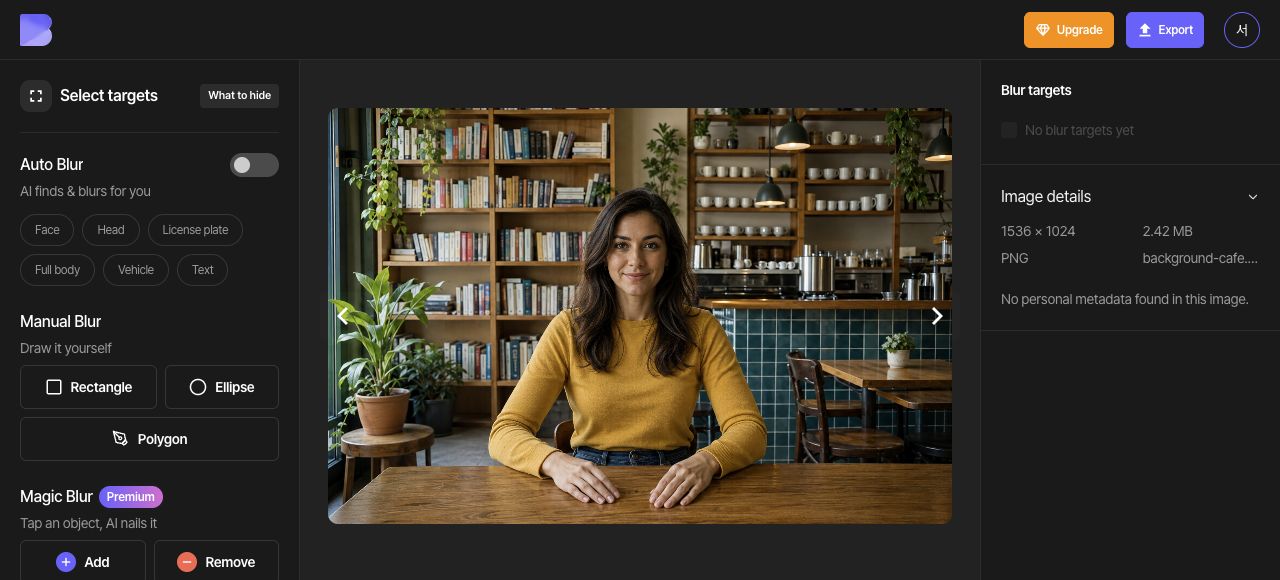
في لوحة التحكم، اختر «رفع الملفات» وحدّد background-cafe.png. بعد انتهاء الرفع والتحليل، افتح تلك الصورة في الاستوديو.
أوقف «تمويه تلقائي». لاحظ رفوف الكتب والأكواب والبلاط الحادة خلف الشخص. استخدم الصورة نفسها في جميع خطوات تمويه الخلفية.
2. حدّد الشخص الذي ستبقيه واضحًا
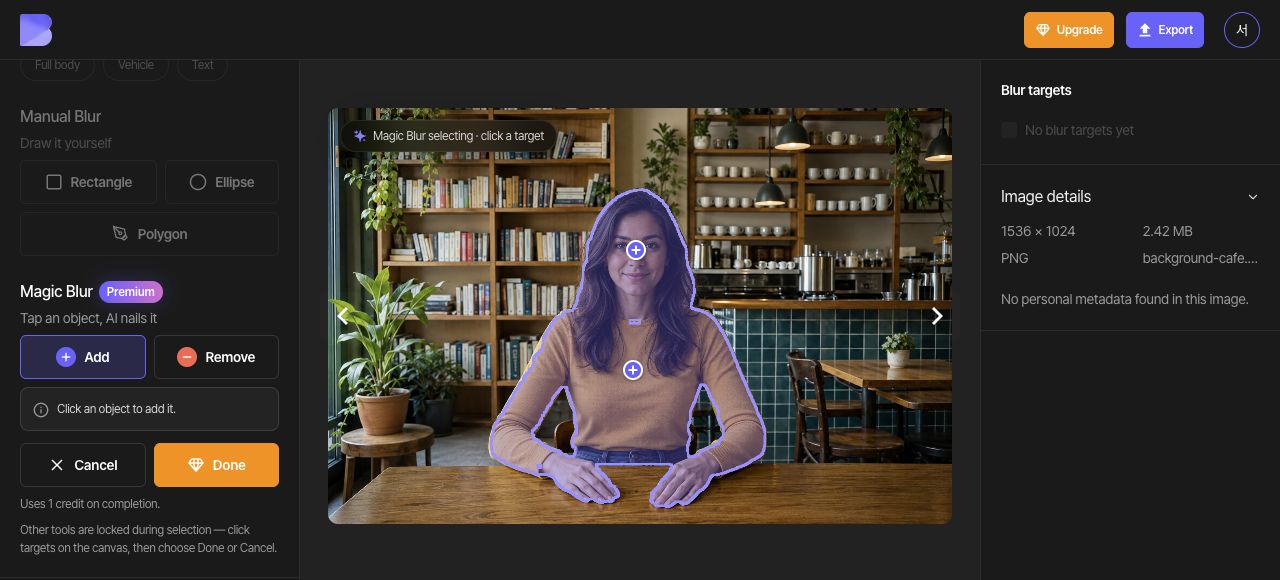
اختر «إضافة» في «تمويه سحري» وضع نقطة داخل القميص الأصفر وأخرى داخل الوجه. تحقّق من أن نقطتَي «إضافة» تشملان الشخص الظاهر كله، بما في ذلك الرأس واليدان. راجع حواف الشعر والخلفية بين الذراعين، وأزل المناطق غير المرغوب فيها عند الحاجة، ثم اختر «تم».
3. اضبط «تأثير الهدف» العام على «الأصلي»
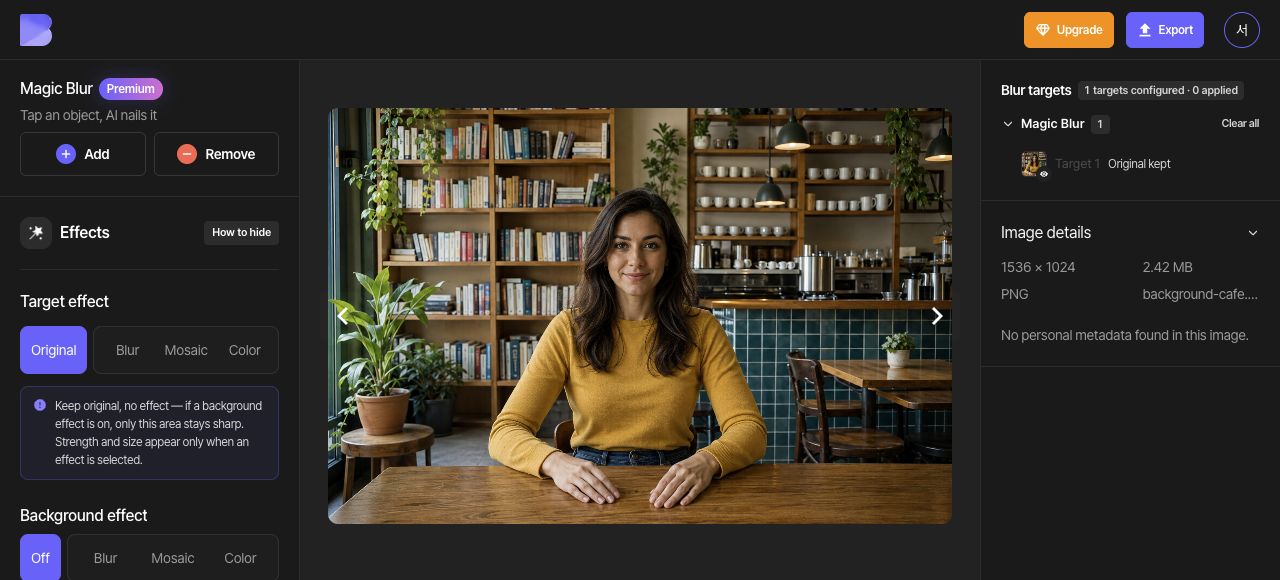
دون تحديد أي هدف فردي، غيّر «تأثير الهدف» العام إلى «الأصلي». أبقِ «تمويه تلقائي» متوقفًا حتى يكون الشخص المحدد بالتمويه السحري هو الهدف الذي يبقى واضحًا في هذه الصورة.
4. طبّق «تمويه» على الخلفية
اختر «تمويه» ضمن «تأثير الخلفية» واضبط شدته. تحقّق من أن رفوف الكتب وأغراض المقهى خارج الشخص أصبحت أنعم.
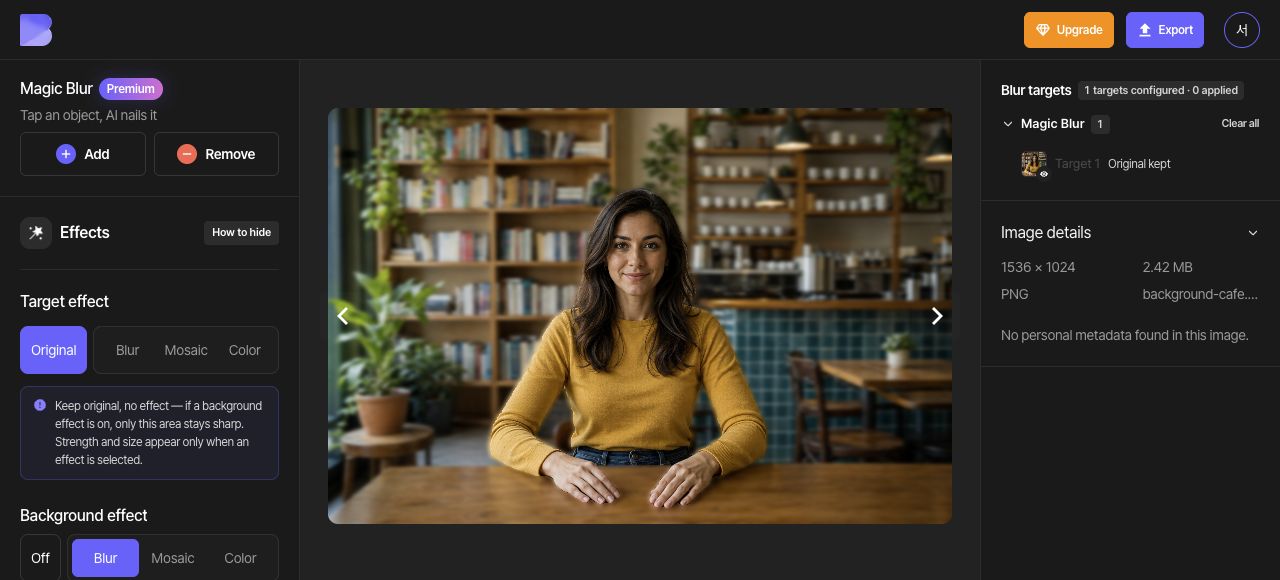
5. راجع الحواف والتغيير
افحص الشخص والخلفية بمستوى التكبير نفسه. يجب أن يبقى الوجه واليدان واضحة بينما تصبح رفوف الكتب والأكواب مموّهة. تحقّق من عدم وجود أجزاء من الخلفية أو حواف مقصوصة للشعر أو الكتف أو الأصابع.
إذا احتاجت الحدود المكتملة إلى تغيير، فحدّد في القائمة هدف التمويه السحري الخاص بالشخص فقط، واستخدم زر حذف الهدف الذي على شكل سلة مهملات. اقرأ عدد الأهداف وإشعار الحذف، ثم احذف ذلك الهدف وحده. لا تستخدم إعادة التعيين الكاملة إذا كنت تريد الاحتفاظ بالأهداف الأخرى وإعدادات التحرير.
ابدأ «تمويه سحري» مرة أخرى، وأنشئ حدودًا جديدة باستخدام إضافة وإزالة، ثم اختر تم. يُنشئ ذلك تحديدًا جديدًا بدلًا من إعادة فتح نقاط الهدف المكتمل. أعد التحقق من أن «تمويه تلقائي» متوقف، وأن «تأثير الهدف» العام على «الأصلي»، وأن «تأثير الخلفية» على «تمويه»، ثم افحص الحواف مرة أخرى.
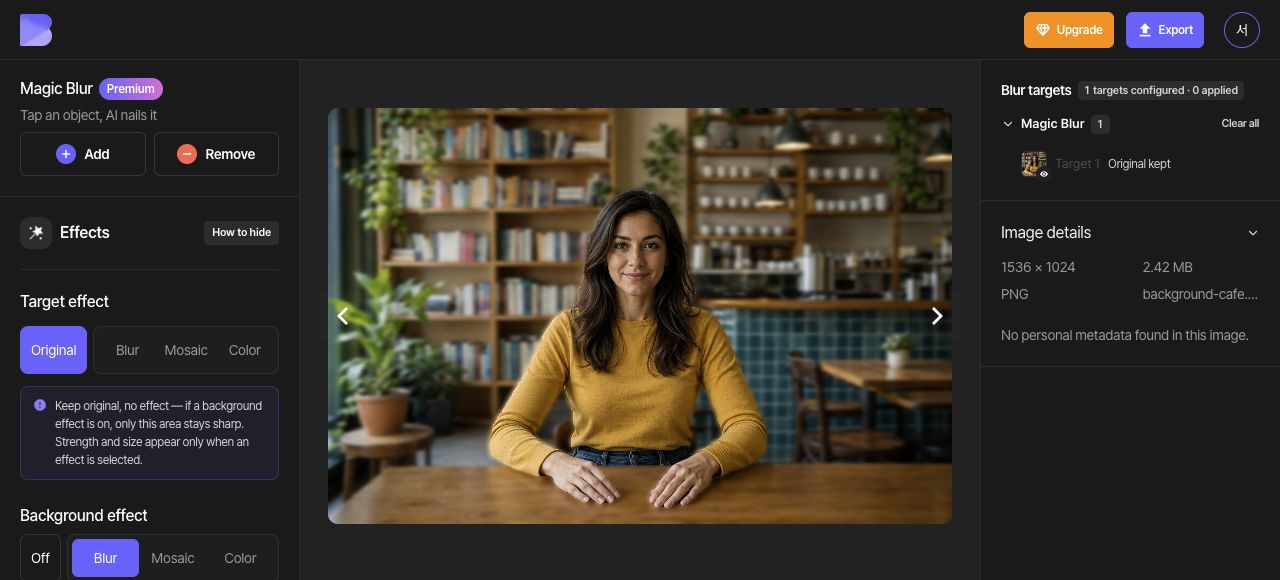
6. صدّر بصيغة JPG
افتح «تصدير» في الأعلى واختر JPG. اضبط اسم الملف على background-cafe-edited. أبقِ «الجودة» على «افتراضية»، ثم راجع إشعار الأرصدة والاستخدام المعروض على الشاشة قبل بدء التصدير.
7. تحقّق من الملف الذي نزّلته
بعد اكتمال التصدير، استخدم «تنزيل» للصورة نفسها في لوحة التحكم. انتظر حتى ينتهي التنزيل في المتصفح، ثم افتح الملف على جهازك وتحقّق من اسمه وامتداده.
تحقّق من أن الوجه والجسم واليدين لا تزال واضحة بينما خلفية المقهى خارج الحدود مموّهة. أجرِ هذا الفحص في الملف الذي استلمته للتو، إضافةً إلى المحرر.