إخفاء معلومات محددة في ملف PDF وحفظه
تم التحديث في 29/09/2026
حدّد المعلومات التي تريد إخفاءها، وغطِّ ما فات الكشفَ التلقائي، واحفظ ملف PDF الناتج. يُخفي هذا الدليل الأسماء وبيانات الاتصال والعناوين في طلب من صفحتين مع إبقاء الحقول الأخرى مقروءة.
قبل أن تبدأ
الكشف التلقائي عن الأسماء والعناوين متاح في خطة Starter وما فوقها. استخدم المناطق اليدوية للمعلومات التي لم تُكتشف. يتضمن التصدير في خطة Free علامة مائية.
نزّل ملف التدريب الأصلي: application-form.pdf. جميع الأسماء وبيانات الاتصال وهمية. استخدم هذا المصدر نفسه في جميع الخطوات.
1. ارفع ملف PDF وتحقّق من الصفحتين
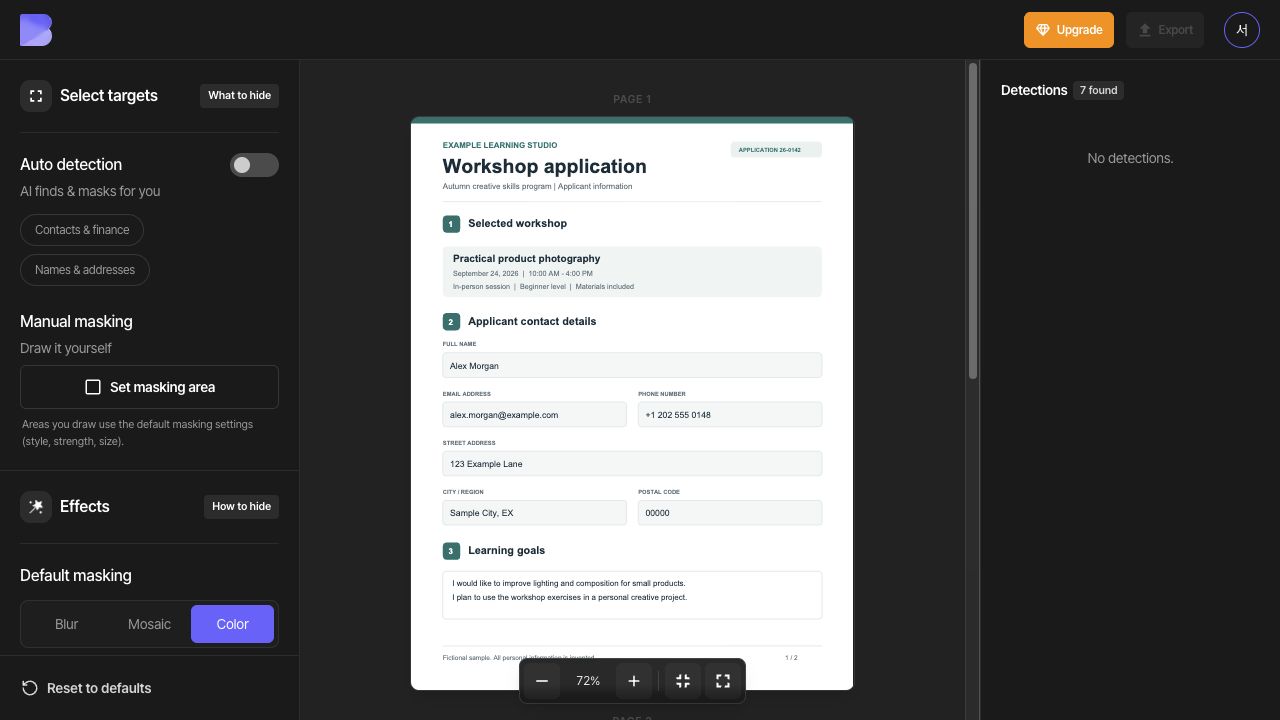
ارفع application-form.pdf من لوحة التحكم وافتح مشروع PDF الخاص به. إذا كان لا يزال قيد التحليل، فانتظر ظهور الاكتشافات. تأكّد من ظهور الصفحتين في قائمة الصفحات.
كبّر العرض لتحديد مواضع الأسماء وعناوين البريد الإلكتروني وأرقام الهواتف والعناوين. تحقّق من حقلَي المدينة والرمز البريدي المنفصلين ومن الاسم المكرر في أسفل الصفحة 2.
2. ضمّن فقط العناصر المكتشفة التي تريد إخفاءها
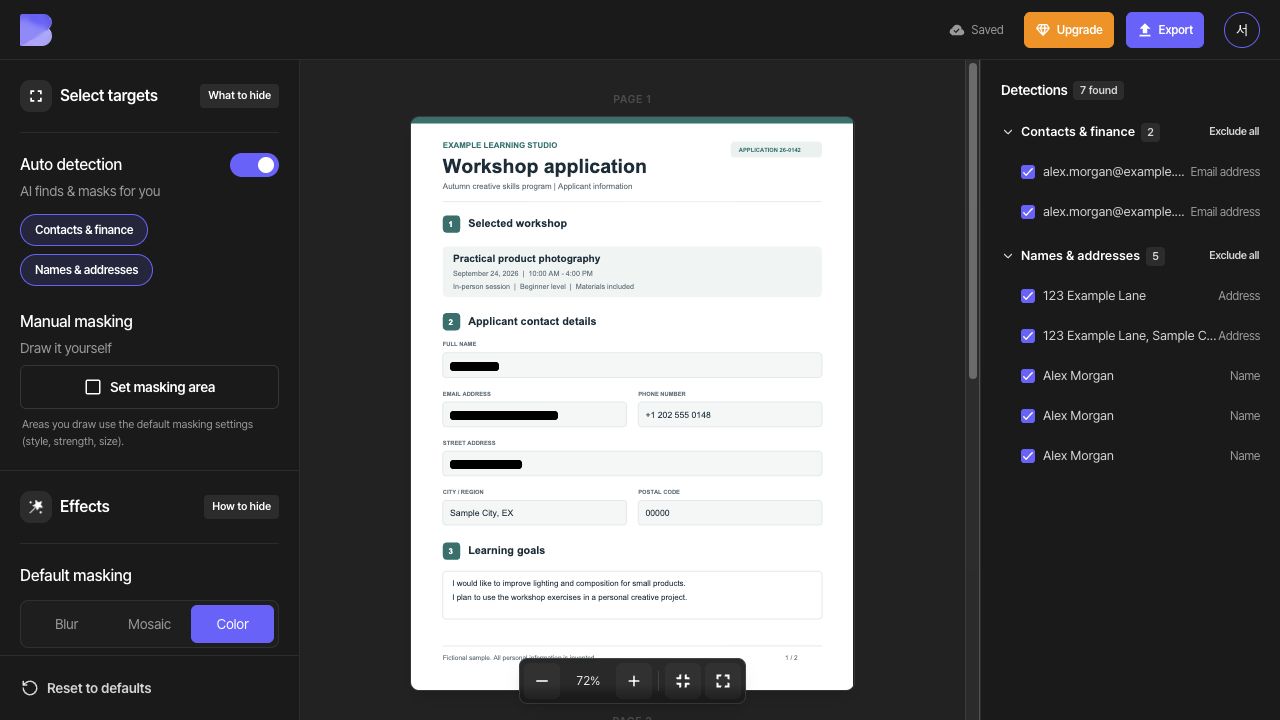
شغّل الكشف التلقائي وراجع الاكتشافات. انقر على عنصر لفحص موضعه. حدّد العناصر التي تريد إخفاءها وألغِ تحديد العناصر التي تريد الاحتفاظ بها. اختر الإخفاء الأساسي ← اللون ← أسود.
تُظهر لقطة المثال عنوانَي بريد إلكتروني وثلاثة أسماء وعنوانين. مقارنة النتيجة بالأصل أهم من مطابقة هذا العدد. للاحتفاظ باسم أو عنوان معيّن، استبعد ذلك العنصر بدلًا من إيقاف النوع بأكمله.
3. غطِّ المعلومات الفائتة في الصفحة 1
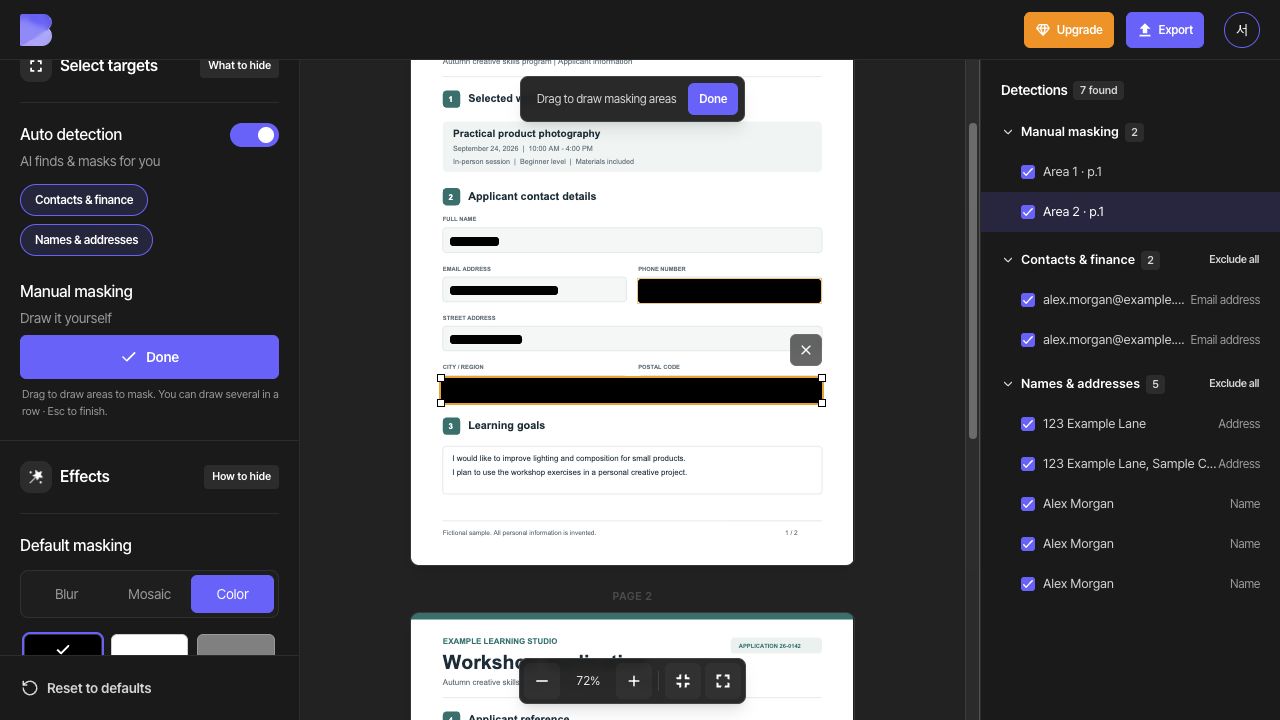
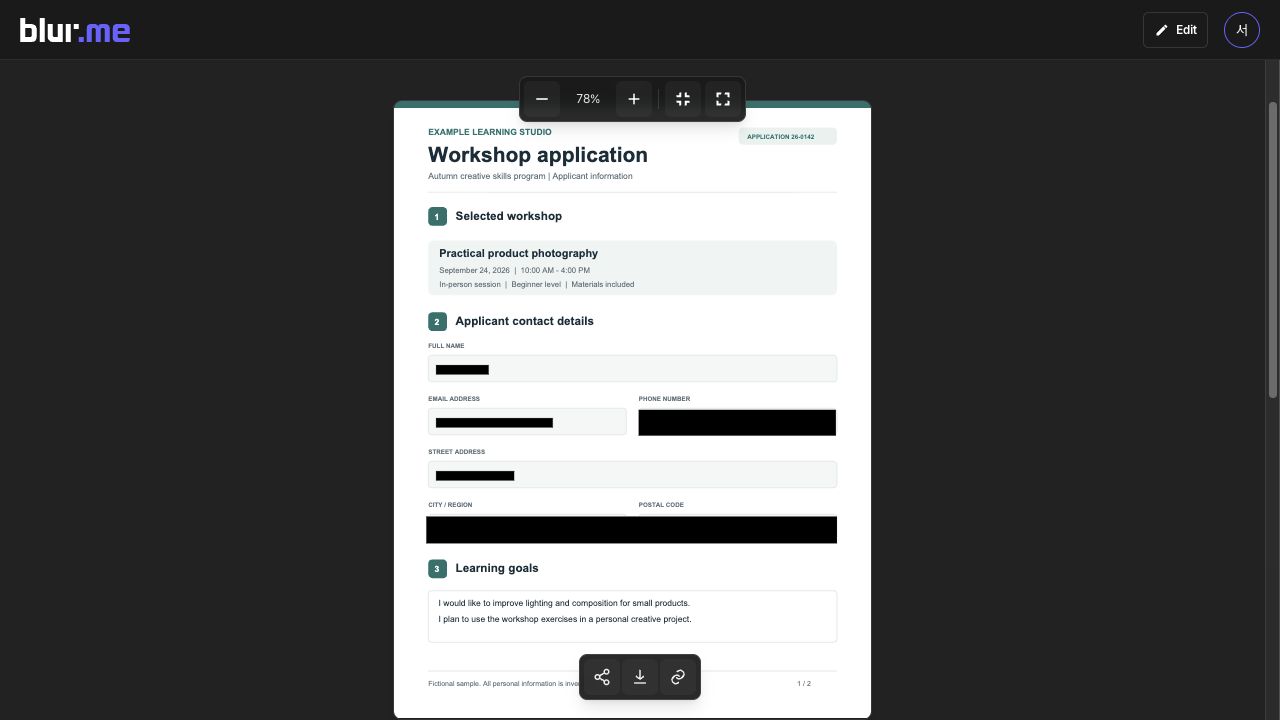
انقر على تحديد منطقة الإخفاء وارسم مستطيلًا حول رقم الهاتف كاملًا في الصفحة 1، بما في ذلك +1. وفي الوضع نفسه، ارسم منطقة أخرى حول حقلَي المدينة والرمز البريدي معًا، ثم انقر على تم.
حدّد المنطقة غير المحاذية لنقلها، أو اسحب إحدى زواياها لتغيير حجمها. لا تترك جزءًا من أي حرف خارج المنطقة. تستخدم المناطق المرسومة يدويًا «الإخفاء الأساسي».
4. راجع الصفحة 2 على حدة
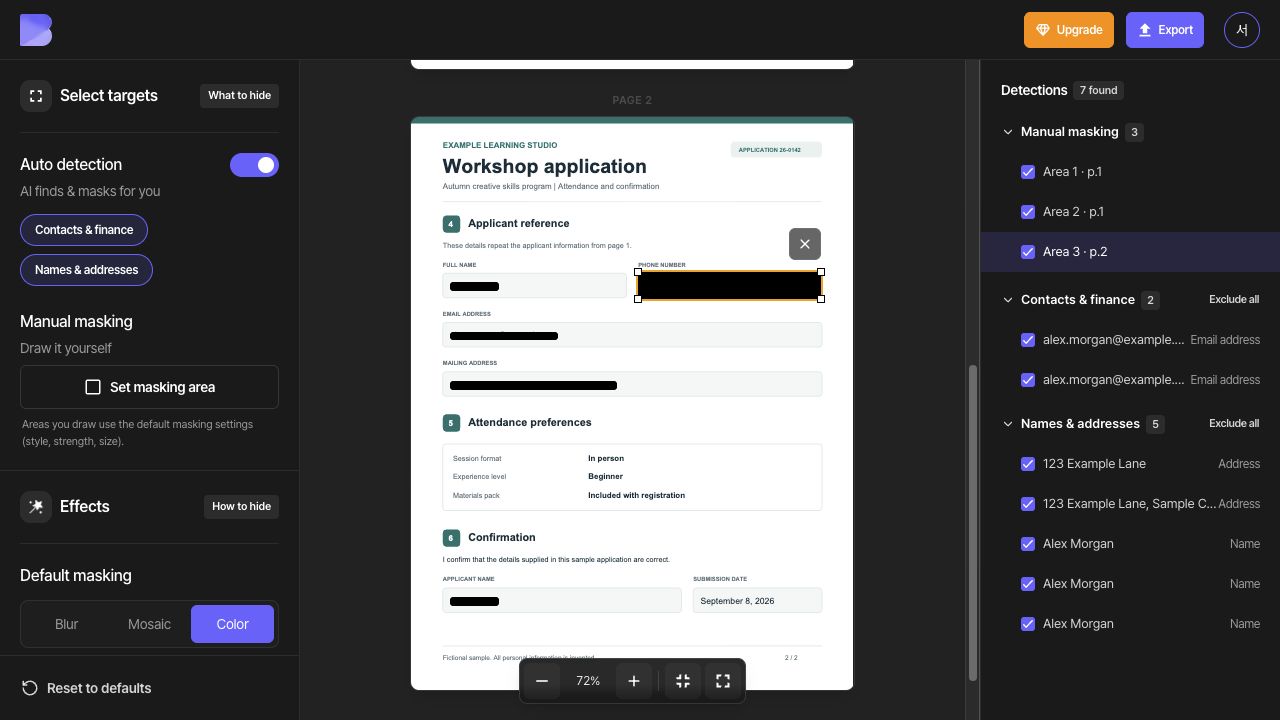
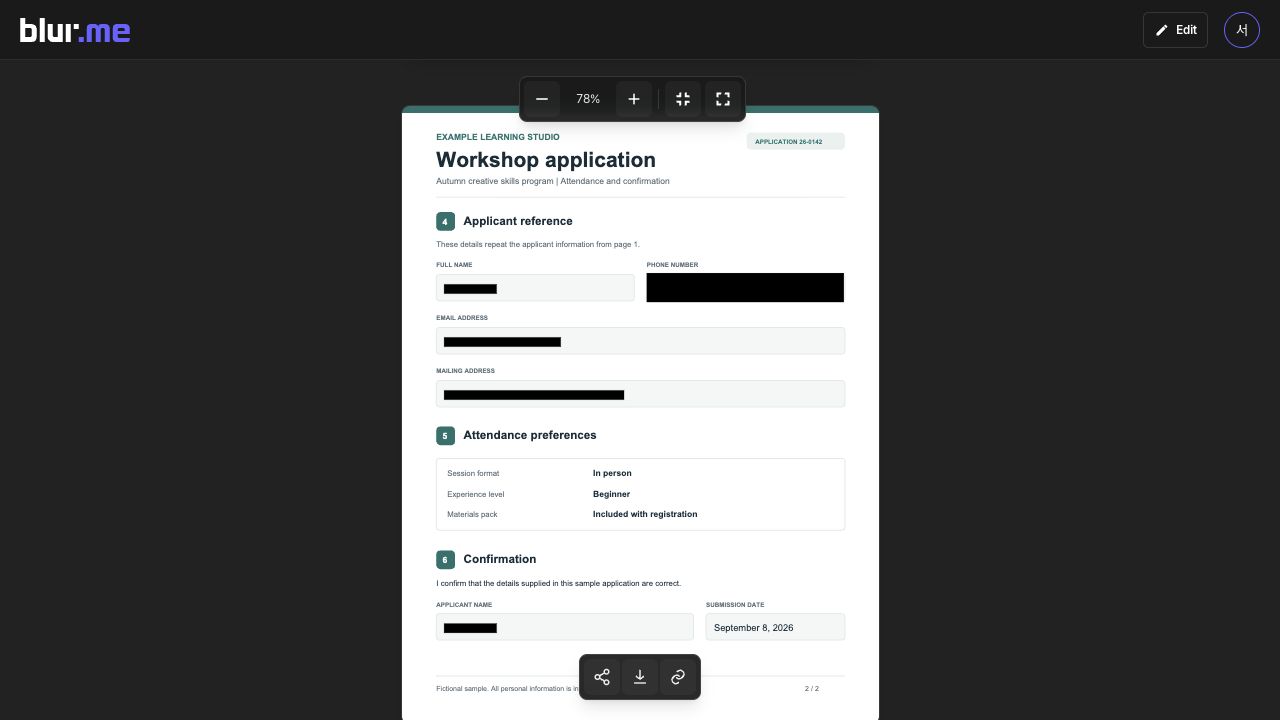
انتقل إلى الصفحة 2 وغطِّ رقم الهاتف فيها يدويًا بالطريقة نفسها. تحقّق من الاسم وعنوان البريد الإلكتروني والعنوان المكتشفة، بما في ذلك Alex Morgan في حقل التأكيد السفلي. رسم منطقة في صفحة لا يغطي تلقائيًا الموضع نفسه في صفحة أخرى.
راجع كل صفحة مرة أخرى. تحقّق من إخفاء جميع المعلومات المقصودة، ومن أن الأوصاف والحقول التي أبقيتها لا تزال مقروءة.
صدّر وتحقّق من الملف الذي نزّلته
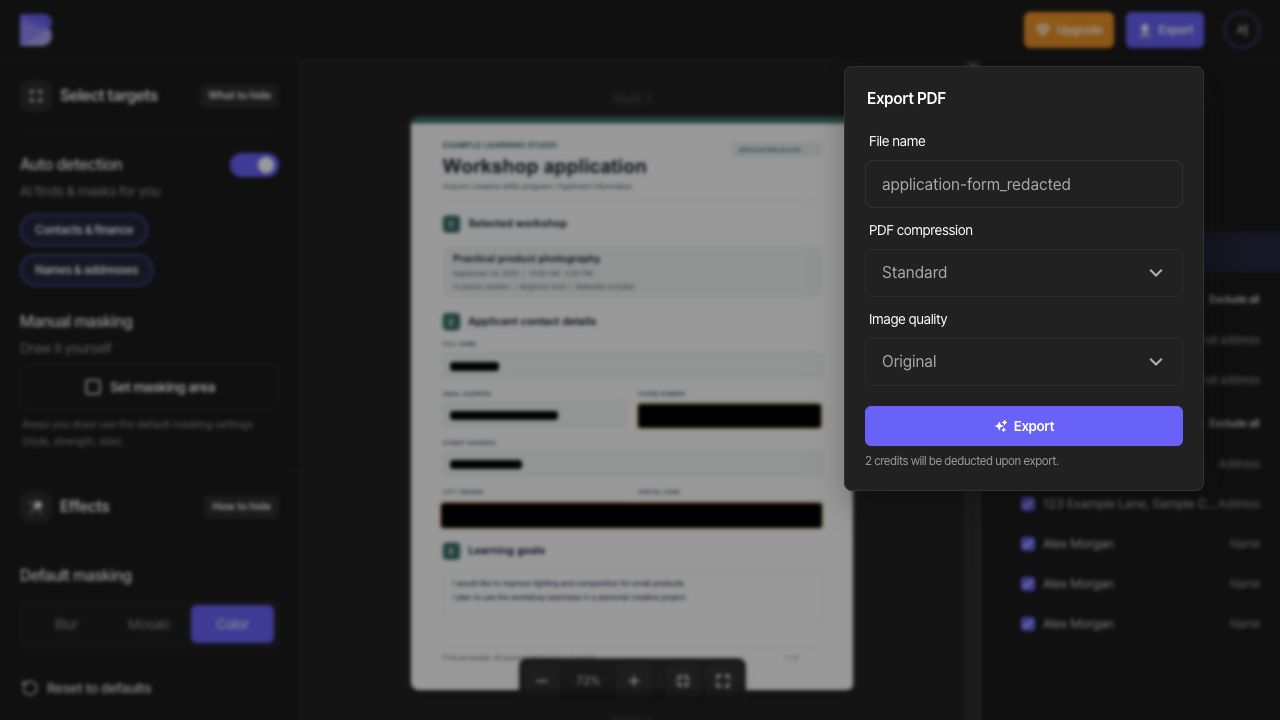
بعد مراجعة كل الصفحات، انقر على تصدير. اختر قياسي في ضغط PDF وأصلية في جودة الصورة، وأدخل اسم ملف يميّز الناتج عن المصدر. راجع إشعار الأرصدة وابدأ التصدير.
في صفحة نتيجة PDF، افحص الصفحتين وانقر على تنزيل. أعد فتح ملف PDF الذي نزّلته في عارض PDF على جهازك وتأكّد من وجود الصفحتين. يجب أن تكون الأسماء وبيانات الاتصال والعناوين مخفية، بينما تظل تفاصيل ورشة العمل وأهداف التعلم وتفضيلات الحضور وتاريخ التقديم مقروءة.
يوفر «ضغط PDF» الخيارات بدون، وقياسي، وأقصى، وتوفر «جودة الصورة» الخيارات أصلية، وعالية، وقياسية، ومنخفضة. إذا كنت تحتاج إلى ملف أصغر، فصدّر بإعدادات مختلفة وقارن أحجام الملفات الفعلية ومدى وضوح النصوص الصغيرة والصور.
لتصحيح النتيجة، اختر تحرير، واضبط الإخفاء، ثم صدّر مرة أخرى. الملف الذي نزّلته بالفعل لا يتحدث عند تحرير مشروعه.
تحقّق من البحث والنسخ بشكل منفصل
استخدم الإخفاء الأساسي ← اللون لإخفاء النص القابل للتحديد. يُستخدم «اللون» لإزالة المحتوى في المنطقة المحددة، أما تمويه وفسيفساء فهما تأثيران بصريان. تحقّق من ملف PDF الذي نزّلته كما هو موضح أدناه بدلًا من الحكم عليه من مظهره فقط.
السلاسل المطلوب التحقق منها في هذه العينة: Alex Morgan, alex.morgan@example.com, +1 202 555 0148, 123 Example Lane, Sample City, EX, 00000.
ابحث في ملف PDF الذي نزّلته بالكامل عن الأسماء وبيانات الاتصال والقيم الأخرى التي أخفيتها. حدّد النص عبر المنطقة المغطاة، وانسخه، والصقه في مكان آخر للتحقق من وجود محتوى مخفي. إذا كان العارض لديك يدعم تصدير النص، فاستخرج نص المستند كله وتحقّق من السلاسل نفسها هناك.
إذا ظل المحتوى المخفي ظاهرًا أو ظهر في البحث أو النص المنسوخ أو النص المستخرج، فلا تشارك ذلك الناتج. صحّح المنطقة وطريقة الإخفاء ثم صدّر مرة أخرى. إذا استمرت المشكلة في الناتج المصحح، فاستعن بدليل حل المشكلات.
استئناف التحرير أو إعادة تعيين الإعدادات
أعد فتح المشروع للمتابعة بإعدادات التحرير المحفوظة. تحقّق من حالة الحفظ قبل مغادرة الصفحة.
تؤدي إعادة تعيين الإعدادات إلى تضمين الاكتشافات التي استُبعدت سابقًا، واستعادة التأثيرات الافتراضية، وحذف جميع المناطق المرسومة يدويًا. إذا كانت منطقة واحدة فقط خاطئة، فاستخدم زر الحذف الخاص بها بدلًا من ذلك.