حل مشكلات رفع ملفات PDF وتحليلها وتصديرها
تم التحديث في 29/09/2026
إذا توقفت مهمة PDF، فحدّد أولًا ما إذا كانت قد توقفت عند الرفع أو التحليل أو التحرير أو التصدير. اتبع الخطوات أدناه وفق الرسالة المعروضة على الشاشة.
فشل الرفع أو ظهور رسالة عن حجم الملف
حد حجم ملف PDF هو 50 MiB (52,428,800 بايت، ويُعرض بصيغة 50MB). إذا كان ملفك أكبر، فصغّره أو قسّمه في التطبيق المصدر أو في أداة PDF قبل رفعه مرة أخرى.
إذا ظهرت رسالة عدد الصفحات كبير جدًا، فقسّم المستند الأصلي ليتوافق مع الحد المذكور في الرسالة. قد يتجاوز ملف صغير الحجم حد الصفحات مع ذلك. ارفع كل جزء وتحقّق من كل ناتج على حدة.
قسّم الملفات في التطبيق المصدر أو في أداة PDF منفصلة. إذا كان الملف فارغًا أو ملف PDF غير صالح، فاحفظه مرة أخرى من التطبيق المصدر. إذا ظهر إشعار متعلق بالخطة أثناء رفع عدة ملفات، فجرّب ملفًا واحدًا أولًا وراجع الشروط.
تعذّر فتح المستند
إذا فشل الرفع، فانقر على عرض تفاصيل الخطأ لذلك الملف في لوحة حالة الرفع أسفل الشاشة. إذا ظهرت الرسالة تعذّر فتح الملف. (قد يكون مشفّرًا أو تالفًا)، فتحقّق أولًا مما إذا كان الملف الأصلي يُفتح في عارض PDF على جهازك.
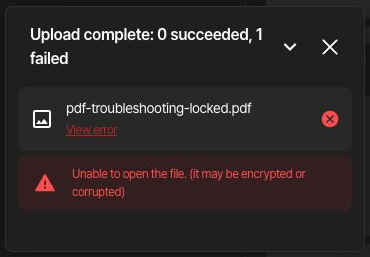
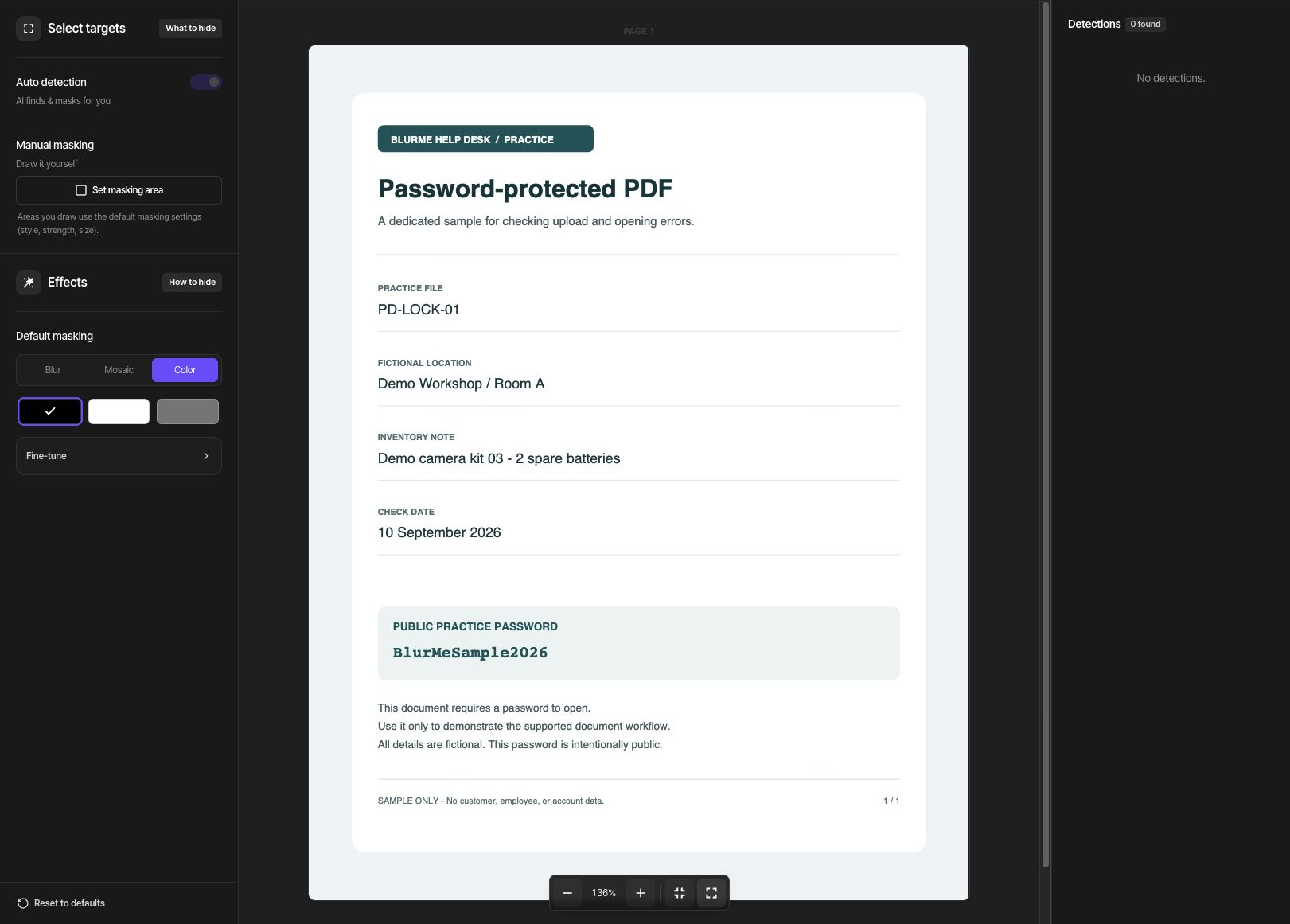
pdf-troubleshooting-locked.pdf ملف تدريبي وهمي يتطلب كلمة مرور لفتحه. كلمة المرور التدريبية المعلنة عمدًا هي BlurMeSample2026. ويحتوي pdf-troubleshooting-unlocked.pdf على المستند نفسه مع إزالة كلمة المرور فقط.
- افتح المستند الأصلي الذي يحق لك الوصول إليه في تطبيق PDF على جهازك وأدخل كلمة المرور الخاصة به.
- استخدم ذلك التطبيق أو التطبيق المصدر للمستند لحفظ ملف PDF جديد دون حماية بكلمة مرور. يختلف موضع إعدادات الحفظ والأمان باختلاف التطبيق.
- أعد فتح الملف الجديد وتأكّد من أنه يُفتح دون كلمة مرور، ثم ارفعه من لوحة التحكم. استخدم اسم ملف مميزًا حتى لا تختار الملف الأصلي المحمي مرة أخرى.
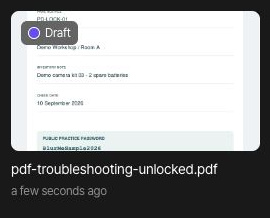
عندما يظهر الملف الجديد في القائمة، افتح مشروعه وتحقّق من أن الصفحة تُحمَّل بشكل طبيعي. يحتفظ المثال غير المقفل بمحتوى المستند نفسه؛ ولم تُزل سوى كلمة مرور الفتح.
إذا فُتح المستند بشكل طبيعي لكنه أظهر 0 اكتشافات كما في هذا المثال، فهذا يختلف عن خطأ الرفع. استخدم تحديد منطقة الإخفاء لتغطية أي شيء يحتاج إلى إخفاء يدوي.
إذا لم يُفتح الملف الأصلي حتى مع كلمة المرور الصحيحة، فاحفظه مرة أخرى من التطبيق المصدر أو احصل على نسخة أخرى. المستند الممسوح ضوئيًا ليس بالضرورة تالفًا. بالنسبة إلى ملف PDF القائم على الصور، اتبع دليل PDF الممسوح ضوئيًا.
التحليل قيد التنفيذ أو فشل الكشف
ما دام المشروع يعرض تحليل بالذكاء الاصطناعي، يظل التصدير غير متاح حتى ينتهي التحليل. انتظر قليلًا، ثم تحقّق من المشروع نفسه مرة أخرى.
إذا ظهرت رسالة تفيد بفشل اكتشاف المعلومات الشخصية، فتأكّد من أن الملف الأصلي يُفتح بشكل طبيعي وحاول مرة أخرى. إذا تكرر الفشل، فدوّن نص الرسالة بدقة والمرحلة التي فشلت عند التواصل مع الدعم.
عدم وجود أي اكتشافات يختلف عن رسالة الخطأ. افحص الصفحات واستخدم تحديد منطقة الإخفاء لتغطية المعلومات المطلوبة. تحتاج العناصر التي تعذّر تحديد موقعها أيضًا إلى منطقة يدوية؛ فتحديد مربع اختيار العنصر وحده لا يغطيها.
زر «تصدير» غير متاح
تأكّد من اكتمال التحليل ومن تحديد اكتشاف واحد على الأقل أو منطقة يدوية مفعّلة للإخفاء. إذا كانت جميع الاكتشافات مستبعدة وجميع المناطق اليدوية معطّلة، فلا يوجد ما يُصدَّر.
إيقاف نوع من أنواع الكشف يستبعده من التصدير. أعد تضمين العناصر المطلوبة أو فعّل منطقة يدوية. إذا ظهر إشعار يتعلق بالأرصدة أو تسجيل الدخول أو الخطة، فراجعه قبل إعادة المحاولة.
فشل التصدير أو تعذّر تحميل النتيجة
أعد فتح المشروع نفسه، وتحقّق من إعدادات الإخفاء وحالة الحفظ، ثم شغّل تصدير مرة أخرى. إذا تكرر الفشل، فأدرج في طلب الدعم نص الخطأ بدقة، وعدد الصفحات، وحجم الملف، والمتصفح، ووقت الفشل.
حتى عندما تُفتح صفحة النتيجة، افحص جميع الصفحات وأعد فتح الملف الذي نزّلته بشكل منفصل. إذا لم يبدأ التنزيل، فتحقّق من قائمة التنزيلات في المتصفح ومن أي إشعار بحظر التنزيل، ثم استخدم «تنزيل» في صفحة النتيجة مرة أخرى.
الملف الذي نزّلته يحتوي على تعديلات قديمة أو معلومات مخفية
تحرير المشروع وإنشاء الناتج خطوتان منفصلتان. بعد إجراء التغييرات في تحرير، صدّر مرة أخرى. استخدم اسم الملف ووقت التنزيل لتمييز الناتج الجديد.
إذا ظل النص المغطى قابلًا للبحث أو النسخ أو موجودًا في النص المستخرج، فتحقّق من أنك استخدمت الإخفاء الأساسي ← اللون وغطّيت كل حرف. لا تعدّ «تمويه» أو «فسيفساء» مكافئًا لإزالة النص.
قد يظل النص ظاهرًا في صورة ملف PDF الممسوح ضوئيًا حتى عندما لا يعثر البحث على شيء. كبّر العرض وتحقّق من الصورة الفعلية في كل صفحة. إذا استمرت المشكلة في التصدير المصحح، فتواصل مع الدعم قبل مشاركته.
عندما لا يُكتشف نوع مطلوب تلقائيًا
كشف أنماط أرقام الهواتف/الحسابات وOCR متاحان حتى في خطة Free. الكشف التلقائي عن الأسماء/العناوين متاح في خطة Starter وما فوقها؛ ومعالجة الوجوه ولوحات الأرقام في صور PDF متاحة في خطة Pro وما فوقها. تحقّق من خطتك الحالية ومن الإشعار المعروض على الشاشة.
إتاحة ميزة ما لا تعني أن كل عنصر في المستند سيُكتشف. قارن النتيجة بالمصدر وغطِّ المعلومات الفائتة يدويًا.