إخفاء النصوص والصور معًا في ملف PDF
تم التحديث في 29/09/2026
أخفِ النصوص والوجوه ولوحات الأرقام داخل الصور في ملف PDF نفسه. استخدم «أسود» للنصوص و«فسيفساء» للأهداف المكتشفة في الصور، ثم احفظ النتيجة المجمّعة في ملف PDF واحد.
قبل أن تبدأ
المعالجة التلقائية للوجوه ولوحات الأرقام داخل صور PDF متاحة في خطة Pro وما فوقها. تتطلب خطوات «فسيفساء» لأهداف الصور في هذا الدليل خطة تتضمن هذه الميزة.
نزّل ملف التدريب الأصلي: text-and-photo.pdf. جميع الأسماء وبيانات الاتصال وهمية. استخدم هذا المصدر نفسه في جميع الخطوات.
1. افحص النص والصورة في المستند نفسه
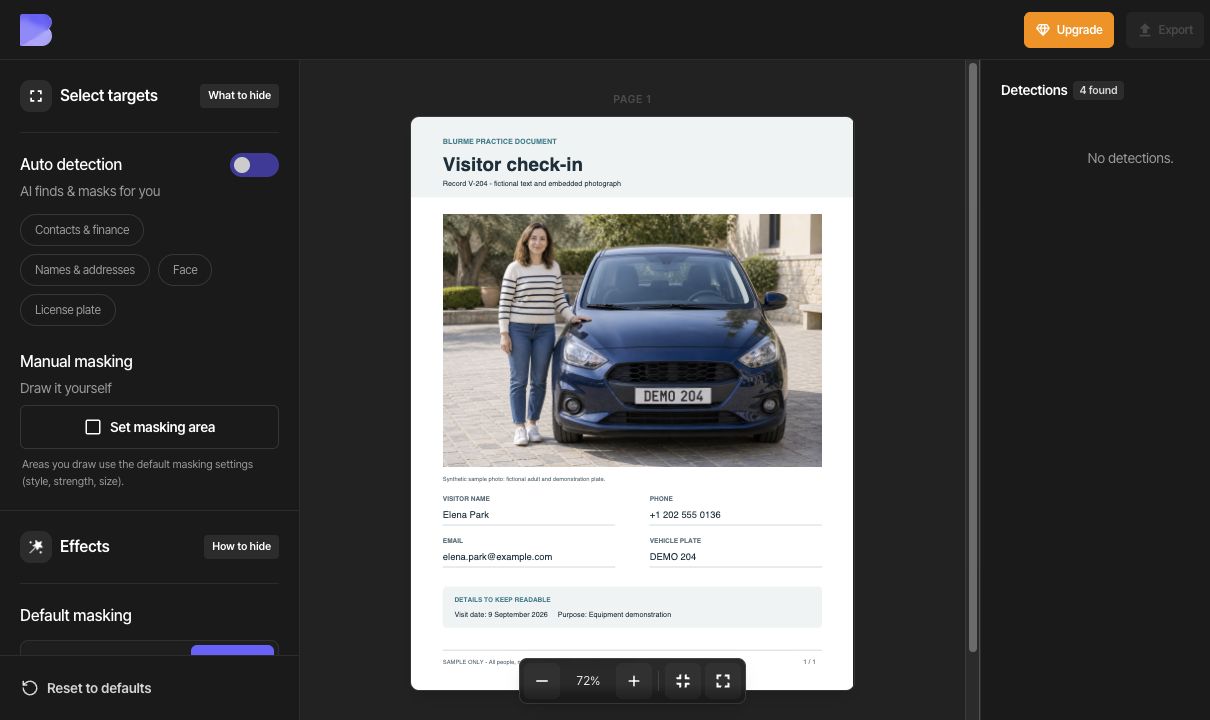
ارفع text-and-photo.pdf من لوحة التحكم وافتحه. يحتوي سجل الزوار هذا المكوّن من صفحة واحدة على اسم ورقم هاتف وعنوان بريد إلكتروني ولوحة أرقام مركبة مكتوبة كنص، إضافةً إلى صورة للشخص البالغ الوهمي نفسه وللسيارة نفسها. أبقِ تاريخ الزيارة والغرض منها مقروءين.
للمقارنة بالأصل، أوقف الكشف التلقائي مؤقتًا وافحص المستند دون إخفاء. تُظهر اللقطة أدناه حالة المقارنة بالأصل هذه. أعد تشغيل «الكشف التلقائي» في الخطوة التالية. يجب تغطية اللوحة داخل الصورة وDEMO 204 المكتوبة أسفلها كلٌّ على حدة.
2. حدّد النص المراد إخفاؤه
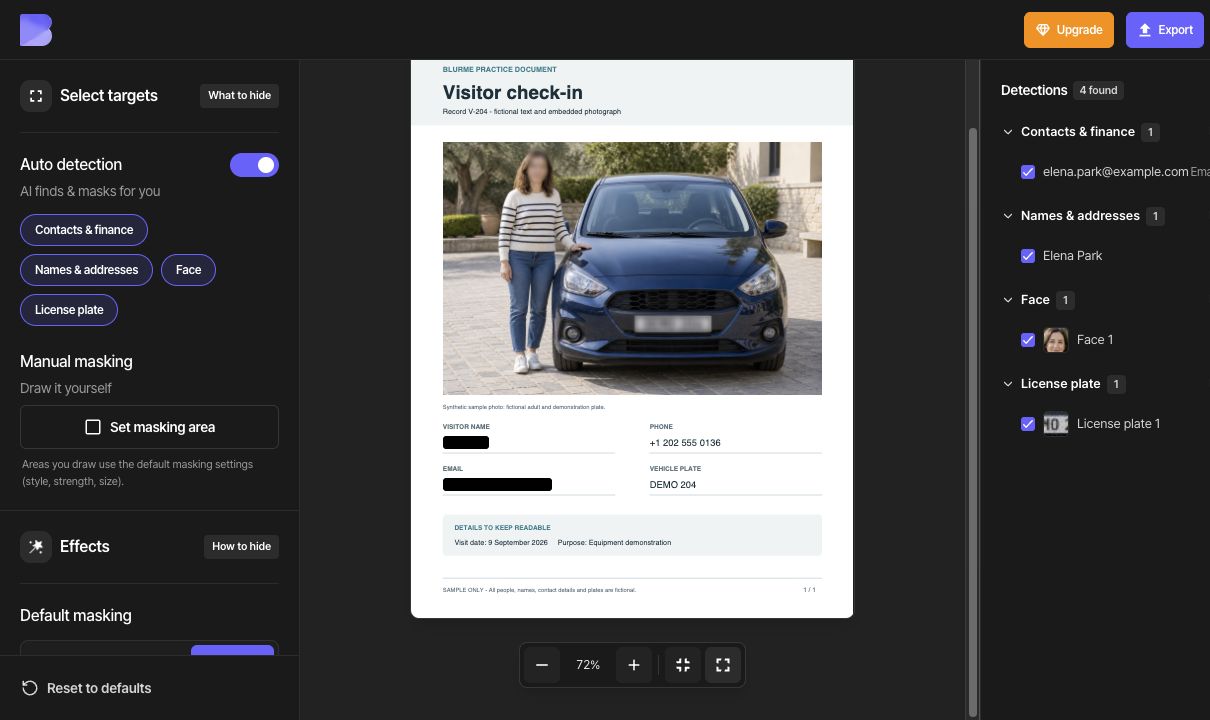
أعد تشغيل الكشف التلقائي وراجع الاكتشافات. يُظهر المثال أربعة: اسمًا واحدًا (Elena Park)، وعنوان بريد إلكتروني واحدًا، ووجهًا واحدًا، ولوحة أرقام واحدة داخل الصورة. ضمّن الاسم والبريد الإلكتروني وأبقِ الوجه واللوحة مفعّلين. لم يُكتشف رقم الهاتف ولا نص لوحة المركبة أسفل الصورة؛ غطّهما يدويًا في الخطوة 4.
تؤثر أزرار الأنواع ضمن الكشف التلقائي في النوع بأكمله. ويؤثر تضمين الكل واستبعاد الكل في مجموعة اكتشافات كاملة. استخدم مربع اختيار فرديًا عندما تريد الاحتفاظ بعنصر واحد فقط.
اختر الإخفاء الأساسي ← اللون ← أسود. تحقّق من مربعات اختيار الاكتشافات ومن الإخفاء الفعلي في المستند كليهما.
3. طبّق «فسيفساء» على أهداف الصورة المكتشفة
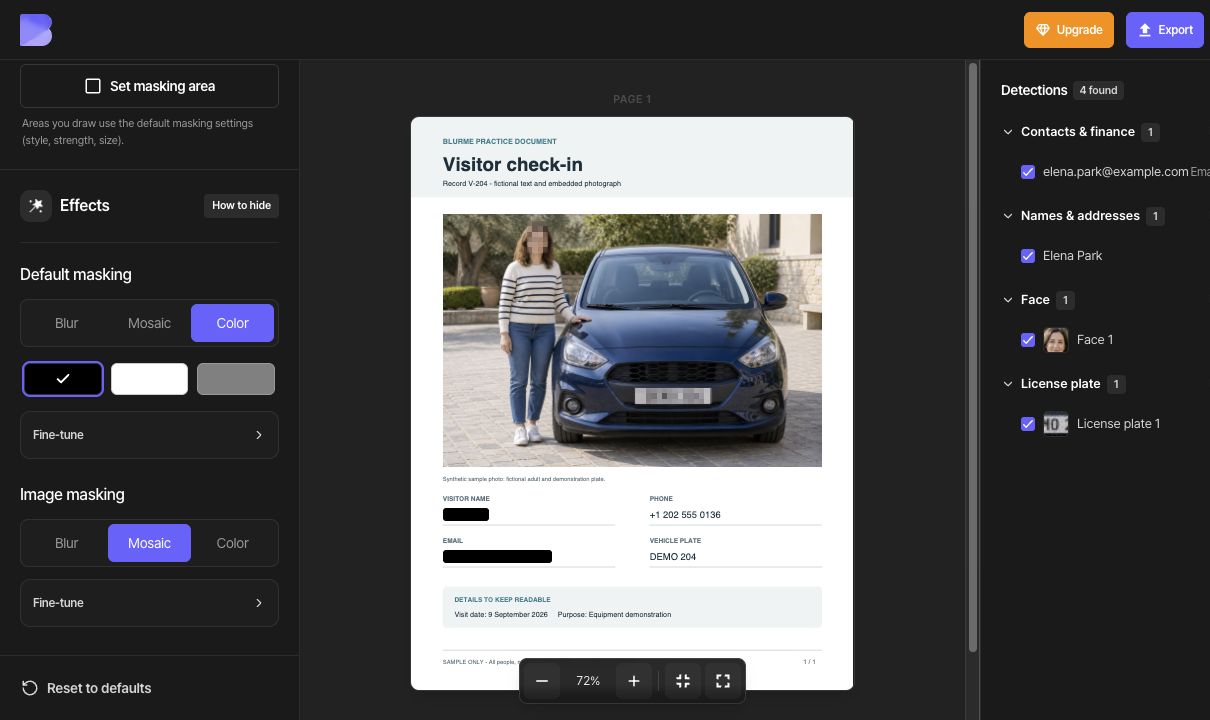
ضمّن الوجه ولوحة الأرقام المكتشفين، ثم اختر إخفاء الصور ← فسيفساء. تحقّق من ظهور التأثير على الوجه واللوحة داخل الصورة.
إذا كانت هناك حاجة إلى تغطية أكبر، فافتح ضبط دقيق واضبط الشدة والحجم. يستخدم هذا المثال قيم «فسيفساء» الافتراضية دون تغييرها.
«الإخفاء الأساسي» و«إخفاء الصور» إعدادان منفصلان. تغيير النص إلى «أسود» يُبقي أهداف الصورة على «فسيفساء». تشترك الوجوه ولوحات الأرقام المكتشفة في «إخفاء الصور»، لذا يستخدم هذا الدليل تأثير الصورة نفسه لكليهما.
4. أضف مناطق يدوية للأهداف الفائتة
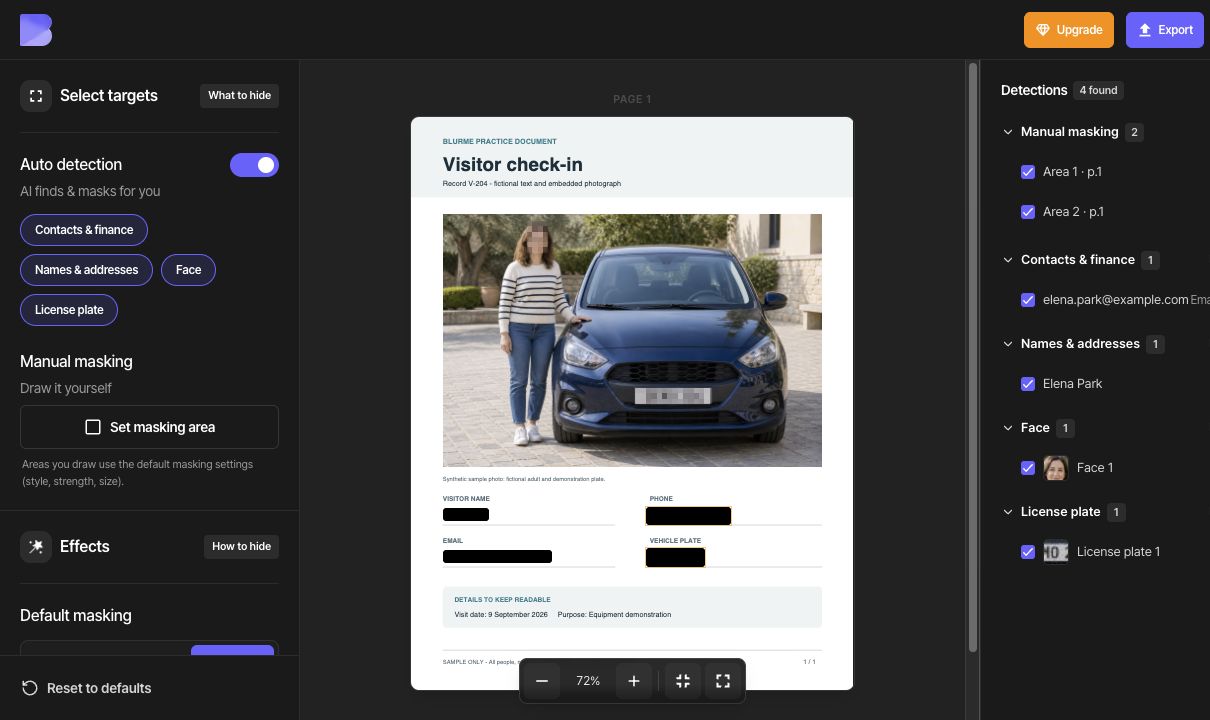
انقر على تحديد منطقة الإخفاء وارسم المستطيل الأول حول رقم الهاتف كاملًا +1 202 555 0136. ارسم مستطيلًا ثانيًا حول DEMO 204 المكتوبة أسفل الصورة، ثم انقر على تم. ضمّن رمز الدولة وكل حرف.
تستخدم المنطقتان اليدويتان اللون وأسود من «الإخفاء الأساسي». حدّد منطقة لنقلها أو اسحب إحدى زواياها لتغيير حجمها عند الحاجة. في مستند آخر، لا يمكن إخفاء عنصر تعذّر تحديد موقعه بمجرد تحديد مربع اختياره؛ أضف منطقة يدوية بالطريقة نفسها.
تحقّق من الاسم وعنوان البريد الإلكتروني ورقم الهاتف وموضعَي لوحة الأرقام كليهما. أخفِ اللوحة داخل الصورة ونصها أسفل الصورة. أبقِ تاريخ الزيارة والغرض منها مقروءين.
صدّر وتحقّق من الملف الذي نزّلته
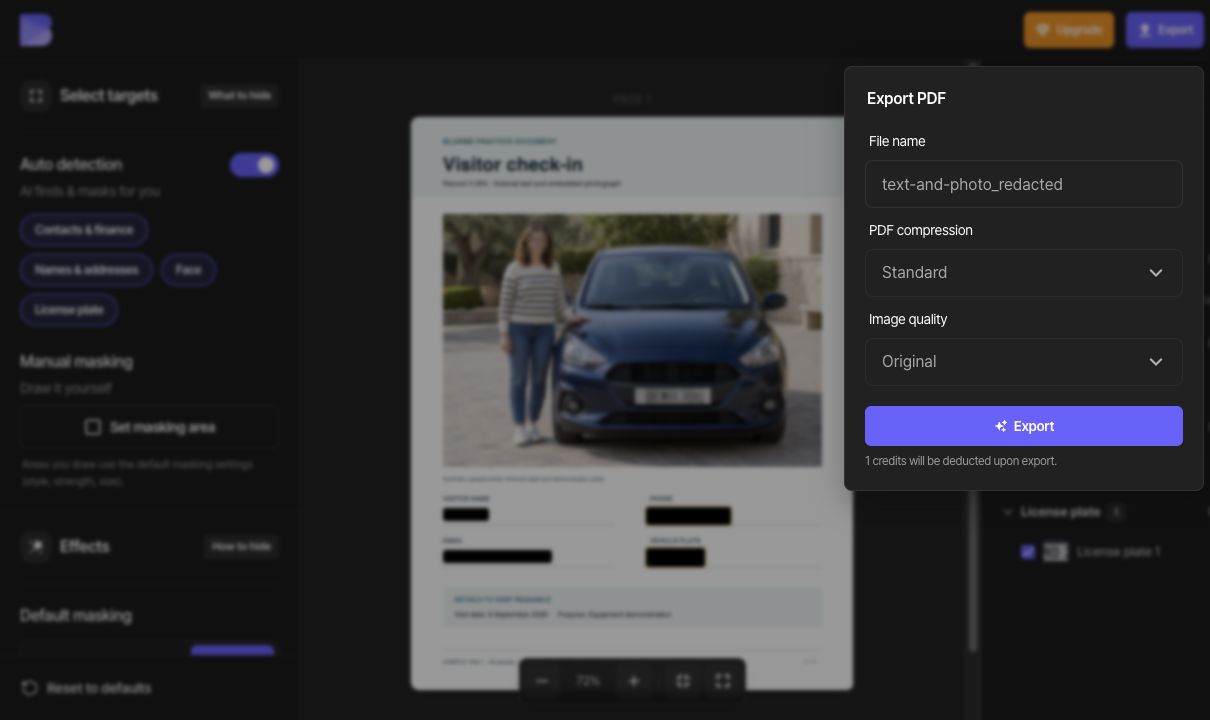
بعد مراجعة كل الصفحات، انقر على تصدير. اختر قياسي في ضغط PDF وأصلية في جودة الصورة، وأدخل اسم ملف يميّز الناتج عن المصدر. راجع إشعار الأرصدة وابدأ التصدير.
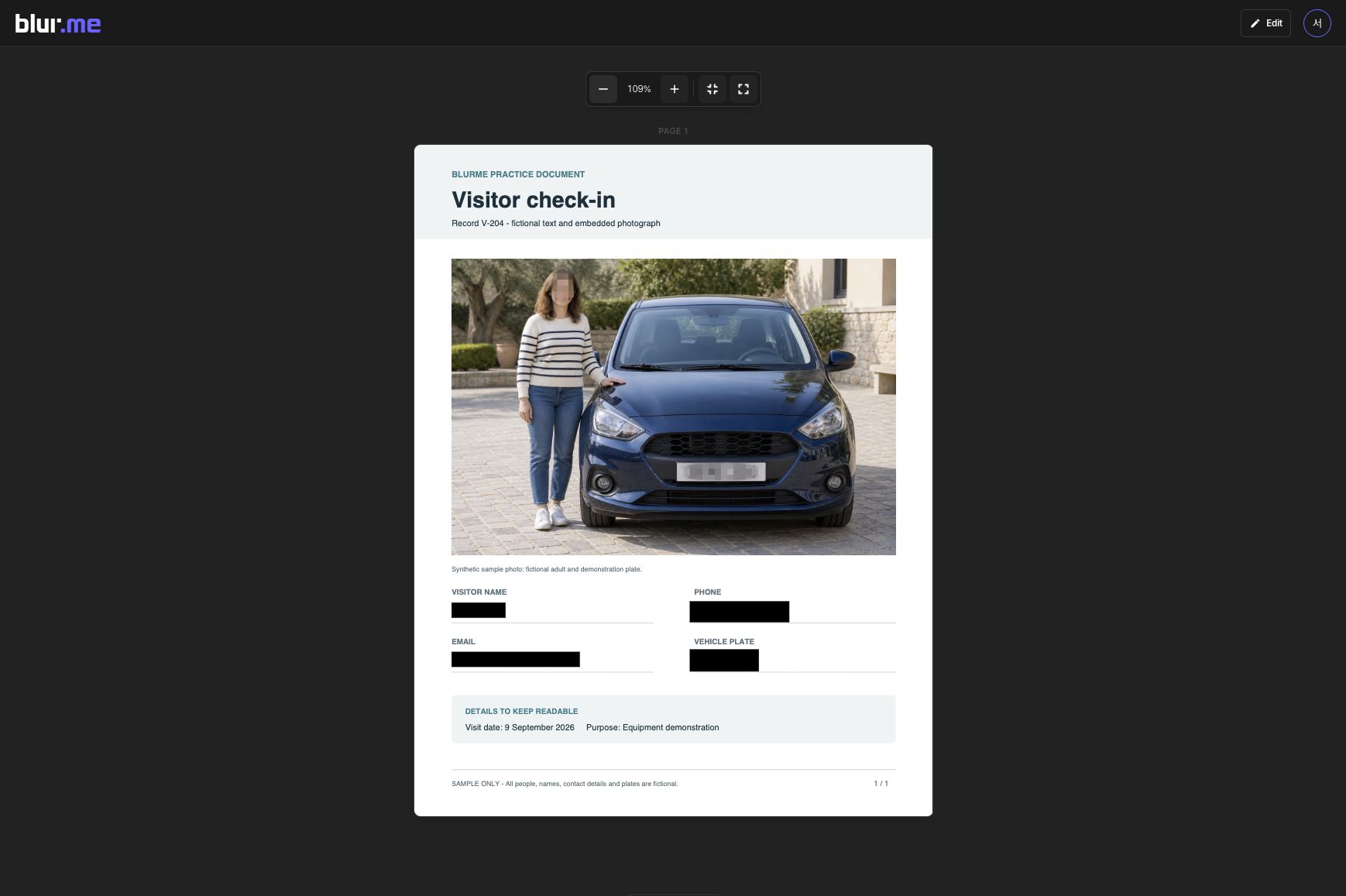
في صفحة نتيجة PDF، افحص كل صفحة وانقر على تنزيل. أعد فتح ملف PDF الذي نزّلته في عارض PDF على جهازك. تأكّد من عدد الصفحات ومن الإخفاء، وتحقّق من أن النصوص والصور التي أبقيتها لا تزال مقروءة.
يوفر «ضغط PDF» الخيارات بدون، وقياسي، وأقصى، وتوفر «جودة الصورة» الخيارات أصلية، وعالية، وقياسية، ومنخفضة. إذا كنت تحتاج إلى ملف أصغر، فصدّر بإعدادات مختلفة وقارن أحجام الملفات الفعلية ومدى وضوح النصوص الصغيرة والصور.
لتصحيح النتيجة، اختر تحرير، واضبط الإخفاء، ثم صدّر مرة أخرى. الملف الذي نزّلته بالفعل لا يتحدث عند تحرير مشروعه.
تحقّق من البحث والنسخ بشكل منفصل
استخدم الإخفاء الأساسي ← اللون لإخفاء النص القابل للتحديد. يُستخدم «اللون» لإزالة المحتوى في المنطقة المحددة، أما تمويه وفسيفساء فهما تأثيران بصريان. تحقّق من ملف PDF الذي نزّلته كما هو موضح أدناه بدلًا من الحكم عليه من مظهره فقط.
السلاسل المطلوب التحقق منها في هذه العينة: Elena Park, elena.park@example.com, +1 202 555 0136, DEMO 204.
ابحث في ملف PDF الذي نزّلته بالكامل عن الأسماء وبيانات الاتصال والقيم الأخرى التي أخفيتها. حدّد النص عبر المنطقة المغطاة، وانسخه، والصقه في مكان آخر للتحقق من وجود محتوى مخفي. إذا كان العارض لديك يدعم تصدير النص، فاستخرج نص المستند كله وتحقّق من السلاسل نفسها هناك.
إذا ظل المحتوى المخفي ظاهرًا أو ظهر في البحث أو النص المنسوخ أو النص المستخرج، فلا تشارك ذلك الناتج. صحّح المنطقة وطريقة الإخفاء ثم صدّر مرة أخرى. إذا استمرت المشكلة في الناتج المصحح، فاستعن بدليل حل المشكلات.