تطبيق تأثيرات مختلفة على الأهداف في صورة
تم التحديث في 29/09/2026
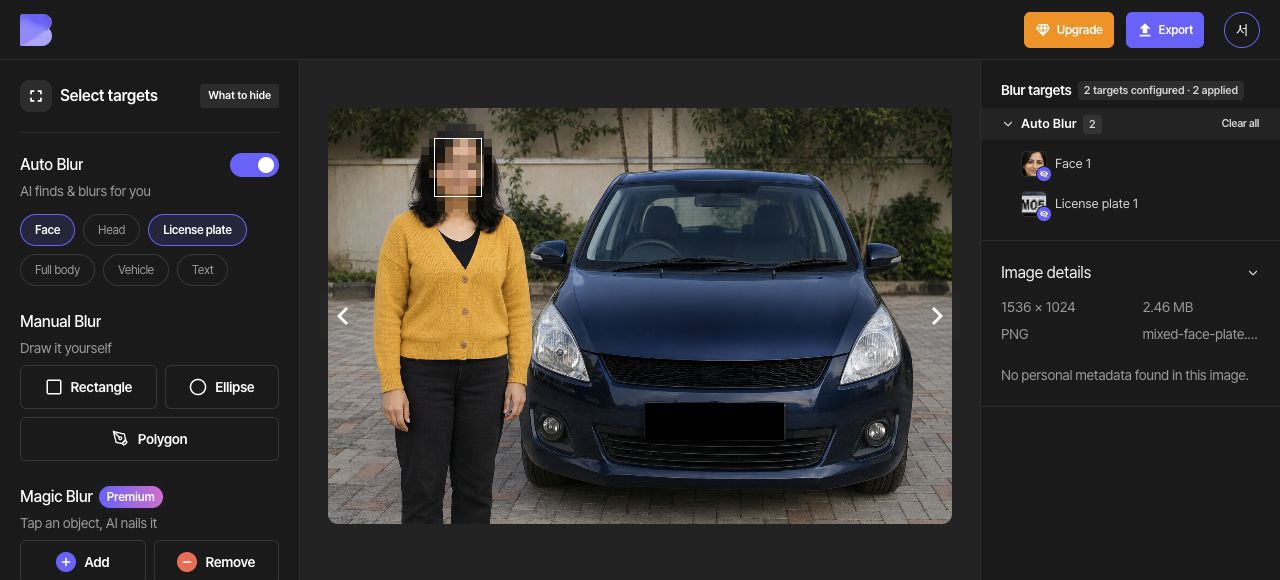
طبّق «فسيفساء» على وجه و«لون» أسود على لوحة أرقام في الصورة نفسها، ثم احفظ التأثيرين معًا. استخدم الإعدادات الفردية دون استبدال تأثير الهدف الآخر.
قبل أن تبدأ
استخدم صورة تحتوي على وجه واحد ولوحة أرقام واحدة. نزّل العينة أدناه أو استخدم صورتك الخاصة التي تحتوي على أهداف تحتاج إلى تأثيرات مختلفة.
يتطلب تعيين تأثير مختلف لكل هدف خطة Pro أو أعلى.
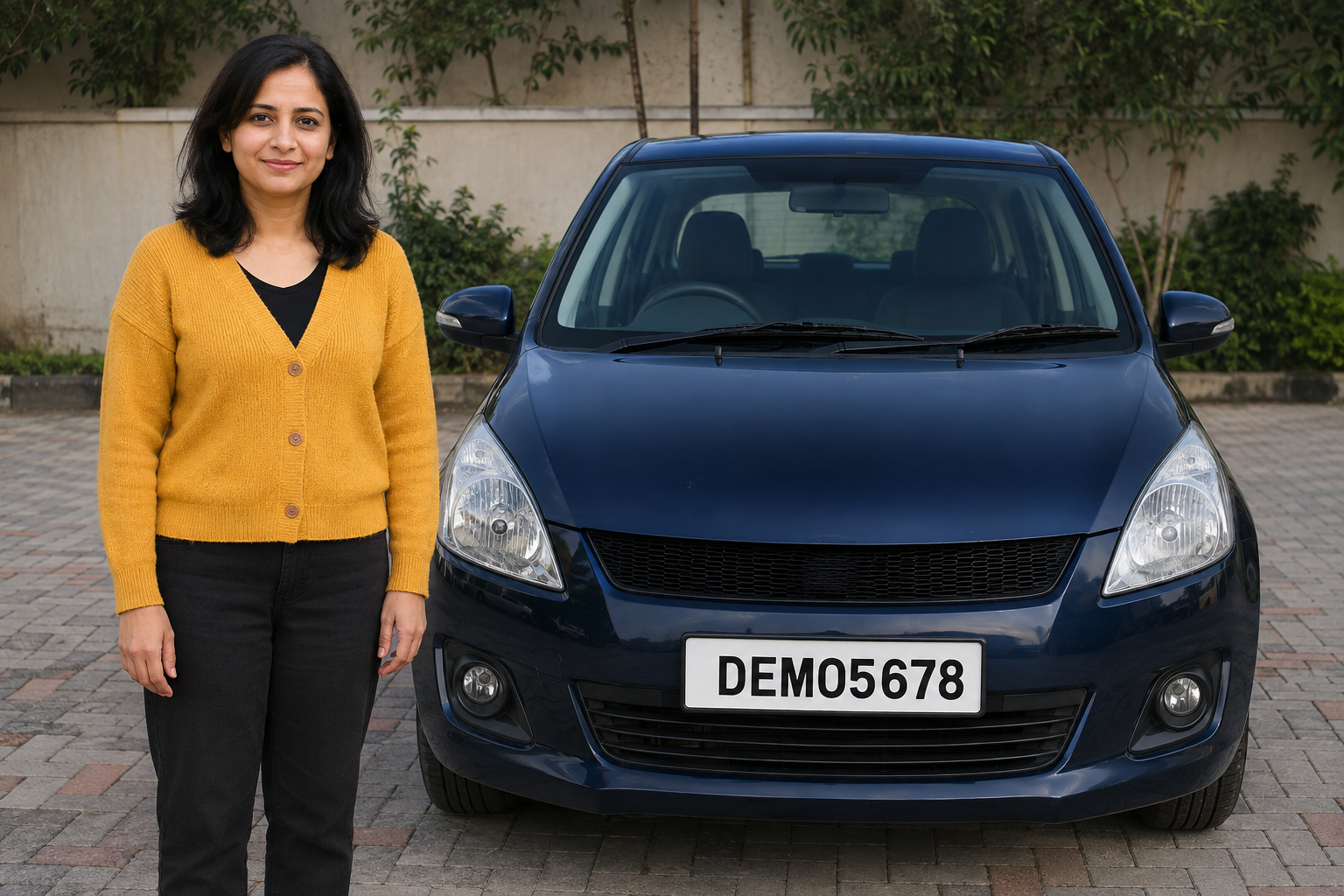
1. افتح صورة تحتوي على هدفين
في لوحة التحكم، اختر «رفع الملفات» وحدّد mixed-face-plate.png. بعد انتهاء الرفع والتحليل، افتح تلك الصورة في الاستوديو.
اضبط «تأثير الهدف» العام على «الأصلي». حدّد موضع وجه الشخص ولوحة الأرقام. ستطبّق في هذه الصورة «فسيفساء» على الوجه و«لون» أسود على اللوحة.

2. اكتشف الوجه واللوحة
فعّل «الوجه» و«لوحة الأرقام» ضمن «تمويه تلقائي». تأكّد من وجود هدفين مكتشفين، وجه واحد ولوحة واحدة، ثم اضبط «تأثير الهدف» العام على «تمويه».
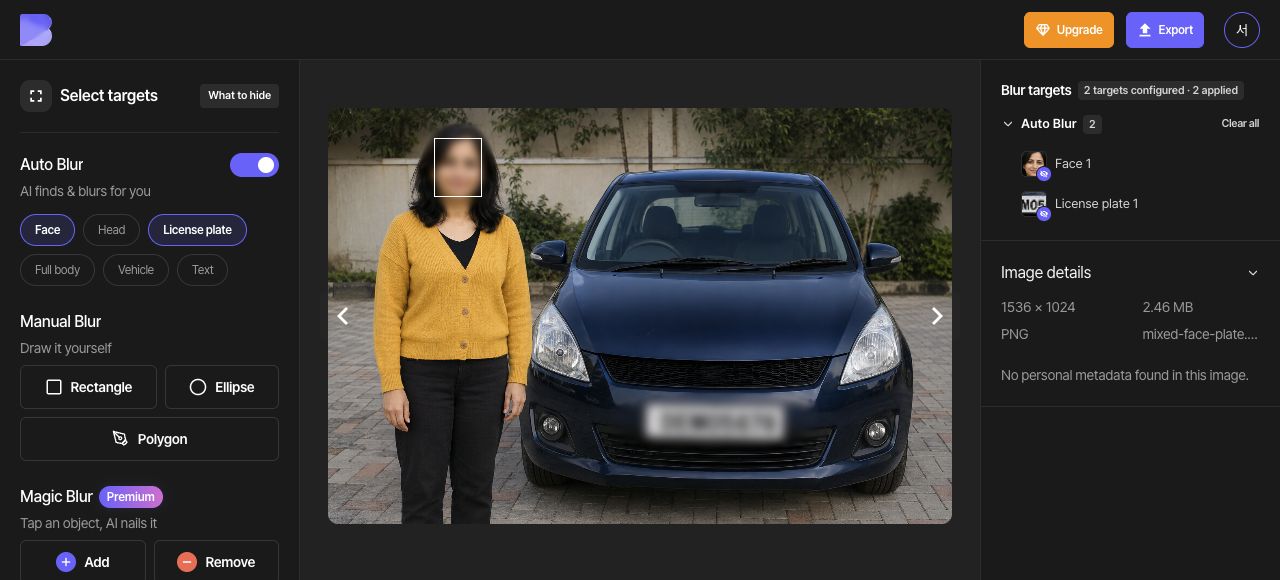
3. طبّق «فسيفساء» على الوجه فقط
استخدم مربع الاختيار «تحديد الوجه 1» في قائمة الأهداف. في لوحة «تحرير الوجه 1» على اليمين، اختر «فسيفساء» واضبط «الشدة» على 10 و«الحجم» على 3 ضمن «ضبط دقيق». تحقّق من أن الوجه وحده تحوّل إلى «فسيفساء».
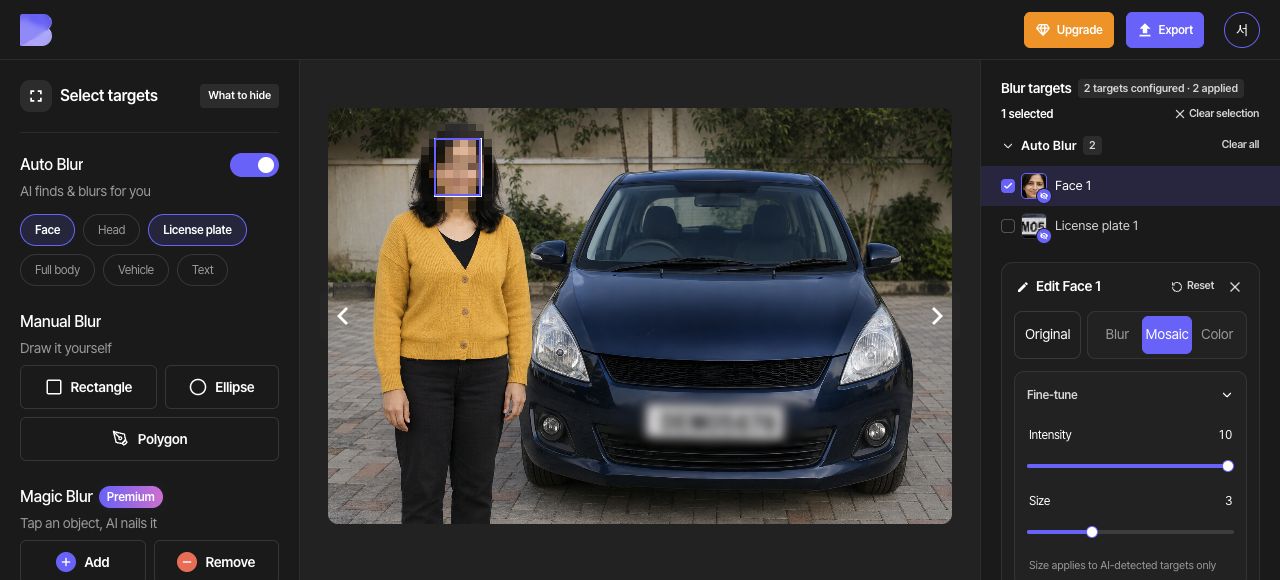
4. طبّق «لون» أسود على اللوحة فقط
استخدم «إلغاء التحديد»، ثم حدّد مربع الاختيار «تحديد لوحة الأرقام 1» في قائمة الأهداف. في لوحة «تحرير لوحة الأرقام 1» على اليمين، اختر «لون» وعينة اللون الأسود (#000000). تحقّق من أن الوجه يحتفظ بتأثير «فسيفساء».
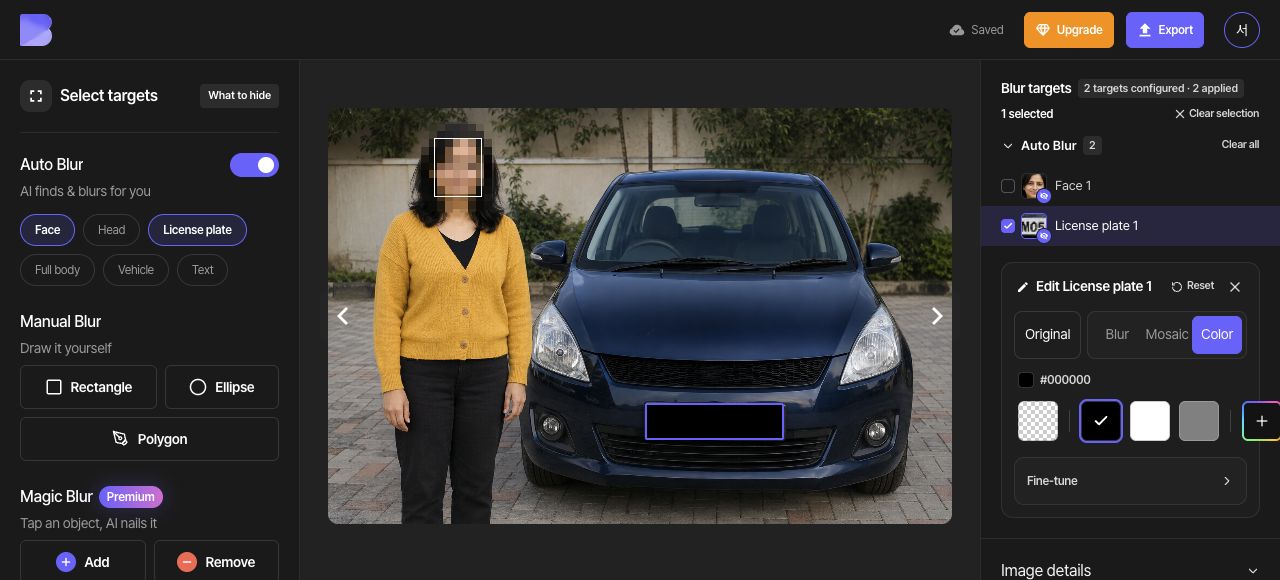
5. تحقّق من التأثيرين معًا
استخدم «إلغاء التحديد» لإزالة طبقة التحرير وراجع الصورة كاملة. تأكّد من أن الوجه يبقى مغطى بالفسيفساء وأن اللوحة تبقى سوداء. يتقدم الإعداد الفردي لكل هدف على «تأثير الهدف» العام.
6. صدّر بصيغة JPG
افتح «تصدير» في الأعلى واختر JPG. اضبط اسم الملف على mixed-face-plate-edited. أبقِ «الجودة» على «افتراضية»، ثم راجع إشعار الأرصدة والاستخدام المعروض على الشاشة قبل بدء التصدير.
7. تحقّق من الملف الذي نزّلته
بعد اكتمال التصدير، استخدم «تنزيل» للصورة نفسها في لوحة التحكم. انتظر حتى ينتهي التنزيل في المتصفح، ثم افتح الملف على جهازك وتحقّق من اسمه وامتداده.
كبّر العرض على الهدفين وتحقّق من أن الوجه يحتفظ بـ«فسيفساء» وأن اللوحة تحتفظ بـ«لون» الأسود. أجرِ هذا الفحص في الملف الذي استلمته للتو، إضافةً إلى المحرر.