Dateiverarbeitung und Aufbewahrung verstehen und Projekte löschen
Aktualisiert am 29.09.2026
Was Sie prüfen
Prüfen Sie, ob Ihre Arbeit in einem Konto gespeichert ist, und löschen Sie nicht mehr benötigte Projekte. Das Löschen eines Projekts entfernt keine Dateien, die bereits auf ein Gerät heruntergeladen wurden.
Verarbeitung und Speicherung
Bearbeitungsvorschauen laufen im Browser. Dateien, die für die Cloud-Analyse und den Export verwendet werden, werden an Server gesendet und im Arbeitsverlauf des Kontos aufbewahrt. Nicht jeder Vorgang im Studio bleibt vollständig auf Ihrem Gerät. Die aktuelle Datenschutzrichtlinie beschreibt die Löschung von Cloud-Dateien über die Löschfunktion des Dienstes oder durch das Löschen des Kontos.
Gäste und Konten unterscheiden
Der Upload-Bildschirm für Gäste beschreibt die automatische Löschung nach 24 Stunden. Projekte eines angemeldeten Kontos verwalten Sie im Dashboard. Bewahren Sie wichtige Originale und benötigte Ergebnisse selbst auf. Für den Ablauf von Gastdateien und das Löschen von Kontoprojekten gelten unterschiedliche Aufbewahrungsregeln.
1. Projekt identifizieren
Prüfen Sie Dateinamen und Vorschau im Dashboard. Laden Sie benötigte Ergebnisse herunter und vergewissern Sie sich zuerst, dass sie sich normal öffnen lassen. Prüfen Sie vor dem Löschen eines Ordners dessen Projekte und verschieben Sie Elemente, die Sie behalten möchten.
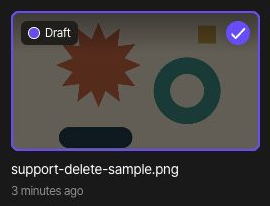
Aktivieren Sie nur das Kontrollkästchen der Datei, die Sie löschen möchten, und prüfen Sie dann die Anzahl der ausgewählten Dateien in der oberen Leiste. In diesem Beispiel ist nur support-delete-sample.png ausgewählt. Heben Sie die Auswahl aller anderen Dateien auf, bevor Sie fortfahren.

2. Projekt löschen
Wählen Sie in der oberen Leiste Löschen, um den Bestätigungsdialog zu öffnen. Er warnt, dass gelöschte Dateien nicht wiederhergestellt werden können. Wenn Sie nicht sicher sind, ob Sie die richtige Datei ausgewählt haben, wählen Sie Abbrechen, um zur Liste zurückzukehren und erneut zu prüfen.
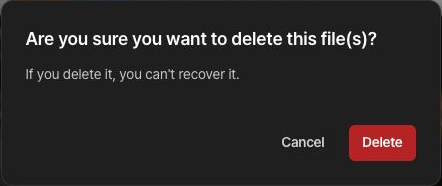
Wählen Sie im Bestätigungsdialog nur dann Löschen, wenn Sie die ausgewählte Datei endgültig löschen möchten. Prüfen Sie danach, ob die Datei aus dem Dashboard verschwunden ist.
3. Verbleibende Kopien verwalten
Bereits heruntergeladene oder an andere Personen gesendete Kopien bleiben nach dem Löschen des Projekts erhalten. Verwalten Sie diese Kopien auf Geräten oder bei anderen Personen separat. Für Zahlungs- und Streitfalldaten können laut Datenschutzrichtlinie gesonderte Aufbewahrungsregeln gelten.
Die ausführliche Richtlinie lesen
Den genauen Umfang von Verarbeitung und Aufbewahrung finden Sie in der Datenschutzrichtlinie. Um das Konto und alle zugehörigen Projekte zu entfernen, folgen Sie der Anleitung zum Löschen des Kontos.