Projekte in Ordnern organisieren und Bearbeitung fortsetzen
Aktualisiert am 29.09.2026
Was Sie erreichen
Fassen Sie zusammengehörige Dateien in einem Ordner zusammen und öffnen Sie ein Projekt erneut, um es weiter zu bearbeiten. Bewahren Sie die Originaldateien auch auf Ihrem Gerät auf.
1. Ordner erstellen
Wählen Sie im angemeldeten Dashboard im Ordnerbereich „Neuer Ordner“. Geben Sie einen Namen ein, der Ihre Arbeit kennzeichnet, und erstellen Sie den Ordner. Wählen Sie den Ordner aus und prüfen Sie den angezeigten Namen.
Dieses Beispiel verwendet zwei geometrische Beispielbilder: support-organize-01.png und support-organize-02.png. Legen Sie sie in 정리할 사진 / Incoming Photos bereit und erstellen Sie 편집 연습 / Editing Practice als Zielordner.


2. Projekte hinzufügen
Öffnen Sie 정리할 사진 / Incoming Photos. Ziehen Sie von einer leeren Fläche aus einen Rahmen um beide Miniaturansichten oder aktivieren Sie das Kontrollkästchen jedes Projekts. Prüfen Sie, ob die obere Leiste „2 Dateien ausgewählt“ anzeigt, und wählen Sie dann „In Ordner verschieben“.
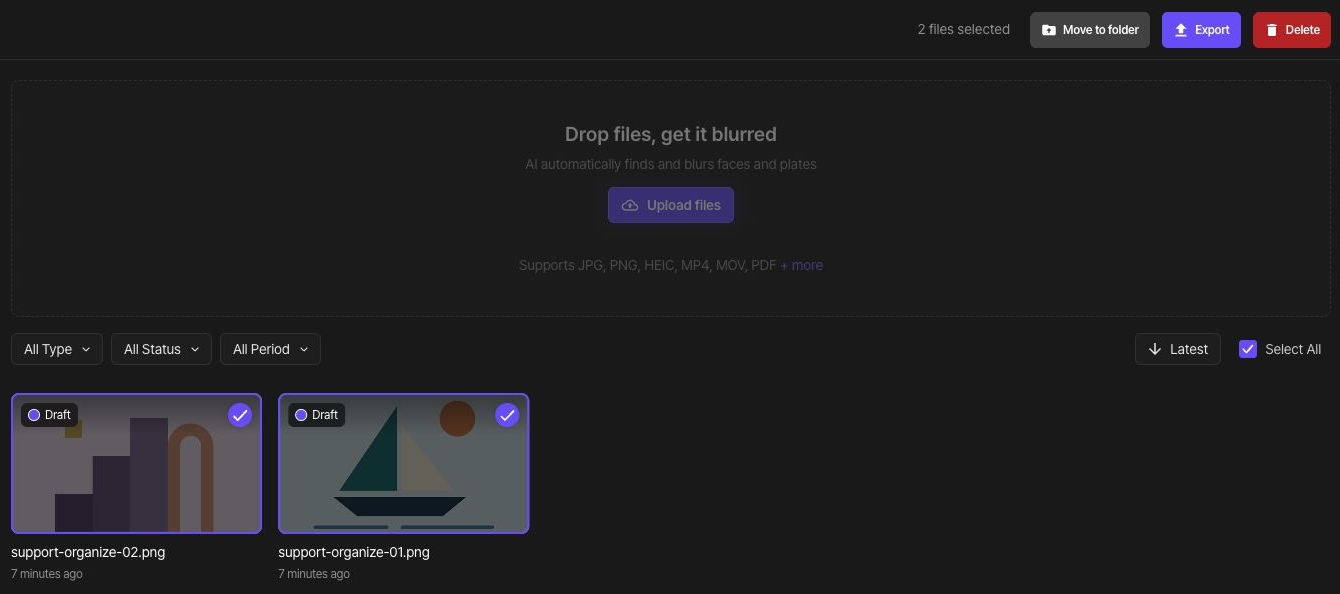
Wählen Sie im Verschieben-Dialog 편집 연습 / Editing Practice als Ziel aus.

Wählen Sie unten im selben Dialog „Verschieben“. Prüfen Sie die Abschlussmeldung, öffnen Sie dann den Zielordner und vergewissern Sie sich, dass beide Dateien dort sind.

3. Ordner umbenennen
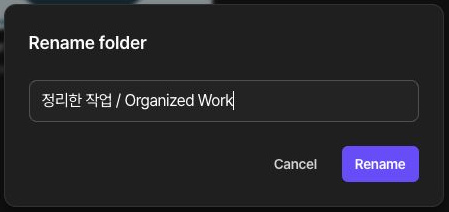
Wählen Sie im Ordnermenü „Umbenennen“. Geben Sie 정리한 작업 / Organized Work als neuen Namen ein und wählen Sie „Ändern“. Prüfen Sie, ob der neue Ordnername angezeigt wird und der Ordner weiterhin dieselben zwei Projekte enthält.
4. Bearbeitung fortsetzen
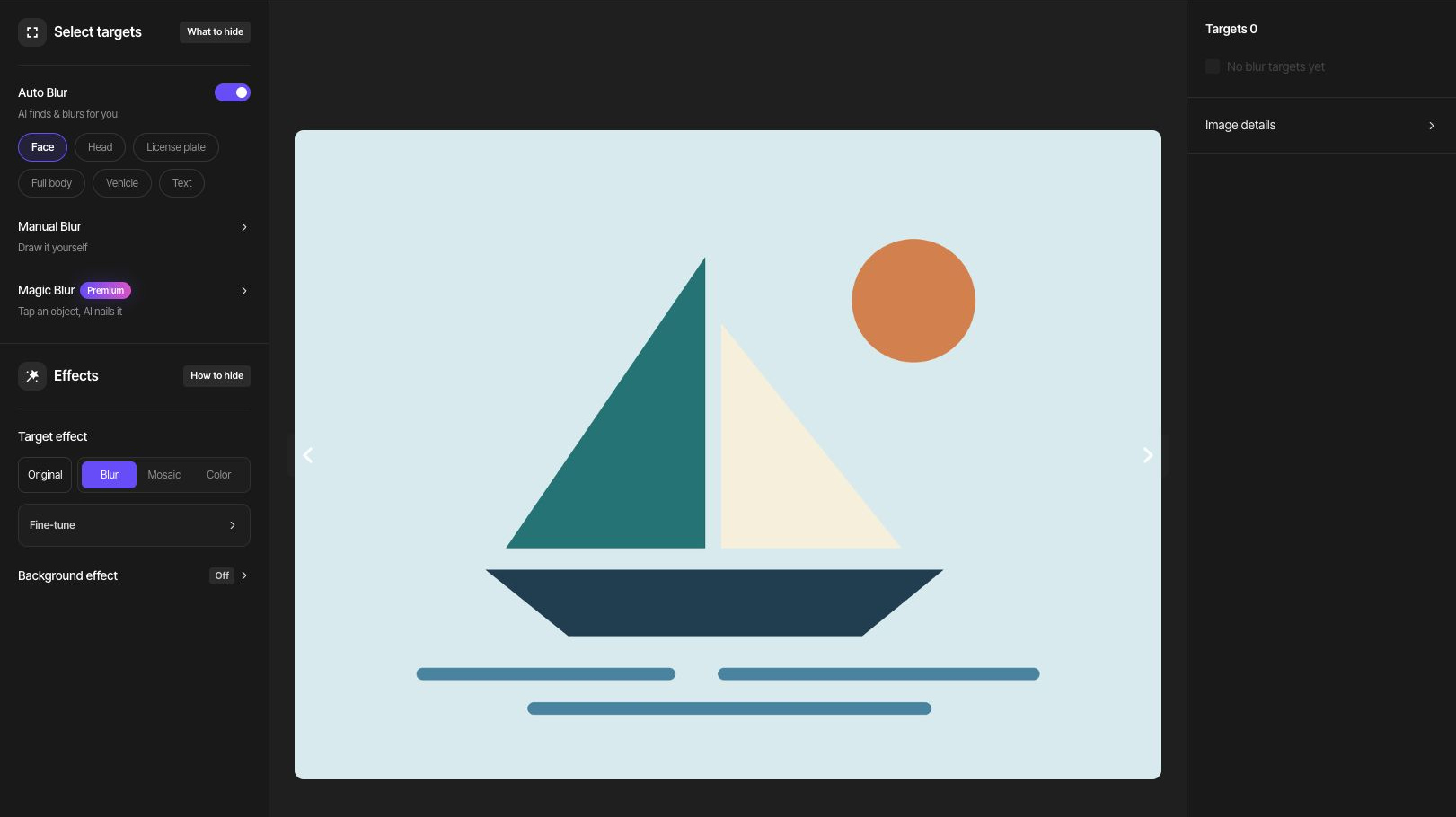
Wenn Sie ein Foto- oder Videoprojekt öffnen, gelangen Sie in das zugehörige Studio, auch nach dem Export. Ein exportiertes PDF öffnet seine Ergebnisseite; wählen Sie „Bearbeiten“, um zum PDF-Editor zurückzukehren. Prüfen Sie das Original und den gespeicherten Bearbeitungsstand, bevor Sie fortfahren.
5. Geänderte Ergebnisse speichern
Exportieren Sie nach geänderten Bearbeitungen ein neues Ergebnis, laden Sie es herunter und öffnen Sie es auf Ihrem Gerät. Bereits heruntergeladene Dateien werden nicht automatisch aktualisiert. Für den Ordnerexport und die Prüfung der ZIP-Datei folgen Sie der Anleitung für mehrere Fotos.
Wenn Sie Elemente löschen müssen
Prüfen Sie vor dem Löschen eines Ordners dessen Projekte und verschieben Sie alles, was Sie behalten möchten, an einen anderen Ort. Lesen Sie vor der Entscheidung die Dateianzahl und den Löschumfang im Bestätigungsdialog. Das Löschen von Dateien und das Löschen des Kontos sind getrennte Vorgänge.