Mehrere Fotos hochladen und Ordner herunterladen
Aktualisiert am 29.09.2026
Laden Sie drei Fotos in einen Ordner hoch, bearbeiten Sie jedes Foto und exportieren Sie den Ordner. Entpacken Sie die erhaltene ZIP-Datei und prüfen Sie die Bearbeitungen in allen drei Dateien.
Bevor Sie beginnen
Verwenden Sie drei Fotos aus derselben Veranstaltung. Laden Sie alle drei Dateien unten herunter. Wenn Sie eigene Fotos verwenden, beginnen Sie mit drei Fotos, die noch nicht exportiert wurden.
Der Stapel-Upload mehrerer Fotos erfordert Pro oder höher.



1. Ordner Event Photos erstellen
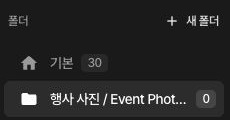
Erstellen Sie im Dashboard einen neuen Ordner und nennen Sie ihn 행사 사진 / Event Photos. Öffnen Sie den Ordner, um das Upload-Ziel zu bestätigen.
2. Die drei Fotos zusammen hochladen
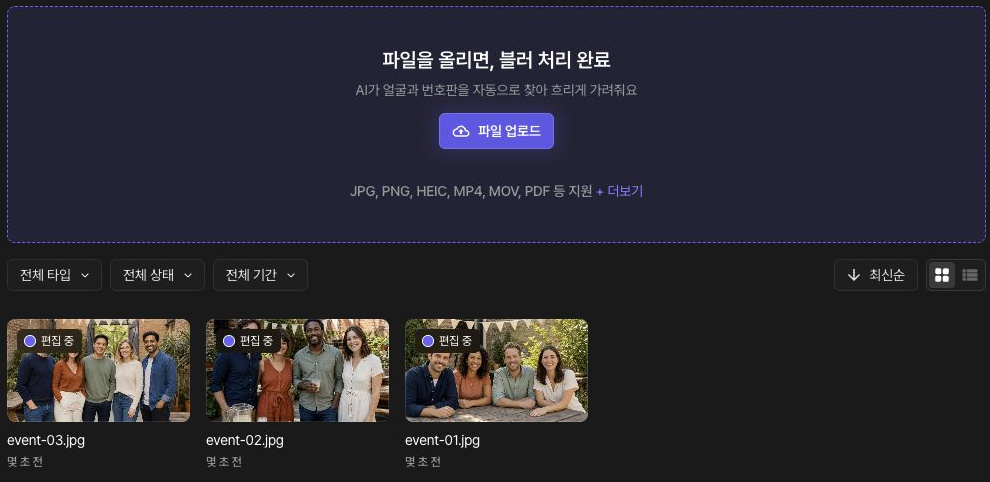
Wählen Sie in der Upload-Auswahl event-01.jpg, event-02.jpg und event-03.jpg gemeinsam aus. Warten Sie auf Upload und Analyse und vergewissern Sie sich dann, dass alle drei im selben Ordner erscheinen.
3. Gesichtsabdeckung in jedem Foto prüfen
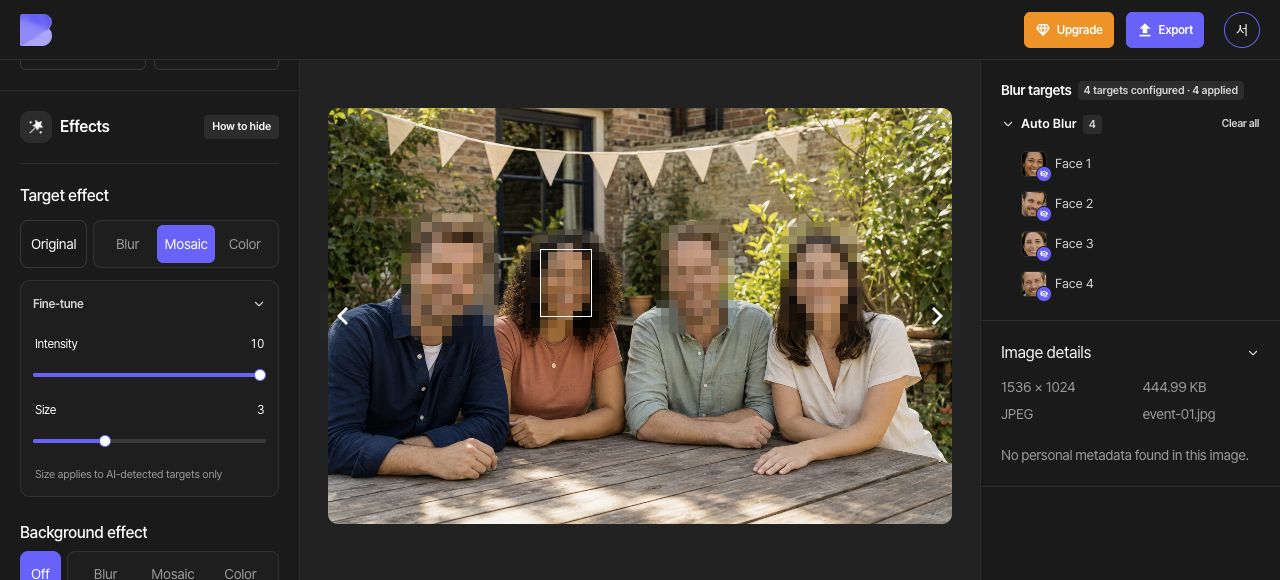
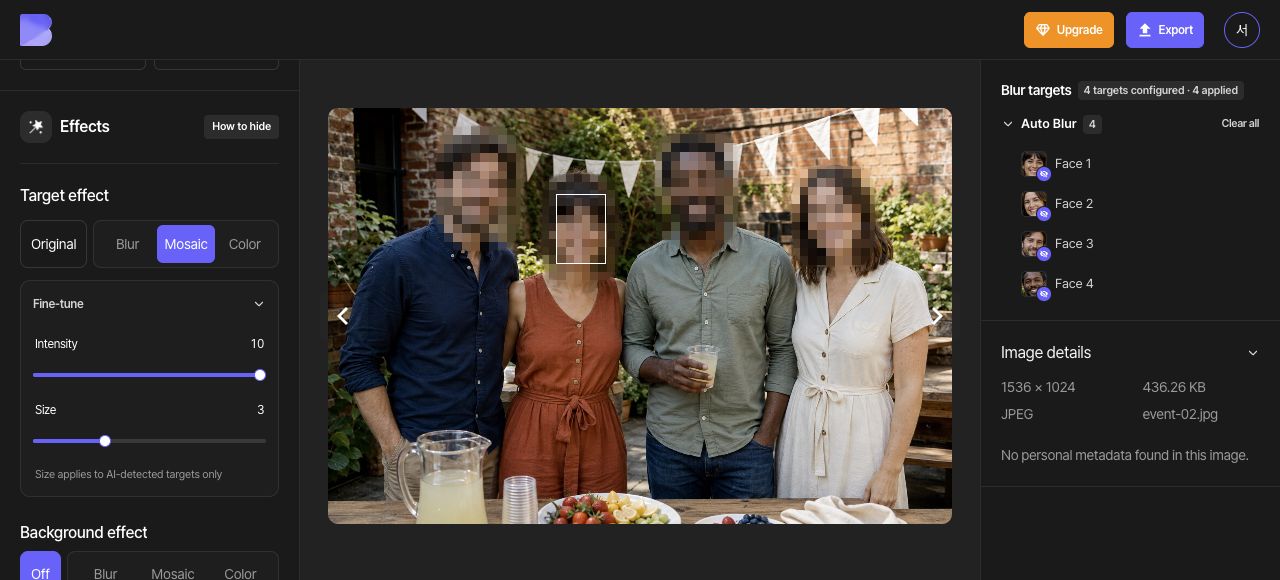
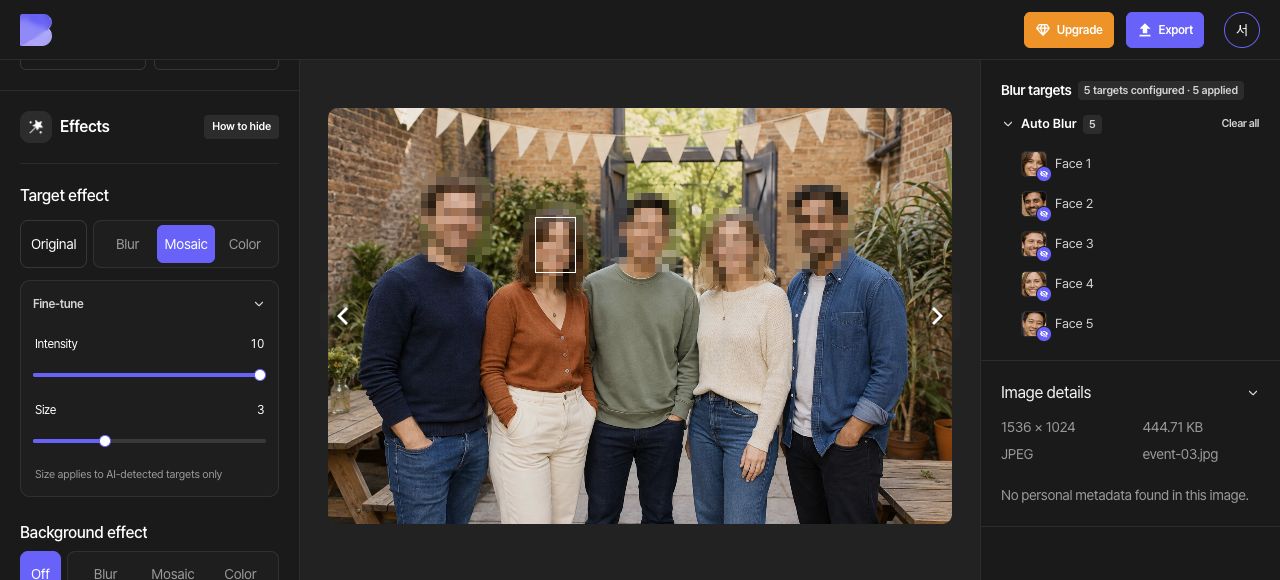
Öffnen Sie die drei Fotos nacheinander und prüfen Sie die Gesichtserkennung unter „Auto-Unschärfe“. event-01.jpg und event-02.jpg enthalten jeweils vier Gesichter, event-03.jpg enthält fünf. Stellen Sie in jedem Foto die Mosaik-Intensität auf 10 und fügen Sie für jedes übersehene Gesicht einen manuellen Bereich hinzu.
Prüfen Sie die Effekte jedes Fotos und korrigieren Sie fehlende Abdeckung. Warten Sie, bis die Änderungen jedes Fotos gespeichert sind, bevor Sie zum Ordner zurückkehren. Fotos, die noch nie exportiert wurden, können per Ordnerexport gemeinsam verarbeitet werden, ohne jedes zuerst einzeln zu exportieren.
4. Den ganzen Ordner exportieren
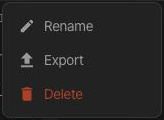
Bewegen Sie in der linken Seitenleiste den Mauszeiger über den Ordner 행사 사진 / Event Photos, öffnen Sie dessen Menü (…) und wählen Sie „Exportieren“. Prüfen Sie die enthaltenen Dateien und etwaige angezeigte Nutzungshinweise und starten Sie dann die Verarbeitung.
Wenn Sie ein bereits exportiertes Foto bearbeiten, exportieren Sie dieses Foto erneut aus dem Studio. Warten Sie auf den Abschluss und prüfen Sie, ob das Ergebnis den neuesten Effekt enthält, bevor Sie den Ordner exportieren. Ein erneuter Download des Ordners ersetzt eine frühere Ausgabe nicht von selbst durch Ihre neueste Bearbeitung.
5. ZIP-Datei nach der Verarbeitung herunterladen
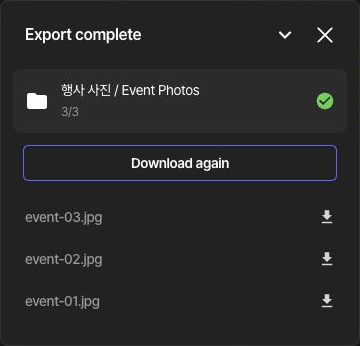
Prüfen Sie im Abschlussbereich den Ordnernamen, die Anzeige 3/3 und die Namen aller drei Veranstaltungsfotos. Starten Sie mit „Erneut herunterladen“ den ZIP-Download des Ordners.
Vergewissern Sie sich, dass der Browser den Download der ZIP-Datei abgeschlossen hat. Eine abgeschlossene Verarbeitungsanzahl und eine heruntergeladene ZIP-Datei sind zwei getrennte Prüfpunkte. Wenn eine Datei fehlschlägt, exportieren Sie dieses Foto erneut und warten Sie auf den Abschluss, bevor Sie die Ordnerergebnisse herunterladen.
6. Entpacken und alle drei Dateien prüfen
Entpacken Sie die ZIP-Datei nach Abschluss des Downloads und vergewissern Sie sich, dass sie für jedes der drei Ausgangsfotos ein Ergebnis enthält. Öffnen Sie jede Datei, um die Gesichtseffekte zu prüfen. Bei einem Foto, das Sie bearbeitet und erneut exportiert haben, prüfen Sie außerdem, ob der neueste Effekt enthalten ist.