Ein Gesicht erkennbar lassen und die anderen unkenntlich machen
Aktualisiert am 29.09.2026
Lassen Sie in einem Gruppenfoto ein Gesicht erkennbar, verdecken Sie die anderen und speichern Sie das Ergebnis. Verdecken Sie zuerst alle Gesichter und stellen Sie dann das Gesicht wieder her, das erkennbar bleiben soll.
Bevor Sie beginnen
Das Beispiel zeigt sechs Erwachsene; die dritte Person von links in der roten Jacke soll erkennbar bleiben. Laden Sie es unten herunter oder verwenden Sie Ihr eigenes Gruppenfoto.
Exporte im Free-Plan verbrauchen keine Credits und enthalten ein Wasserzeichen.

1. Person auswählen, die erkennbar bleibt
Wählen Sie im Dashboard „Dateien hochladen“ und wählen Sie keep-one-six.png aus. Öffnen Sie das Foto im Studio, sobald Upload und Analyse abgeschlossen sind.
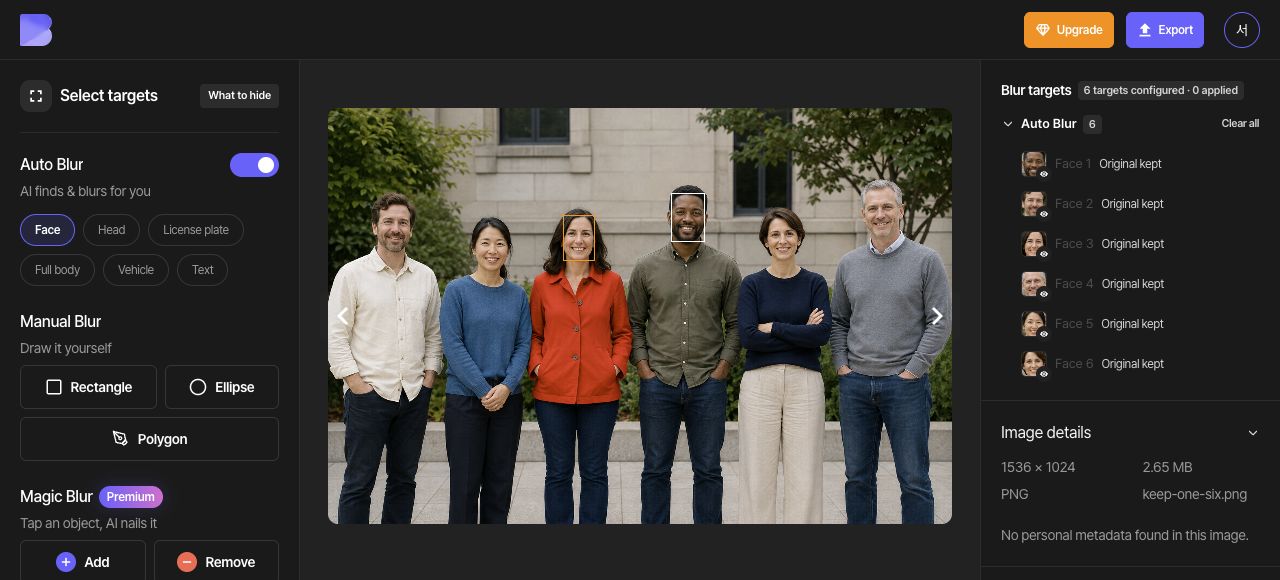
Das Gesicht der dritten Person von links in der roten Jacke soll erkennbar bleiben. Suchen Sie zuerst diese Person und ihr Gesicht im Foto.
2. Zuerst alle Gesichter verdecken
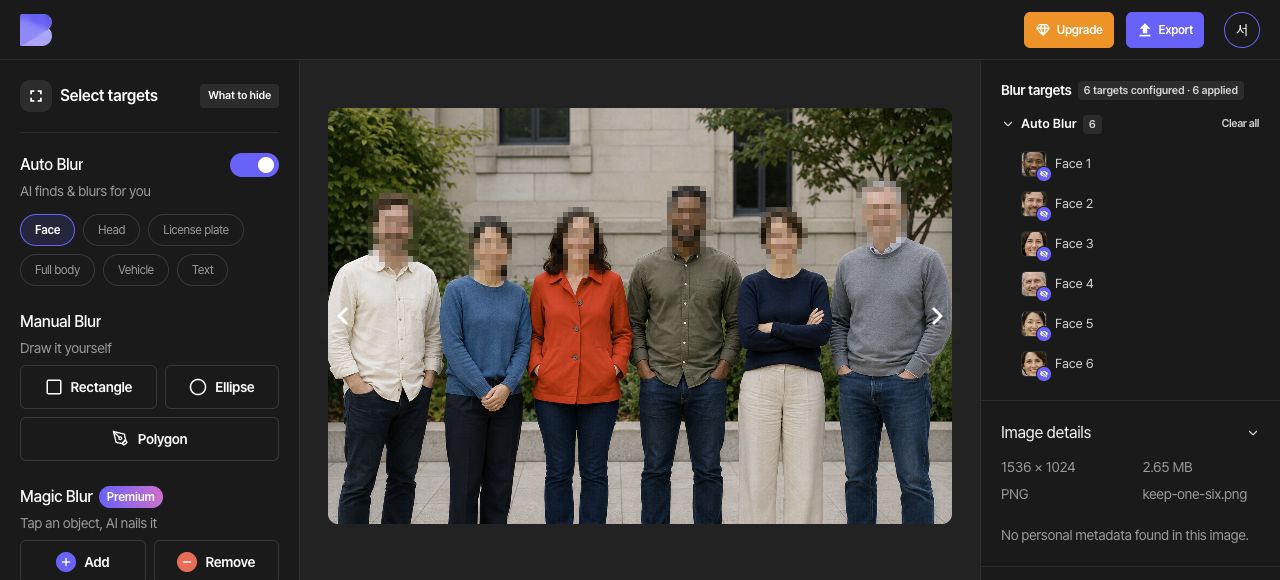
Aktivieren Sie unter „Auto-Unschärfe“ die Option „Gesicht“ und prüfen Sie, ob alle sechs Gesichter enthalten sind. Wählen Sie unter „Zieleffekt“ die Option „Mosaik“ und stellen Sie „Intensität“ auf 10, sodass zunächst alle Gesichter verdeckt sind.
3. Auf das Gesicht klicken, das erkennbar bleiben soll
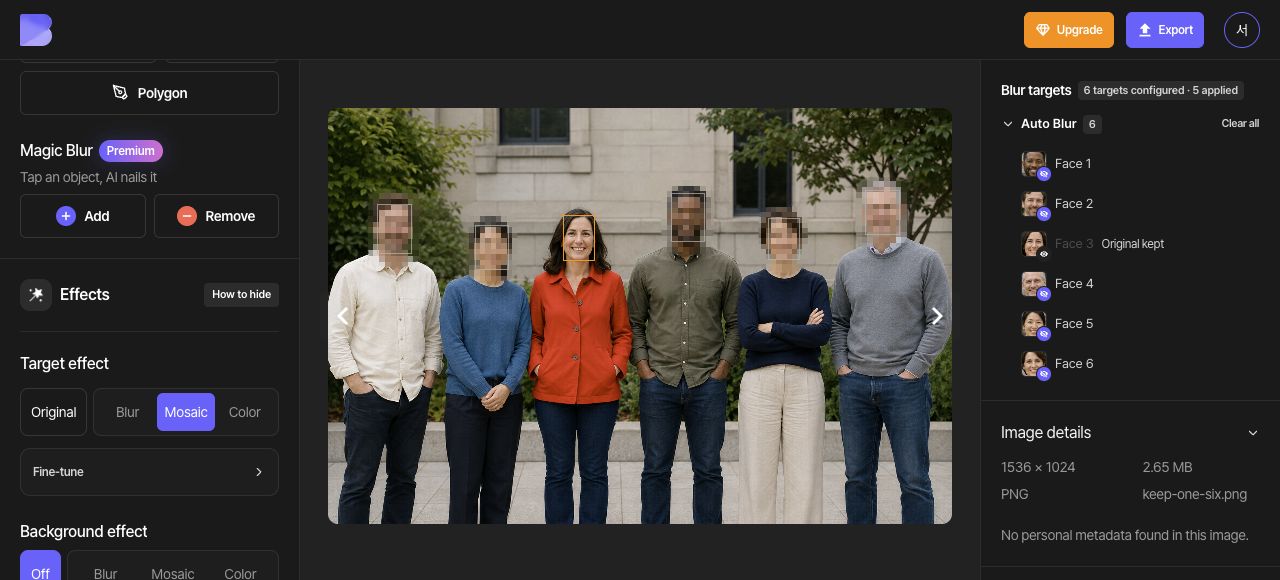
Klicken Sie auf der Leinwand auf das Gesicht der dritten Person von links in der roten Jacke. Durch den Klick auf das Gesicht wird dessen Unschärfe ausgeschaltet. Prüfen Sie in der Zielliste, ob dieses Gesicht „Original beibehalten“ anzeigt und der Effekt auf fünf Gesichter weiterhin angewendet ist. Im Foto sollte dieses Gesicht erkennbar sein, während die anderen fünf „Mosaik“ behalten.
Ein erneuter Klick auf ein automatisch erkanntes Gesicht auf der Leinwand schaltet dessen Abdeckung wieder um. Um es nur zur Bearbeitung im Bereich für den individuellen Effekt auszuwählen, verwenden Sie sein Kontrollkästchen in der Zielliste.
4. Die anderen fünf Gesichter prüfen
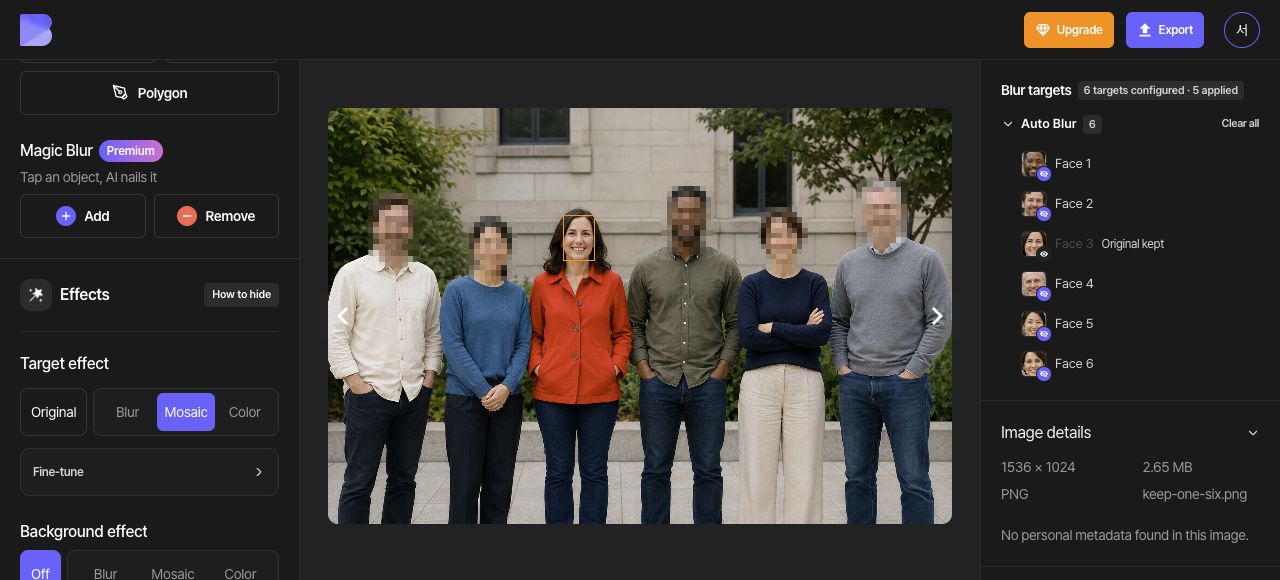
Prüfen Sie das gesamte Foto und vergewissern Sie sich, dass genau ein Gesicht erkennbar ist und fünf verdeckt sind. Prüfen Sie, ob die dritte Person von links in der roten Jacke auf „Original“ steht, und prüfen Sie dann die Ränder jedes der anderen fünf Gesichter.
5. Als JPG exportieren
Öffnen Sie oben „Exportieren“ und wählen Sie JPG. Legen Sie als Dateinamen keep-one-six-edited fest. Belassen Sie „Qualität“ auf „Standard“ und prüfen Sie den angezeigten Hinweis zu Credits und Nutzung, bevor Sie den Export starten.
6. Heruntergeladene Datei prüfen
Wählen Sie nach Abschluss des Exports im Dashboard für dasselbe Foto „Herunterladen“. Warten Sie, bis der Download im Browser abgeschlossen ist, öffnen Sie dann die Datei auf Ihrem Gerät und prüfen Sie Namen und Dateiendung.
Prüfen Sie, ob nur das Gesicht der Person in der roten Jacke erkennbar ist und die anderen fünf mit Mosaik versehen sind. Führen Sie diese Prüfung nicht nur im Editor, sondern auch in der gerade erhaltenen Datei durch.