Unterschiedliche Effekte auf Ziele in einem Foto anwenden
Aktualisiert am 29.09.2026
Wenden Sie im selben Foto „Mosaik“ auf ein Gesicht und schwarze „Farbe“ auf ein Kennzeichen an und speichern Sie beide Effekte zusammen. Nutzen Sie individuelle Einstellungen, ohne den Effekt des anderen Ziels zu ersetzen.
Bevor Sie beginnen
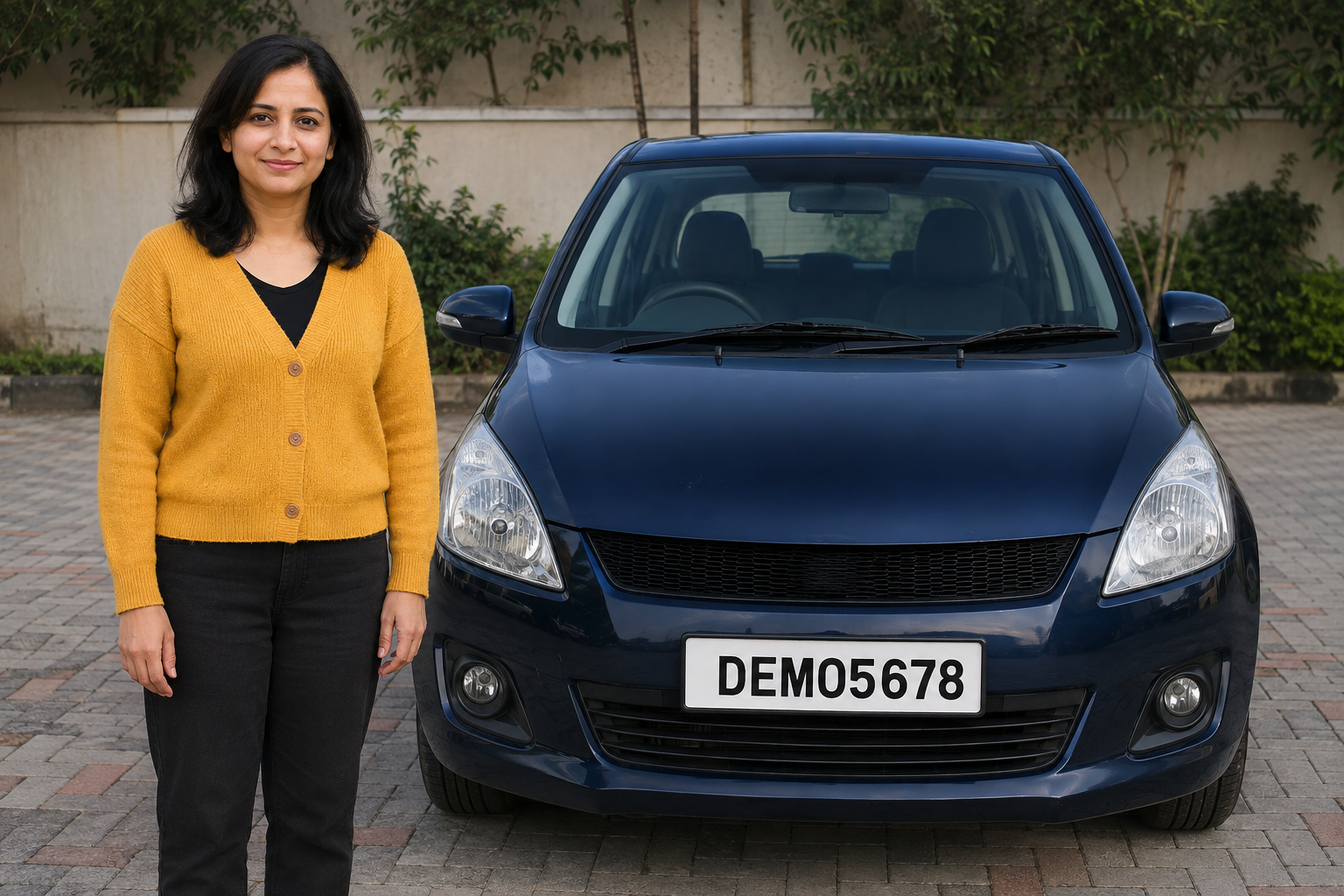
Verwenden Sie ein Foto mit einem Gesicht und einem Kennzeichen. Laden Sie das Beispiel unten herunter oder verwenden Sie Ihr eigenes Foto mit Zielen, die unterschiedliche Effekte benötigen.
Für einen eigenen Effekt pro Ziel ist Pro oder höher erforderlich.
1. Foto mit zwei Zielen öffnen
Wählen Sie im Dashboard „Dateien hochladen“ und wählen Sie mixed-face-plate.png aus. Öffnen Sie das Foto im Studio, sobald Upload und Analyse abgeschlossen sind.
Setzen Sie den allgemeinen „Zieleffekt“ auf „Original“. Suchen Sie das Gesicht der Person und das Kennzeichen. Sie wenden in diesem Foto „Mosaik“ auf das Gesicht und schwarze „Farbe“ auf das Kennzeichen an.
2. Gesicht und Kennzeichen erkennen lassen
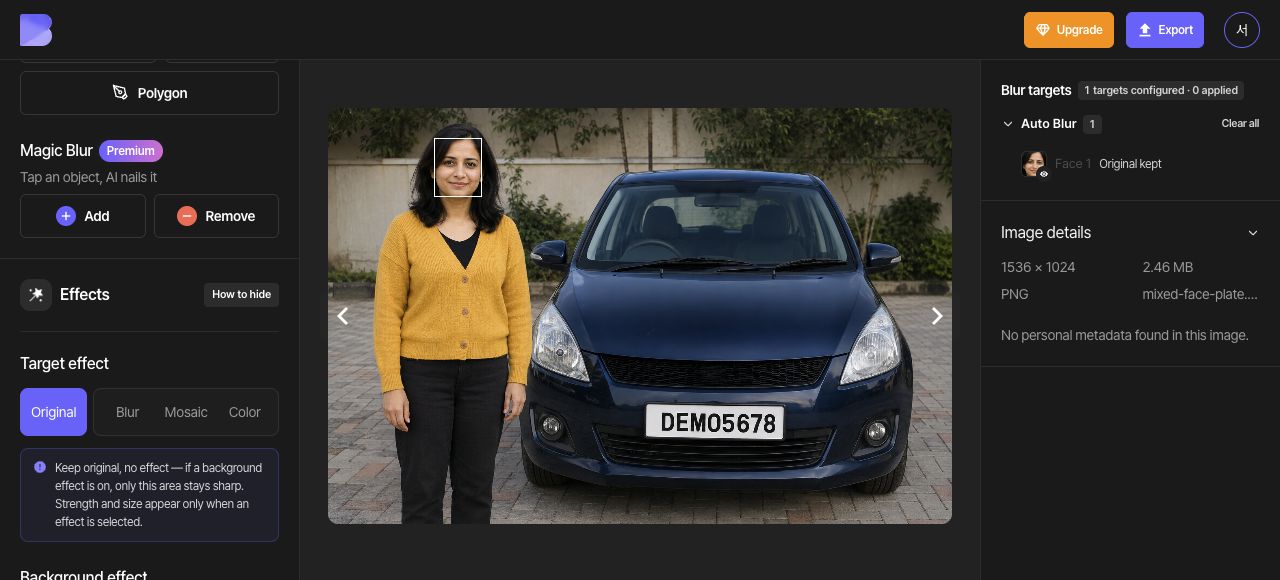
Aktivieren Sie unter „Auto-Unschärfe“ die Optionen „Gesicht“ und „Kennzeichen“. Vergewissern Sie sich, dass zwei Ziele erkannt wurden, ein Gesicht und ein Kennzeichen, und setzen Sie dann den allgemeinen „Zieleffekt“ auf „Unschärfe“.
3. „Mosaik“ nur auf das Gesicht anwenden
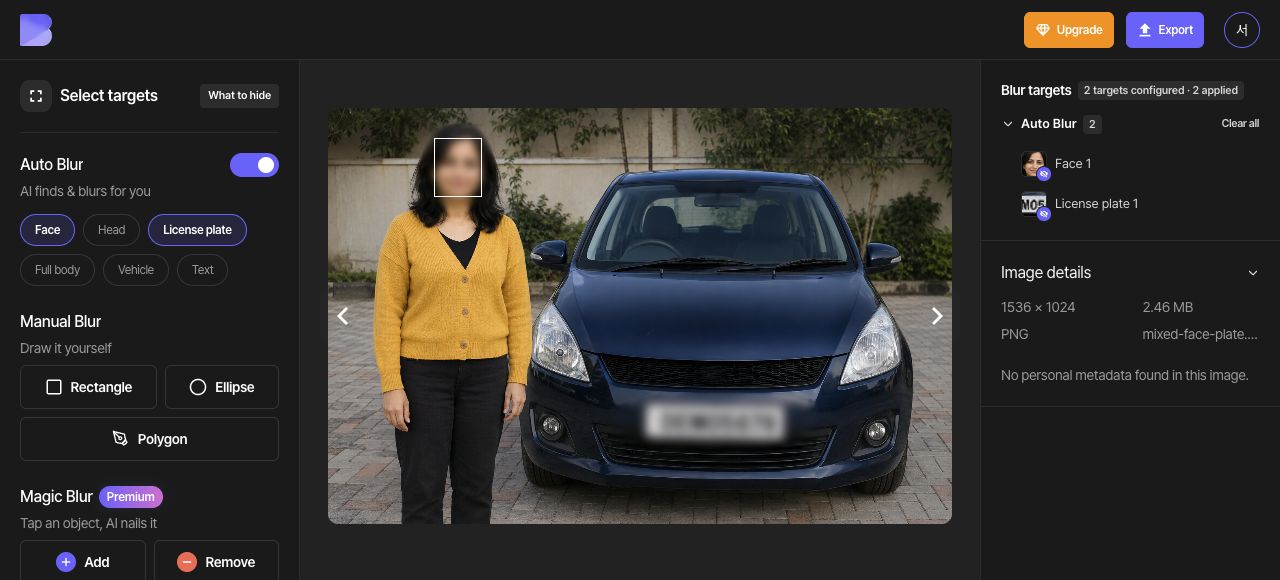
Verwenden Sie in der Zielliste das Kontrollkästchen „Gesicht 1 auswählen“. Wählen Sie im rechten Bereich „Gesicht 1 bearbeiten“ die Option „Mosaik“ und stellen Sie unter „Feinabstimmung“ „Intensität“ auf 10 und „Größe“ auf 3. Prüfen Sie, ob sich nur das Gesicht zu „Mosaik“ ändert.
4. Schwarze „Farbe“ nur auf das Kennzeichen anwenden
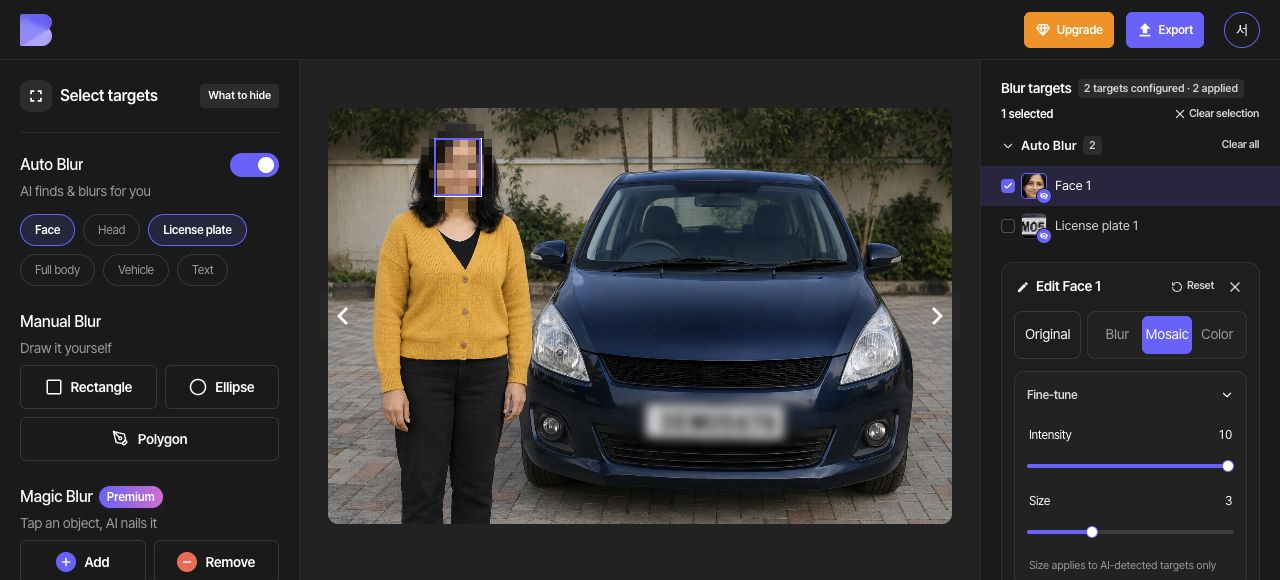
Verwenden Sie „Auswahl aufheben“ und aktivieren Sie dann in der Zielliste das Kontrollkästchen „Kennzeichen 1 auswählen“. Wählen Sie im rechten Bereich „Kennzeichen 1 bearbeiten“ die Option „Farbe“ und das schwarze Farbfeld (#000000). Prüfen Sie, ob das Gesicht seinen Mosaik-Effekt behält.
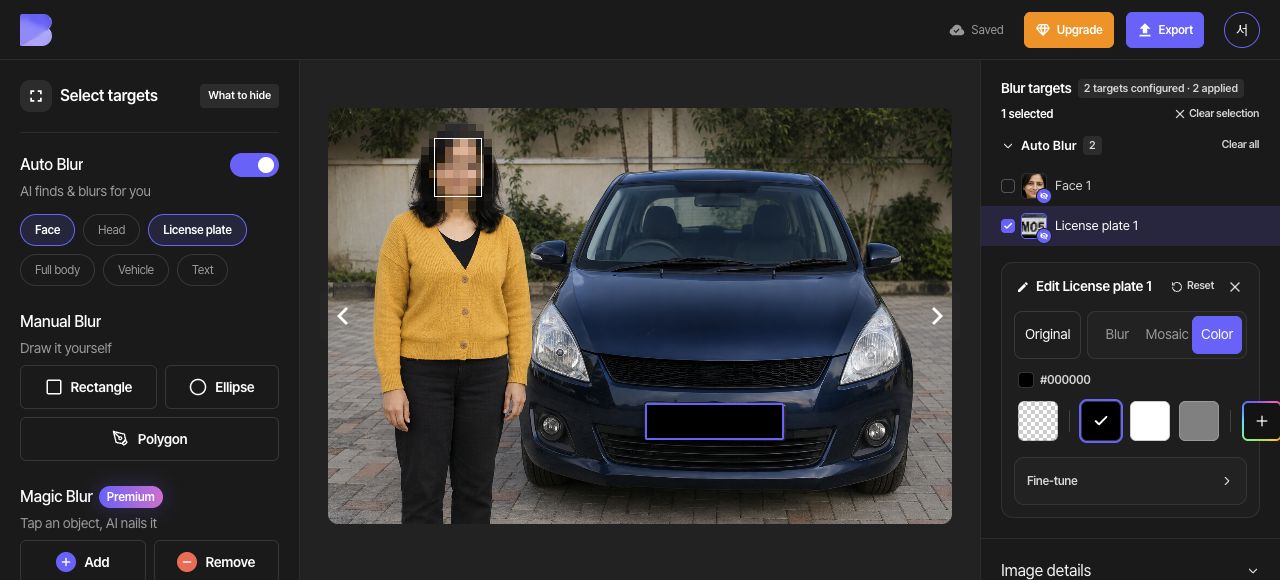
5. Beide Effekte zusammen prüfen
Entfernen Sie mit „Auswahl aufheben“ die Bearbeitungsüberlagerung und prüfen Sie das gesamte Foto. Vergewissern Sie sich, dass das Gesicht mit Mosaik versehen und das Kennzeichen schwarz bleibt. Die individuelle Einstellung jedes Ziels hat Vorrang vor dem allgemeinen „Zieleffekt“.
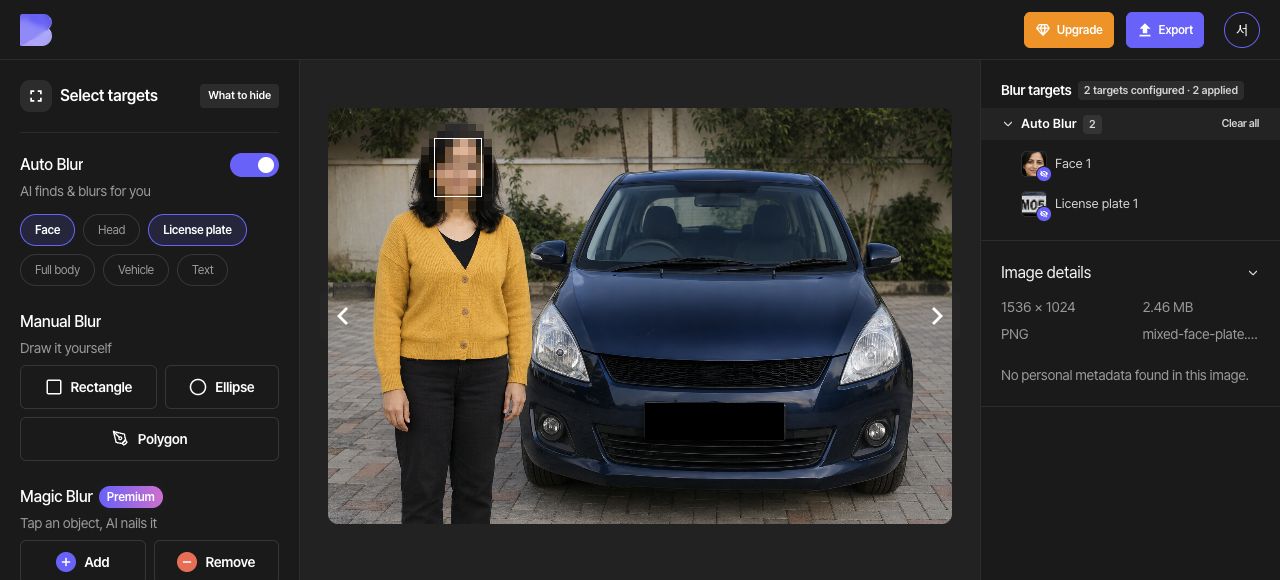
6. Als JPG exportieren
Öffnen Sie oben „Exportieren“ und wählen Sie JPG. Legen Sie als Dateinamen mixed-face-plate-edited fest. Belassen Sie „Qualität“ auf „Standard“ und prüfen Sie den angezeigten Hinweis zu Credits und Nutzung, bevor Sie den Export starten.
7. Heruntergeladene Datei prüfen
Wählen Sie nach Abschluss des Exports im Dashboard für dasselbe Foto „Herunterladen“. Warten Sie, bis der Download im Browser abgeschlossen ist, öffnen Sie dann die Datei auf Ihrem Gerät und prüfen Sie Namen und Dateiendung.
Zoomen Sie an beide Ziele heran und prüfen Sie, ob das Gesicht „Mosaik“ und das Kennzeichen die schwarze „Farbe“ behält. Führen Sie diese Prüfung nicht nur im Editor, sondern auch in der gerade erhaltenen Datei durch.