Text und personenbezogene Daten in einem Foto unkenntlich machen
Aktualisiert am 29.09.2026
Machen Sie Namen, Telefonnummern und Adressen in einem Foto oder Screenshot unkenntlich, während der übrige Inhalt sichtbar bleibt. Verdecken Sie übersehene Felder manuell und speichern Sie das bearbeitete Bild.
Bevor Sie beginnen
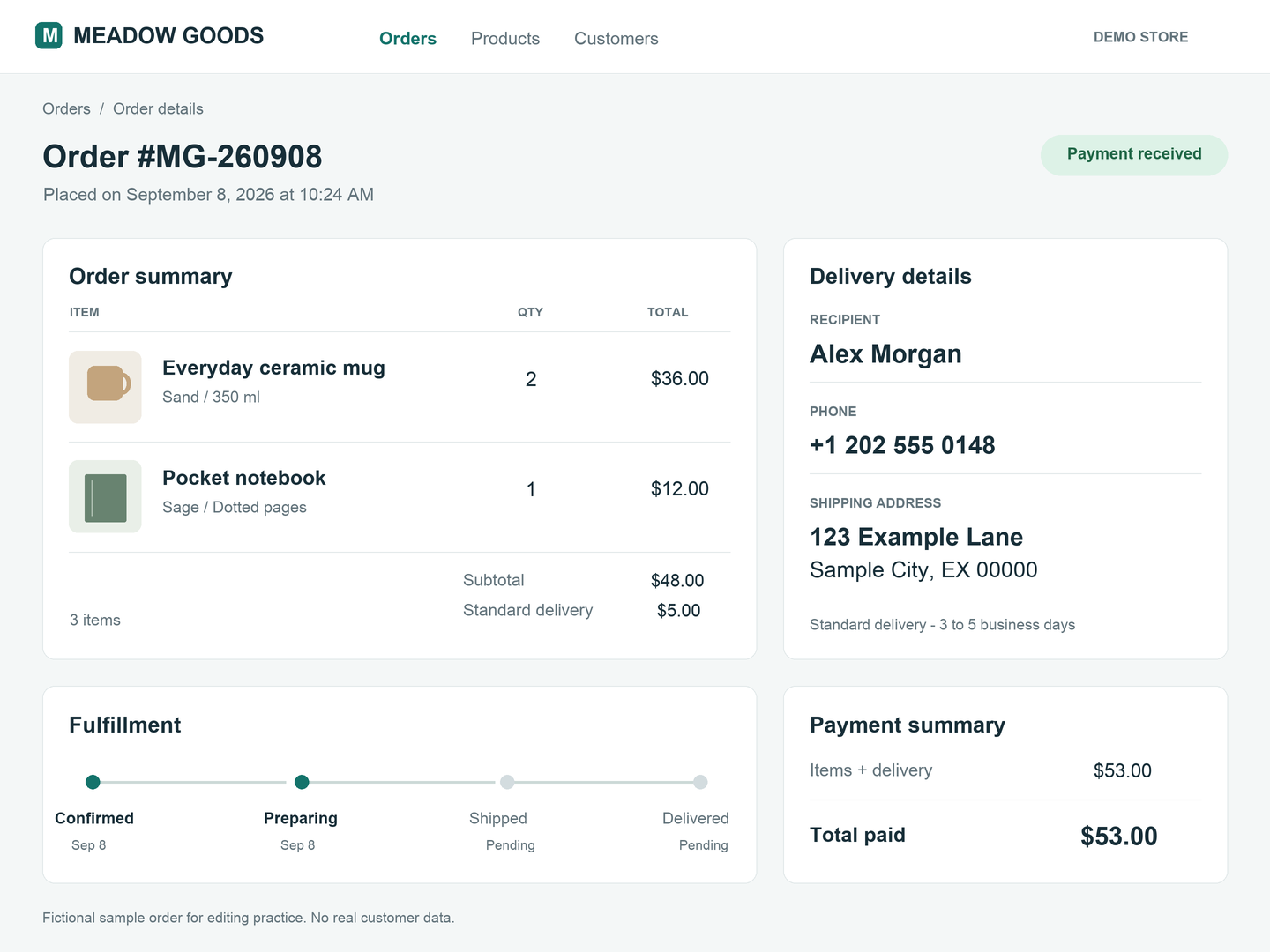
Verwenden Sie die fiktive PNG-Datei mit Bestelldetails, die einen Empfänger und Kontaktdaten enthält. Laden Sie sie unten herunter oder verwenden Sie Ihr eigenes Foto oder einen eigenen Screenshot mit Informationen, die unkenntlich gemacht werden sollen.
Exporte im Free-Plan verbrauchen keine Credits und enthalten ein Wasserzeichen.
1. Festlegen, was unkenntlich gemacht wird
Wählen Sie im Dashboard „Dateien hochladen“ und wählen Sie order-details.png aus. Öffnen Sie das Foto im Studio, sobald Upload und Analyse abgeschlossen sind.
Machen Sie in der rechten Karte „Delivery details“ Alex Morgan, die Telefonnummer und beide Adresszeilen unkenntlich. Lassen Sie die Produktliste und den Bestellstatus sichtbar.
2. Texterkennung prüfen
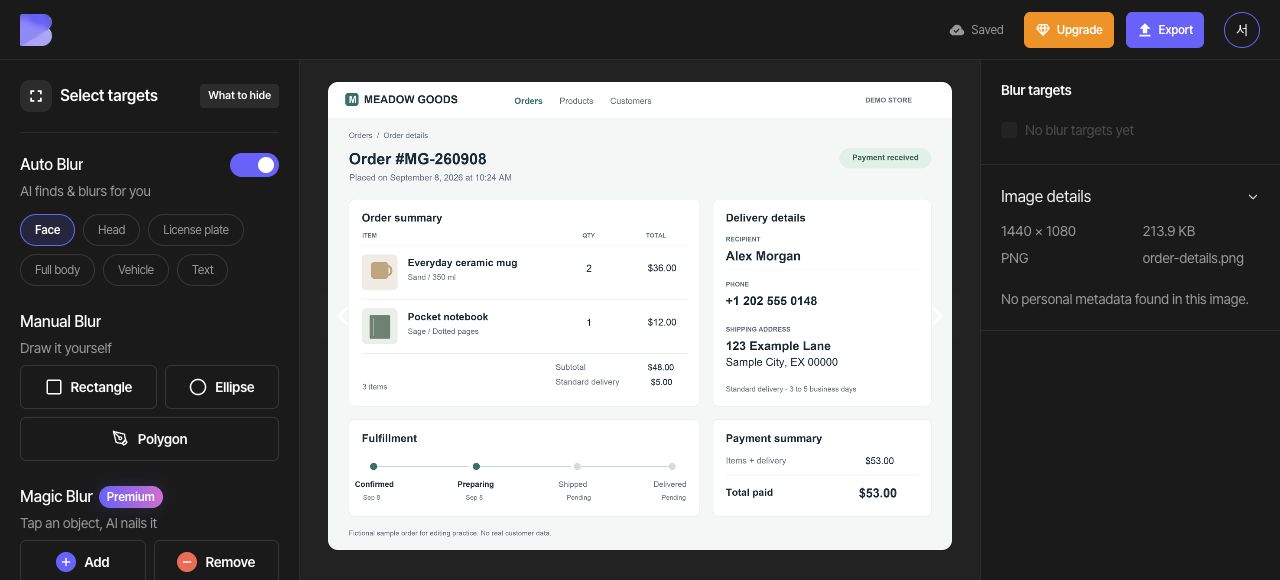
Aktivieren Sie unter „Auto-Unschärfe“ die Option „Text“ und vergleichen Sie die Ergebnisse mit dem Original. Diese PNG-Datei mit Bestelldetails ergibt null Ziele, sodass Empfänger, Telefonnummer und Adresse sichtbar bleiben. Schalten Sie die Texterkennung aus und fügen Sie im nächsten Schritt manuelle Bereiche hinzu.
Wenn ein anderes Foto Erkennungen liefert, prüfen Sie diese trotzdem anhand dessen, was Sie teilen möchten. Vergewissern Sie sich, dass jedes Feld, das unkenntlich gemacht werden soll, enthalten ist und keine Produktinformationen, die sichtbar bleiben sollen, versehentlich einbezogen wurden.
3. Übersehene Felder manuell verdecken
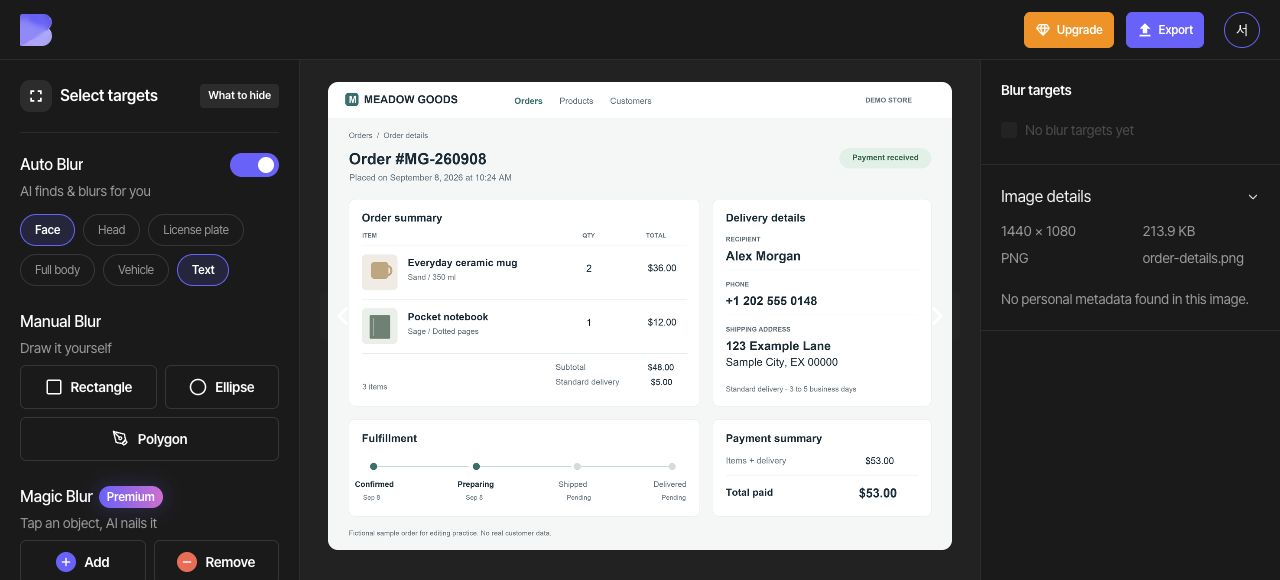
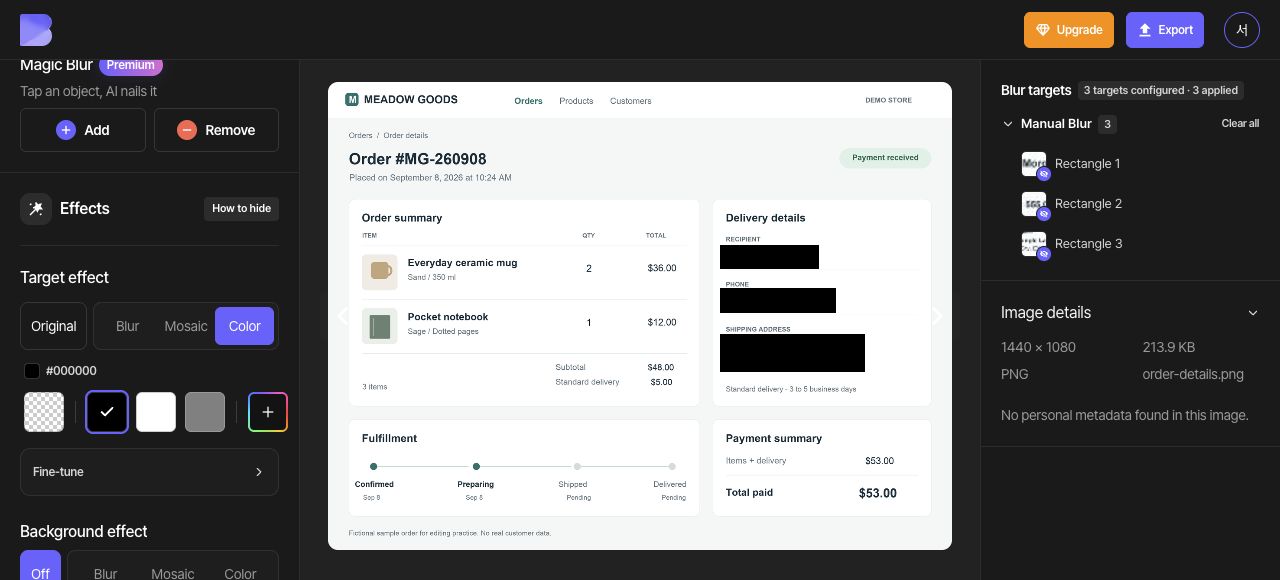
Schalten Sie die Texterkennung aus und erstellen Sie drei manuelle Rechtecke. Verdecken Sie mit dem ersten den Namen des Empfängers, mit dem zweiten die vollständige Telefonnummer einschließlich +1 und mit dem dritten beide Zeilen der Lieferadresse. Achten Sie mithilfe der Ziehpunkte darauf, dass jedes Zeichen innerhalb seines Bereichs liegt.
4. Alle drei Bereiche schwarz einfärben und prüfen
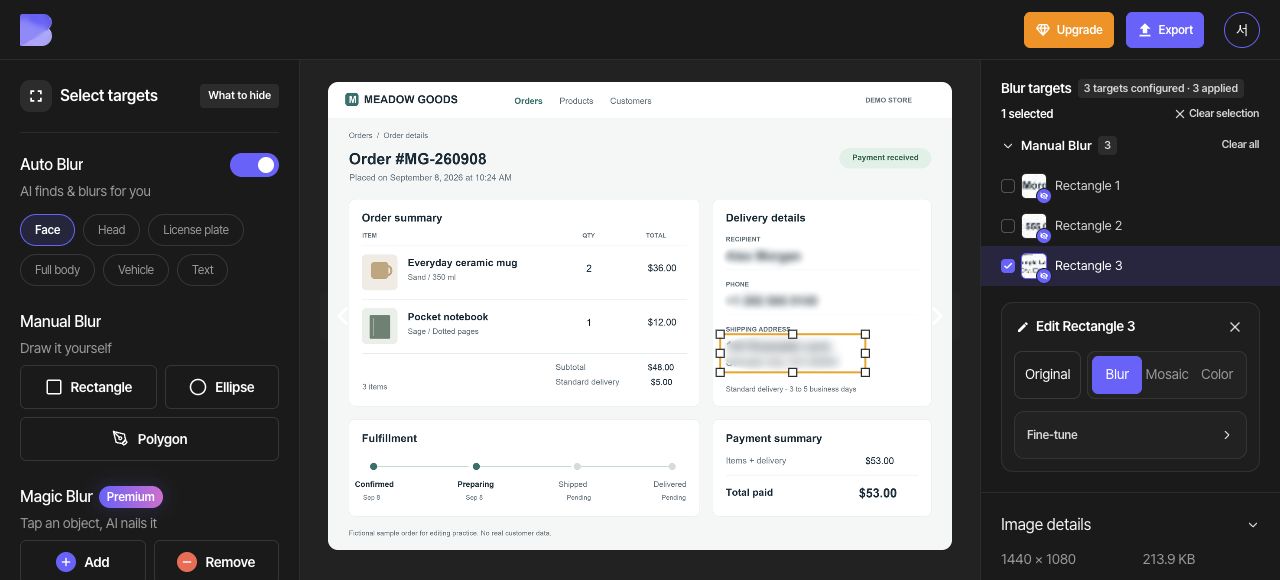
Heben Sie mit „Auswahl aufheben“ die Auswahl des einzelnen Bereichs auf. Wählen Sie beim allgemeinen „Zieleffekt“ die Option „Farbe“ und dann das schwarze Farbfeld (#000000).
Zoomen Sie hinein und vergewissern Sie sich, dass Empfänger, die gesamte Telefonnummer einschließlich Ländervorwahl und beide Adresszeilen schwarz verdeckt sind. Prüfen Sie, ob Produktnamen, Mengen, Preise und Bestellstatus lesbar bleiben.
5. Als PNG exportieren
Öffnen Sie oben „Exportieren“ und wählen Sie PNG. Legen Sie als Dateinamen order-details-edited fest. Prüfen Sie Format und Namen und dann den angezeigten Hinweis zu Credits und Nutzung, bevor Sie den Export starten.
6. Heruntergeladene Datei prüfen
Wählen Sie nach Abschluss des Exports im Dashboard für dasselbe Foto „Herunterladen“. Warten Sie, bis der Download im Browser abgeschlossen ist, öffnen Sie dann die Datei auf Ihrem Gerät und prüfen Sie Namen und Dateiendung.
Prüfen Sie, ob Empfänger, die vollständige Telefonnummer einschließlich +1 und beide Adresszeilen verdeckt sind, während Produktnamen, Mengen, Preise und Bestellstatus lesbar bleiben. Führen Sie diese Prüfung nicht nur im Editor, sondern auch in der gerade erhaltenen Datei durch.