Gesichter in einem Foto unkenntlich machen und speichern
Aktualisiert am 29.09.2026
Laden Sie ein Foto hoch, lassen Sie die Gesichter erkennen, wenden Sie „Mosaik“ auf jedes Gesicht an und speichern Sie das bearbeitete Bild. Prüfen Sie das heruntergeladene Foto auf übersehene Gesichter.
Bevor Sie beginnen
Üben Sie mit einem Gruppenfoto mit vier Gesichtern. Laden Sie das Beispiel unten herunter oder verwenden Sie Ihr eigenes Foto.
Exporte im Free-Plan verbrauchen keine Credits und enthalten ein Wasserzeichen.

1. Gruppenfoto öffnen
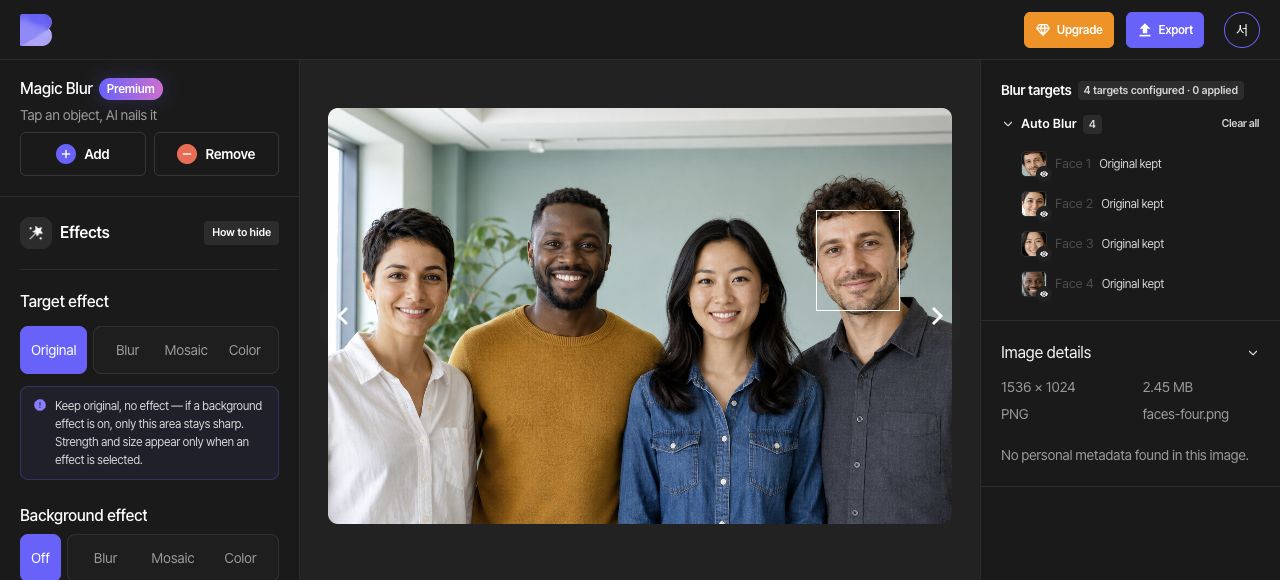
Wählen Sie im Dashboard „Dateien hochladen“ und wählen Sie faces-four.png aus. Öffnen Sie das Foto im Studio, sobald Upload und Analyse abgeschlossen sind.
Suchen Sie alle vier Gesichter. Wenn Sie die sichtbaren Gesichter zuerst zählen, fällt eine fehlende Erkennung leichter auf.
2. Automatische Gesichtserkennung prüfen
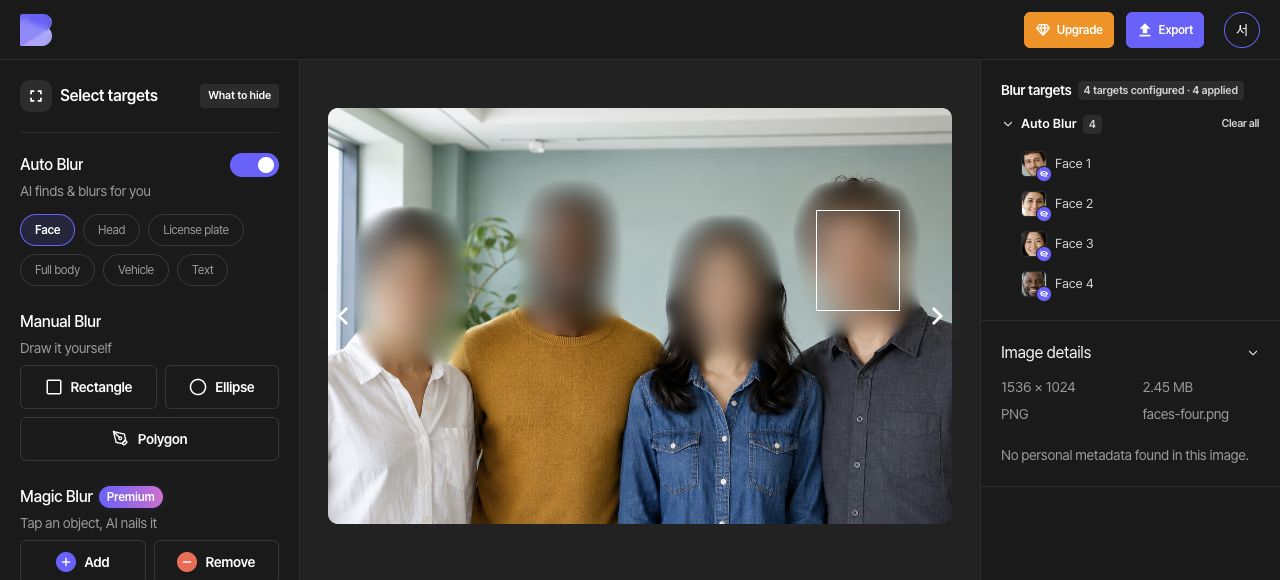
Aktivieren Sie unter „Auto-Unschärfe“ die Option „Gesicht“. Vergleichen Sie die Zielliste mit dem Foto und prüfen Sie, ob alle vier Gesichter erkannt wurden. Um ein Ziel auszuwählen und seinen Effekt zu bearbeiten, verwenden Sie das Kontrollkästchen in der Zielliste.
Fehlt ein echtes Gesicht, verdecken Sie es mit einem „Rechteck“ unter „Manuelle Unschärfe“. Wurde versehentlich ein Bereich ohne Gesicht erkannt, setzen Sie nur dieses fehlerhafte Ziel auf „Original“ und lassen Sie alle vier vorgesehenen Gesichter verdeckt.
3. „Mosaik“ auf alle Gesichter anwenden
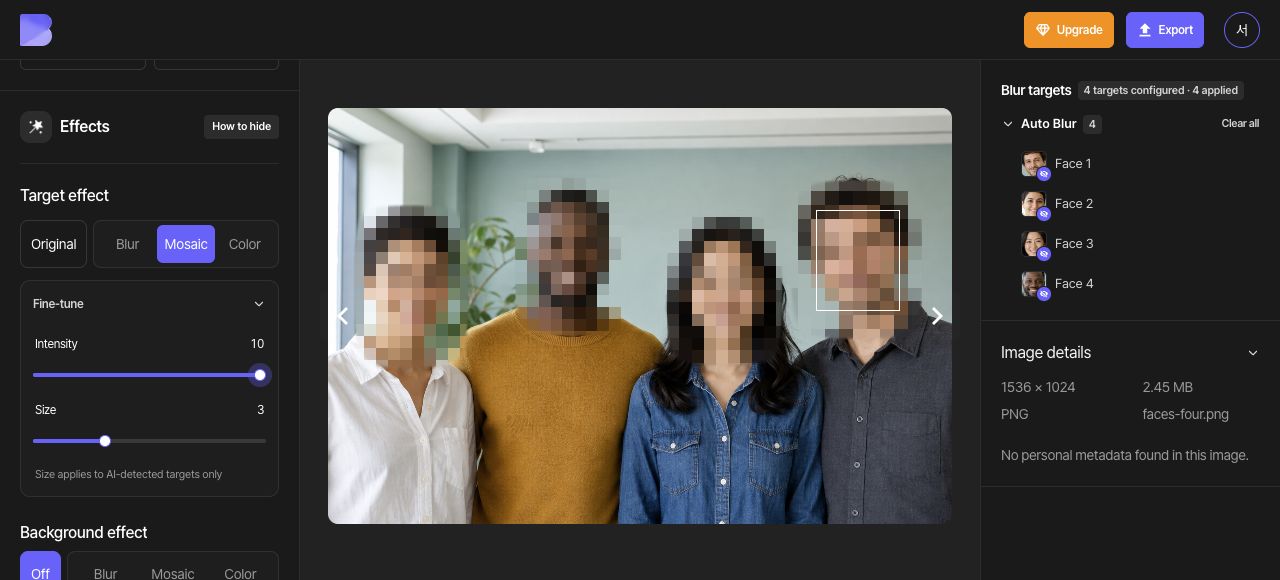
Wenn ein einzelnes Gesicht ausgewählt ist, heben Sie die Auswahl mit „Auswahl aufheben“ auf. Wählen Sie beim allgemeinen „Zieleffekt“ die Option „Mosaik“ und stellen Sie unter „Feinabstimmung“ „Intensität“ auf 10 und „Größe“ auf 3.
„Unschärfe“ macht Details weich, „Mosaik“ überdeckt sie mit Blöcken. Für eine vollflächige Abdeckung verwenden Sie „Farbe“ und das schwarze Farbfeld (#000000). Behalten Sie für diese Anleitung auf allen vier Gesichtern denselben Mosaik-Effekt bei.
4. Jedes Gesicht prüfen
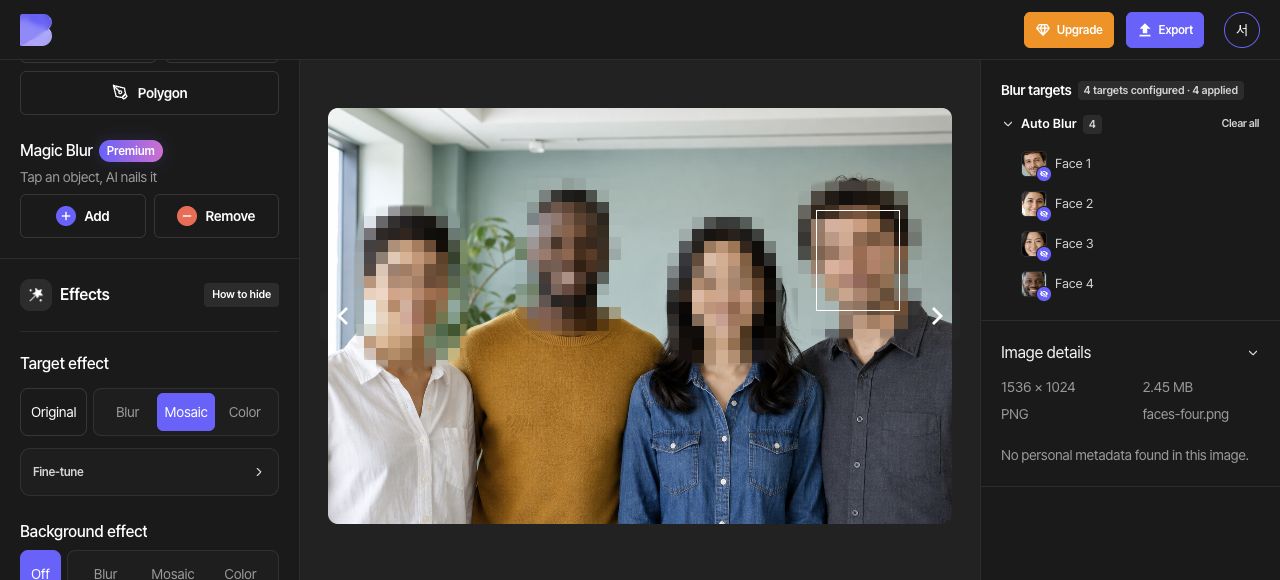
Prüfen Sie jedes Gesicht genau, einschließlich Augen, Nase, Mund und Rändern. Wenn ein erkannter Bereich mehr Abdeckung braucht, passen Sie „Größe“ unter „Feinabstimmung“ an und prüfen Sie erneut. Die Größe eines manuell gezeichneten Rechtecks ändern Sie mit dessen Ziehpunkten auf der Leinwand.
5. Als JPG exportieren
Öffnen Sie oben „Exportieren“ und wählen Sie JPG. Legen Sie als Dateinamen faces-four-edited fest. Belassen Sie „Qualität“ auf „Standard“ und prüfen Sie den angezeigten Hinweis zu Credits und Nutzung, bevor Sie den Export starten.
JPG ist eine Option für ein normales Foto. Wählen Sie PNG, wenn Sie ein verlustfreies Bild benötigen. Wenn Sie das Format ändern, prüfen Sie sowohl den Dateinamen als auch die Endung der heruntergeladenen Datei.
6. Heruntergeladene Datei prüfen
Wählen Sie nach Abschluss des Exports im Dashboard für dasselbe Foto „Herunterladen“. Warten Sie, bis der Download im Browser abgeschlossen ist, öffnen Sie dann die Datei auf Ihrem Gerät und prüfen Sie Namen und Dateiendung.
Prüfen Sie, ob alle vier Gesichter weiterhin mit „Mosaik“ verdeckt sind und keine Gesichtsdetails über die verdeckten Bereiche hinausragen. Führen Sie diese Prüfung nicht nur im Editor, sondern auch in der gerade erhaltenen Datei durch.