Bereich in einem Foto manuell unkenntlich machen
Aktualisiert am 29.09.2026
Zeichnen Sie ein Rechteck über einen beliebigen Teil eines Fotos, passen Sie die Abdeckung an, wenden Sie einen individuellen Effekt an und speichern Sie das Bild. Eine automatische Erkennung ist für diese Aufgabe nicht erforderlich.
Bevor Sie beginnen
Verwenden Sie ein Bürofoto mit Diagrammen auf einem Whiteboard. Laden Sie das Beispiel unten herunter oder verwenden Sie Ihr eigenes Foto mit einem Bereich, den Sie manuell verdecken möchten.
Das Zeichnen eines Rechtecks ist im Free-Plan verfügbar. Die in dieser Anleitung verwendete individuelle Einstellung „Farbe“ für ein Rechteck erfordert Pro oder höher.
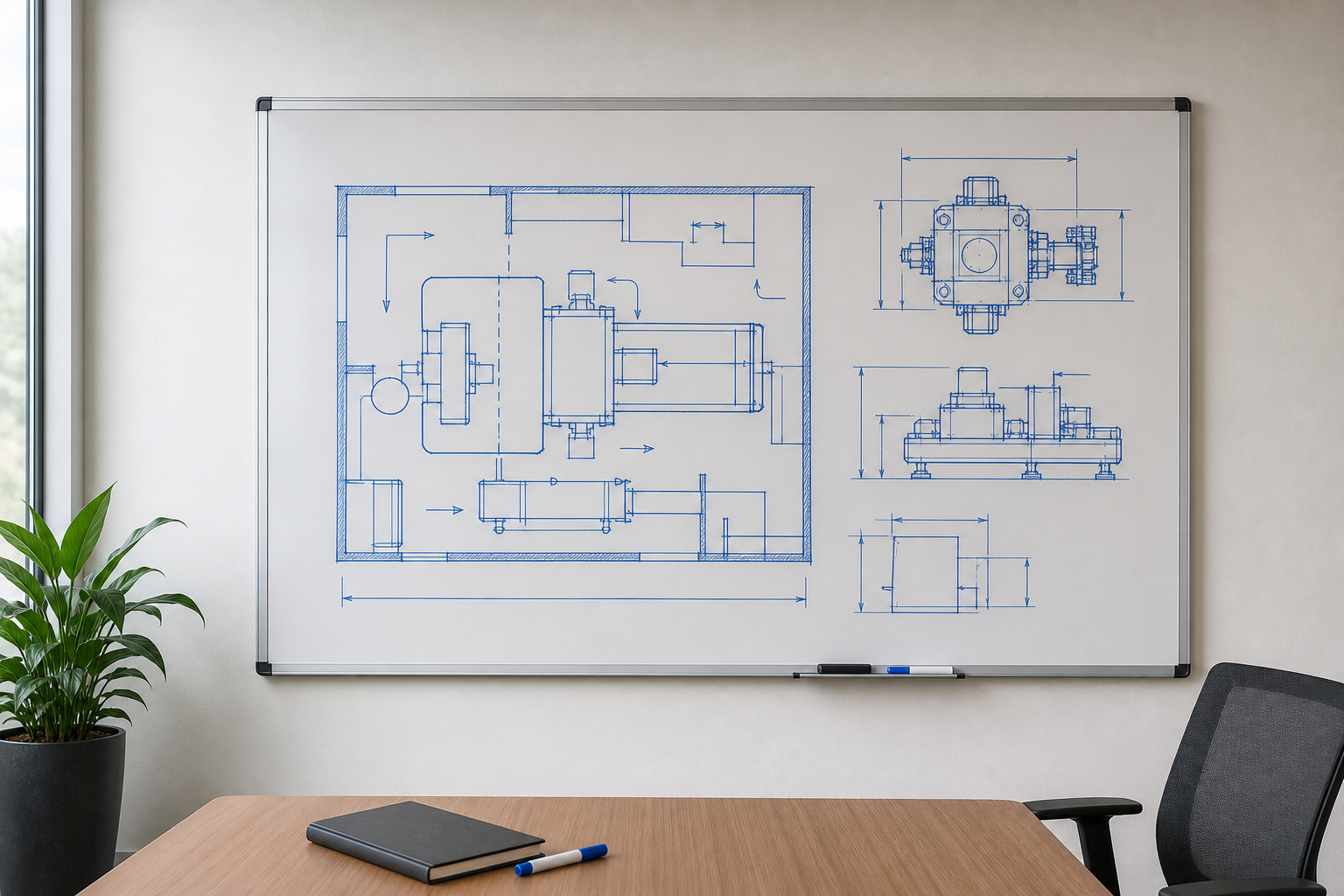
1. Zu verdeckende Zeichnung finden
Wählen Sie im Dashboard „Dateien hochladen“ und wählen Sie custom-whiteboard.png aus. Öffnen Sie das Foto im Studio, sobald Upload und Analyse abgeschlossen sind.
Schalten Sie „Auto-Unschärfe“ aus. Suchen Sie die große Zeichnung links und die drei kleineren Diagramme rechts. Sie verdecken alle Zeichnungen, während der Rest des Büros sichtbar bleibt.
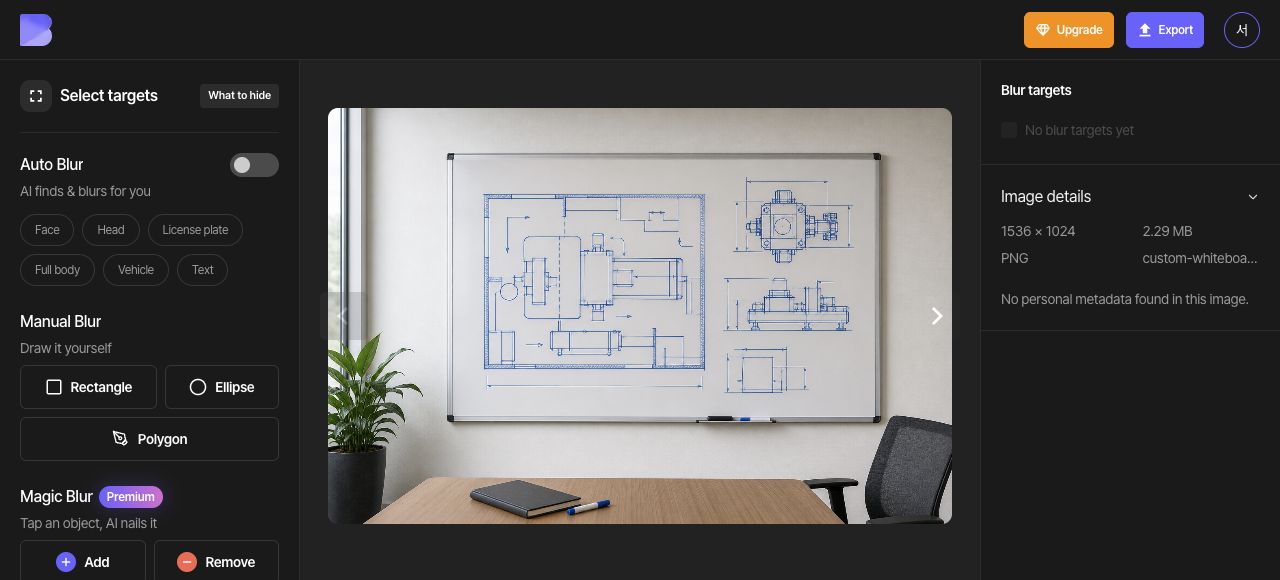
2. Rechteck über die linke Zeichnung ziehen
Wählen Sie bei den Werkzeugen für manuelle Bereiche „Rechteck“. Ziehen Sie um die große Zeichnung links, um den ersten Bereich zu erstellen. Im nächsten Schritt erweitern Sie dasselbe Rechteck über die Diagramme rechts.
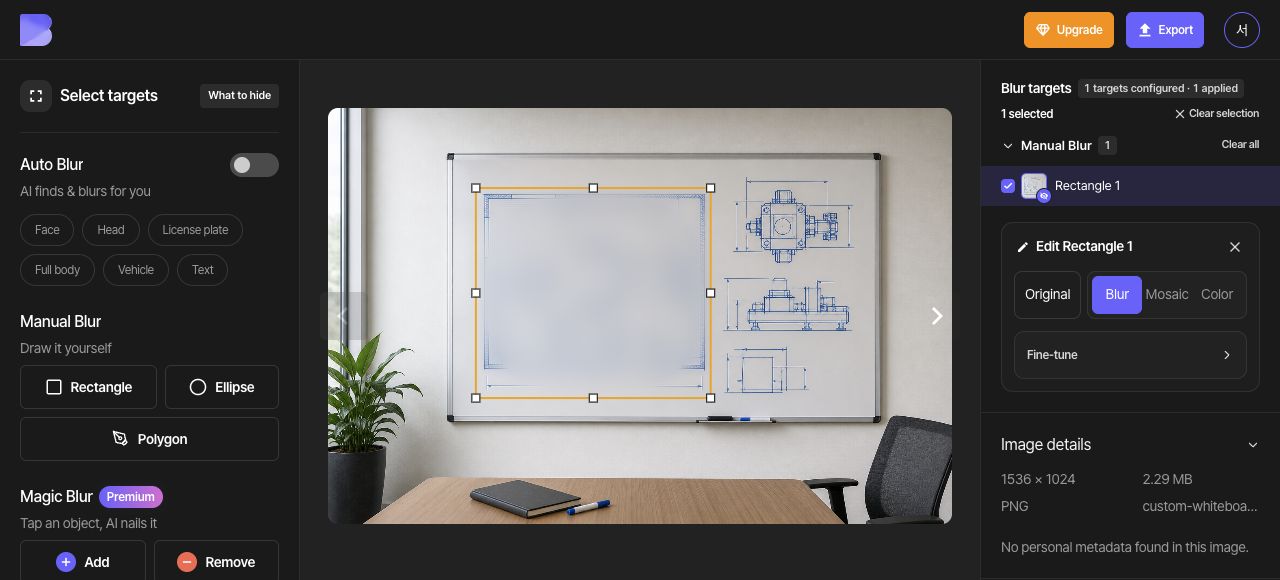
3. Rechteck über die Diagramme rechts erweitern
Ziehen Sie den oberen rechten Ziehpunkt des Rechtecks nach außen. Erweitern Sie denselben Bereich so, dass er alle drei kleineren Diagramme rechts umfasst, und prüfen Sie, ob auch die äußeren Maßlinien und Pfeile darin liegen.
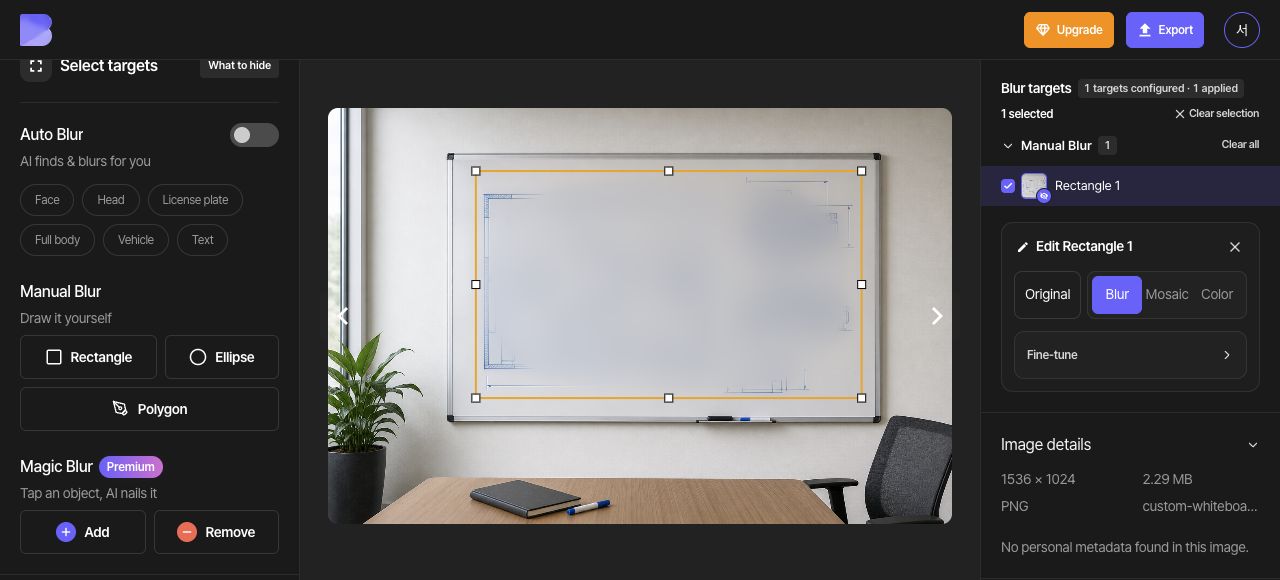
4. Einzelnen Bereich schwarz einfärben und prüfen
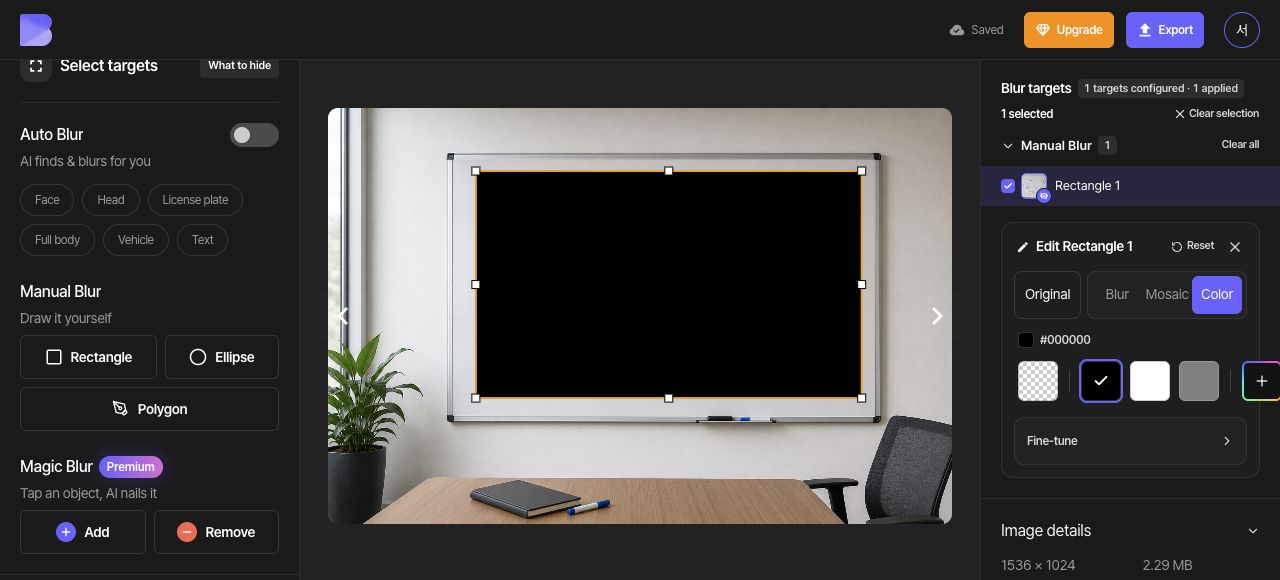
Lassen Sie das Rechteck ausgewählt. Wählen Sie im rechten Bereich „Rechteck 1 bearbeiten“ die Option „Farbe“ und das schwarze Farbfeld (#000000). Die individuelle Einstellung „Farbe“ dieses Rechtecks hat Vorrang vor dem allgemeinen „Zieleffekt“, sodass das Rechteck schwarz ist, auch wenn die allgemeine Einstellung links „Unschärfe“ anzeigt.
Prüfen Sie alle vier Ecken und die äußersten Linien der Diagramme auf sichtbare Details. Vergewissern Sie sich außerdem, dass Tisch, Stuhl und Büro in der Umgebung sichtbar bleiben.
5. Als PNG exportieren
Öffnen Sie oben „Exportieren“ und wählen Sie PNG. Legen Sie als Dateinamen custom-whiteboard-edited fest. Prüfen Sie Format und Namen und dann den angezeigten Hinweis zu Credits und Nutzung, bevor Sie den Export starten.
6. Heruntergeladene Datei prüfen
Wählen Sie nach Abschluss des Exports im Dashboard für dasselbe Foto „Herunterladen“. Warten Sie, bis der Download im Browser abgeschlossen ist, öffnen Sie dann die Datei auf Ihrem Gerät und prüfen Sie Namen und Dateiendung.
Prüfen Sie, ob die große Zeichnung und alle drei Diagramme rechts verdeckt sind, während das umgebende Büro sichtbar bleibt. Führen Sie diese Prüfung nicht nur im Editor, sondern auch in der gerade erhaltenen Datei durch.