Objekt in einem Foto mit der Magischen Unschärfe unkenntlich machen
Aktualisiert am 29.09.2026
Erstellen Sie ein Magic-Blur-Ziel, das dem Umriss eines Objekts folgt, wenden Sie „Unschärfe“ an und speichern Sie das Foto. Verfeinern Sie die Auswahl, wenn sie Teile des Objekts auslässt oder Hintergrund einschließt.
Bevor Sie beginnen
Verwenden Sie ein Foto eines roten Rucksacks, bei dem die Bank durch die Öffnung des Tragegriffs sichtbar ist. Laden Sie das Beispiel unten herunter oder verwenden Sie Ihr eigenes Foto mit einem Objekt, das unkenntlich gemacht werden soll.
Die Auswahl mit der Magischen Unschärfe erfordert Starter oder höher.
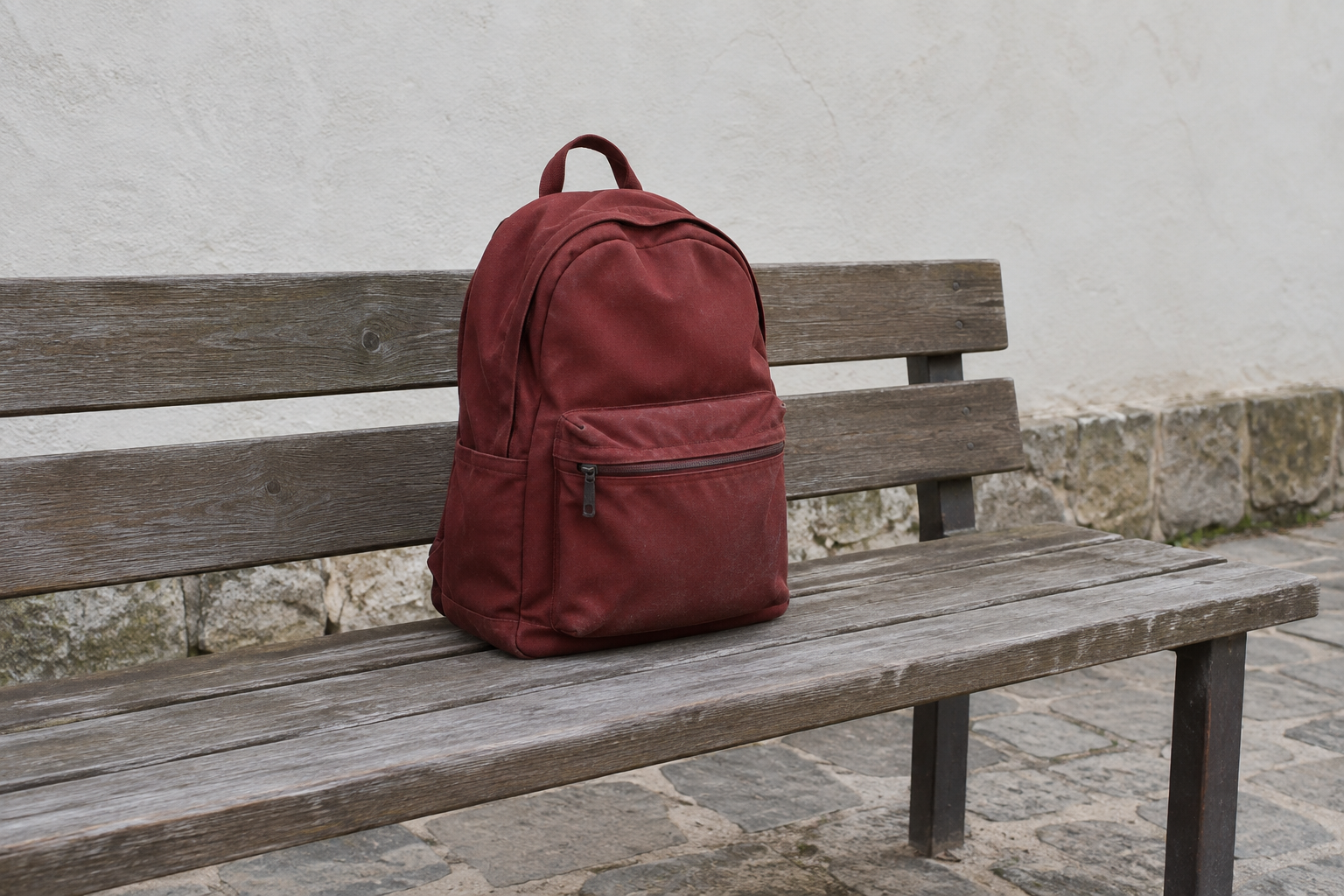
1. Foto öffnen und Objekt finden
Wählen Sie im Dashboard „Dateien hochladen“ und wählen Sie magic-backpack-v2.png aus. Öffnen Sie das Foto im Studio, sobald Upload und Analyse abgeschlossen sind.
Suchen Sie den roten Rucksack und die Öffnung in seinem oberen Tragegriff. Sie zeichnen den Rucksack weich und lassen die Bank unverändert.
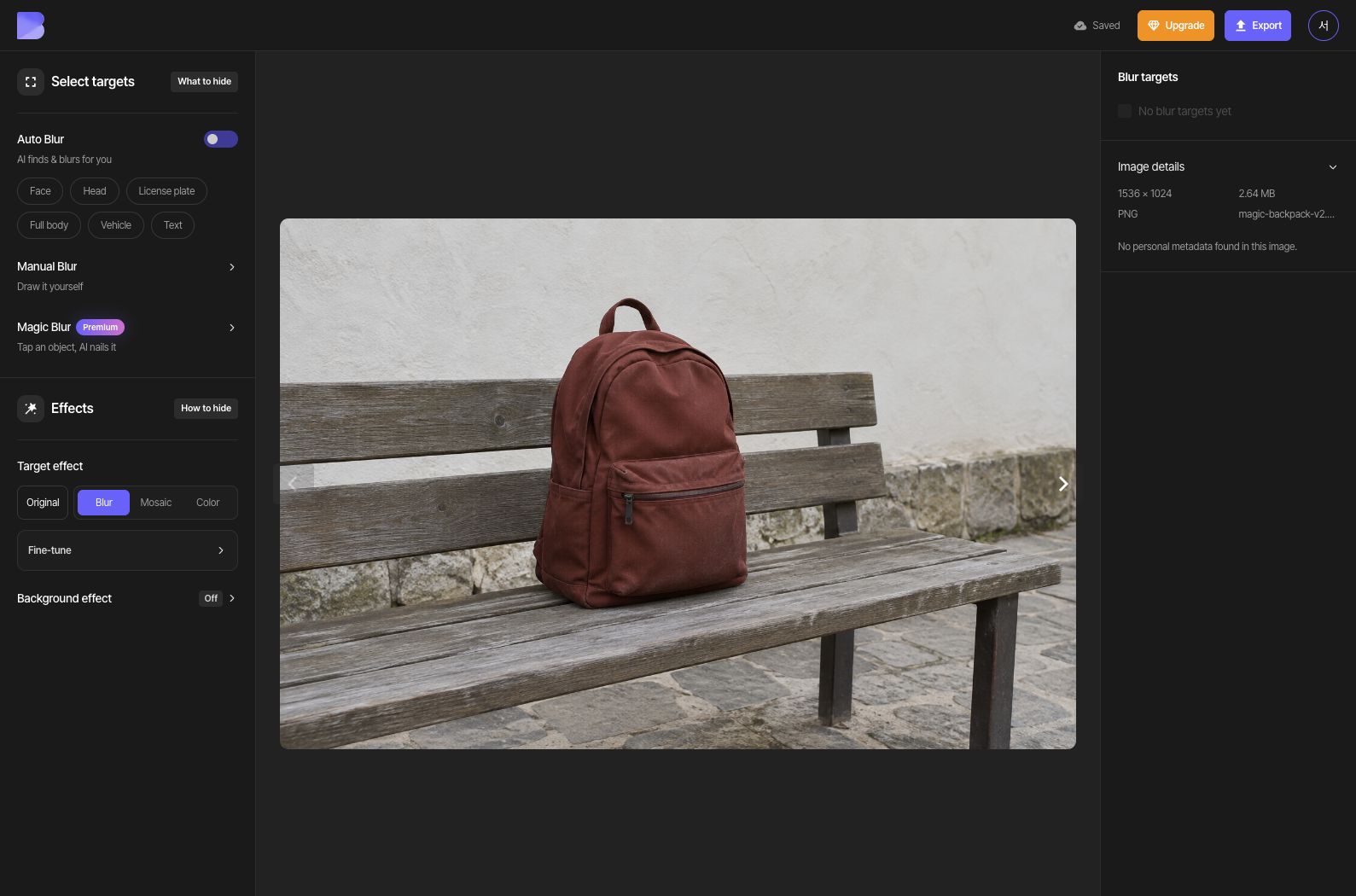
2. Punkt hinzufügen und ausgewählten Bereich prüfen
Starten Sie die Magische Unschärfe, wählen Sie „Hinzufügen“ und klicken Sie in die Klappe über der Vordertasche des Rucksacks. Achten Sie darauf, dass die Magic-Blur-Auswahl aktiv ist, statt einfach im normalen Auswahlmodus der Leinwand zu klicken. Der erste Punkt wählt in diesem Beispiel nur die waagerechte Klappe aus; den Hauptteil nehmen Sie im nächsten Schritt hinzu.
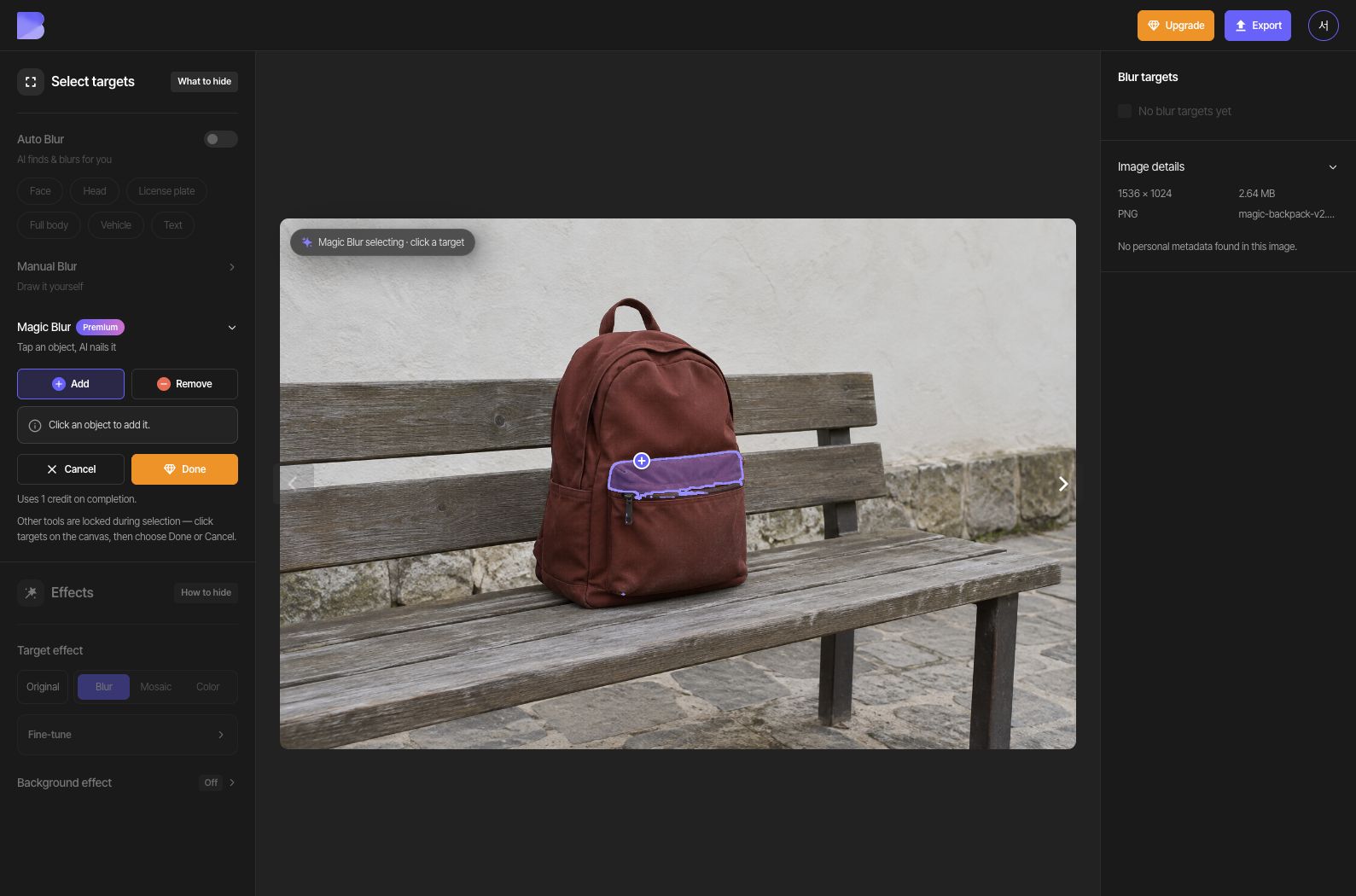
3. Zweiten Punkt hinzufügen, um den ganzen Rucksack einzuschließen
Lassen Sie „Hinzufügen“ ausgewählt und klicken Sie noch einmal in den oberen Hauptteil des Rucksacks. Der zweite Punkt erweitert die Auswahl auf den ganzen Rucksack und seinen Tragegriff. Prüfen Sie, ob die Außenkontur enthalten ist und die leere Öffnung des Tragegriffs außerhalb der Auswahl bleibt.
Der Hintergrund in der Öffnung des Tragegriffs wird in diesem Beispiel automatisch ausgeschlossen. Wenn Ihr eigenes Foto unerwünschten Hintergrund einschließt, wählen Sie „Entfernen“ und klicken Sie in diesen Hintergrund, um die Auswahl zu verfeinern.
4. Auswahl abschließen und Unschärfe prüfen
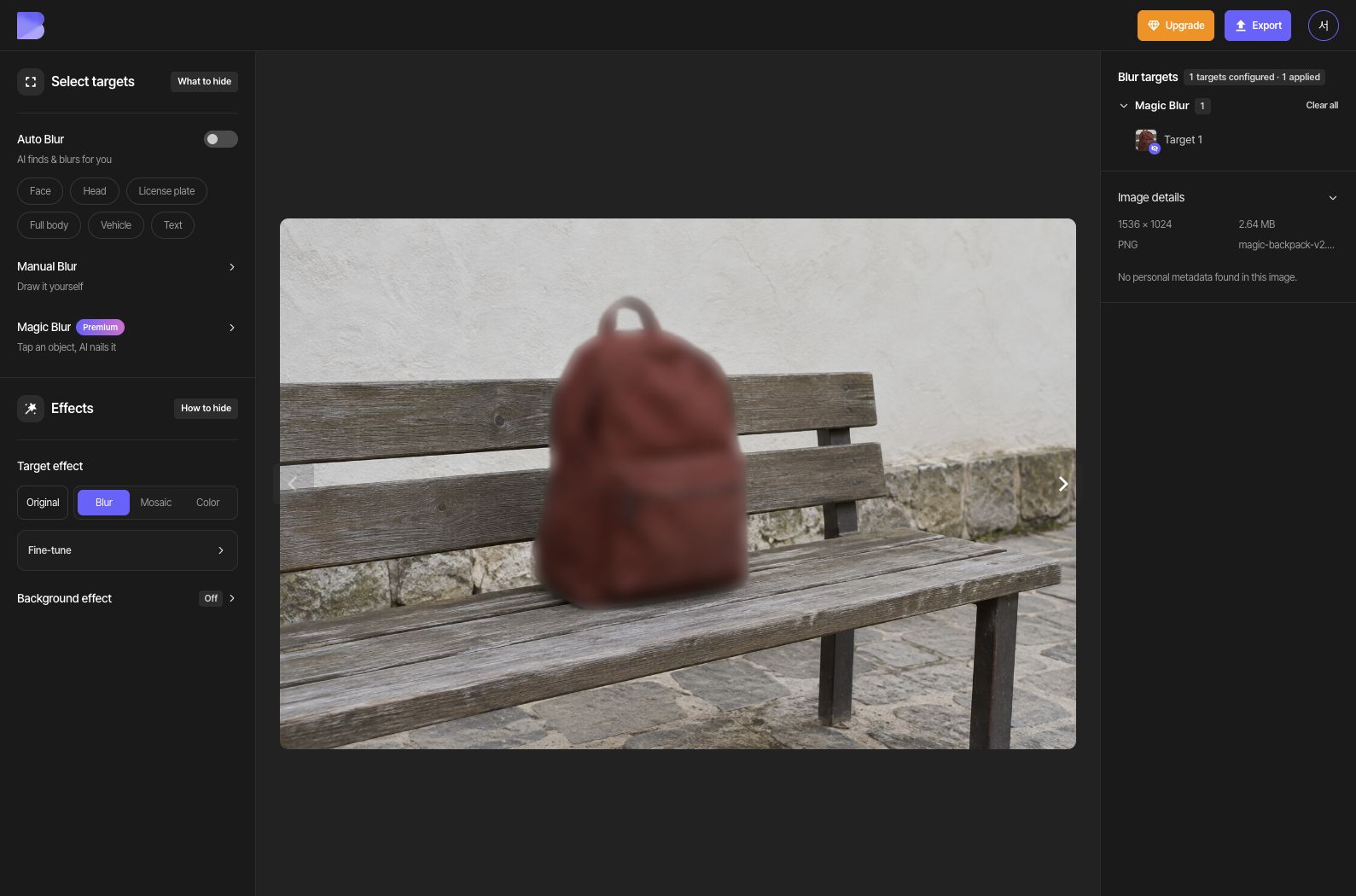
Prüfen Sie den angezeigten Nutzungshinweis und wählen Sie „Fertig“. Wählen Sie unter „Zieleffekt“ die Option „Unschärfe“ und passen Sie die Intensität an. Prüfen Sie den Rucksack und seine Ränder und achten Sie darauf, dass die Öffnung des Tragegriffs und die Bank sichtbar bleiben.
5. Als JPG exportieren
Öffnen Sie oben „Exportieren“ und wählen Sie JPG. Legen Sie als Dateinamen magic-backpack-edited fest. Belassen Sie „Qualität“ auf „Standard“ und prüfen Sie den angezeigten Hinweis zu Credits und Nutzung, bevor Sie den Export starten.
6. Heruntergeladene Datei prüfen
Wählen Sie nach Abschluss des Exports im Dashboard für dasselbe Foto „Herunterladen“. Warten Sie, bis der Download im Browser abgeschlossen ist, öffnen Sie dann die Datei auf Ihrem Gerät und prüfen Sie Namen und Dateiendung.
Prüfen Sie, ob der ganze Rucksack weichgezeichnet ist, während die leere Öffnung des Tragegriffs und die Bank unverändert bleiben. Führen Sie diese Prüfung nicht nur im Editor, sondern auch in der gerade erhaltenen Datei durch.