Hintergrund entfernen und transparentes Bild speichern
Aktualisiert am 29.09.2026
Wählen Sie die Objekte aus, die erhalten bleiben sollen, machen Sie den Hintergrund transparent und exportieren Sie ein PNG. Prüfen Sie die heruntergeladene Datei auf saubere Ränder und echte Transparenz.
Bevor Sie beginnen
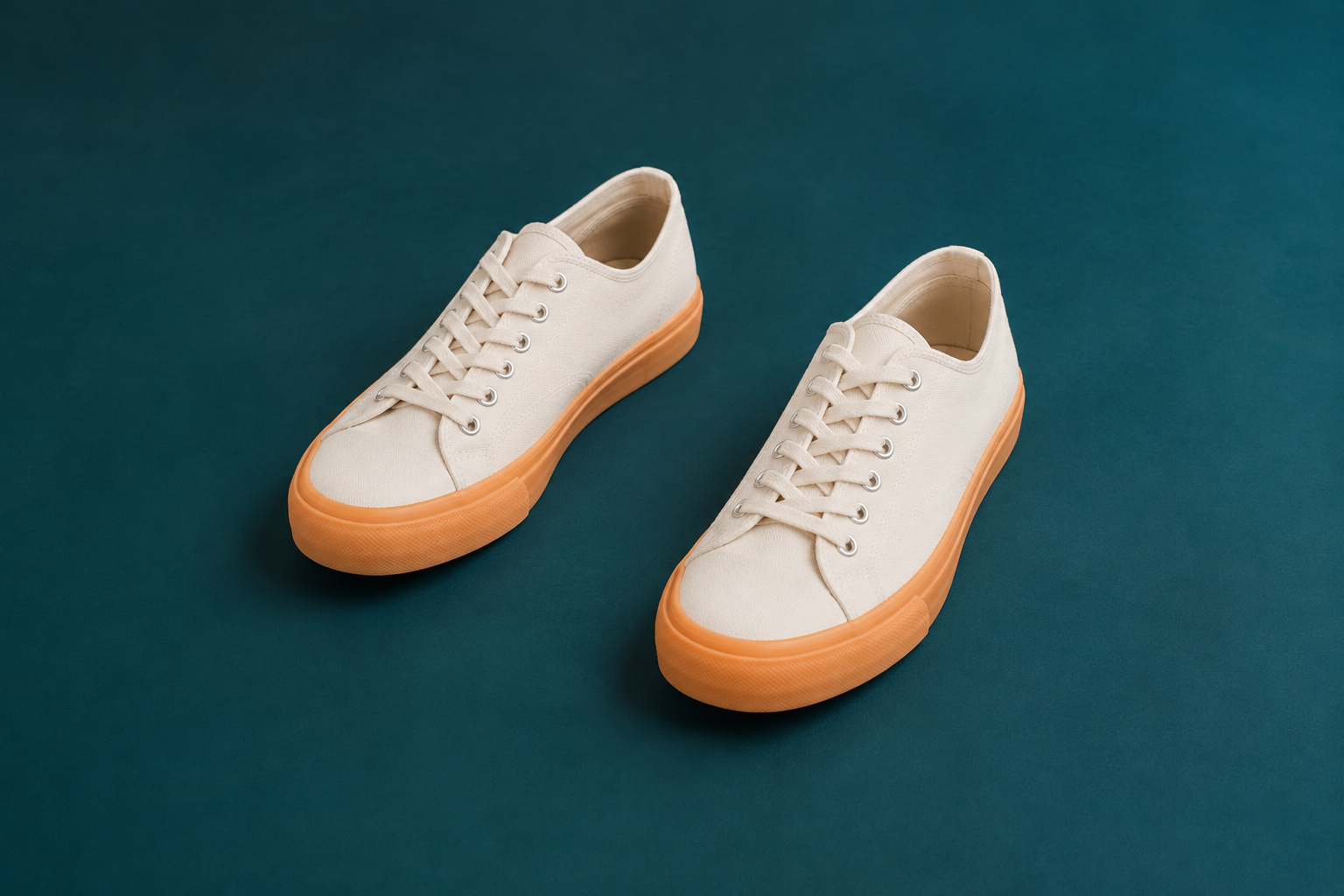
Behalten Sie beide Sneaker im Beispielfoto auf einem petrolfarbenen Boden. Laden Sie es unten herunter oder verwenden Sie Ihr eigenes Foto mit einem Hintergrund, der entfernt werden soll.
Dieser Ablauf verwendet die Auswahl mit der Magischen Unschärfe und Hintergrundeffekte, die Starter oder höher erfordern.
1. Sneaker-Foto öffnen
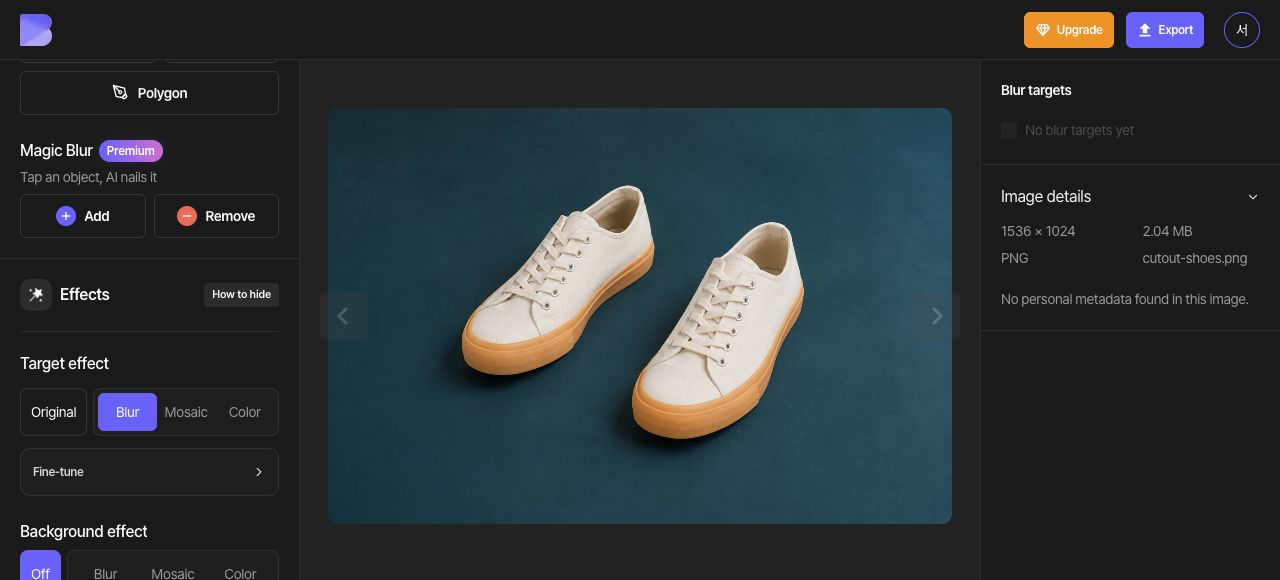
Wählen Sie im Dashboard „Dateien hochladen“ und wählen Sie cutout-shoes.png aus. Öffnen Sie das Foto im Studio, sobald Upload und Analyse abgeschlossen sind.
Suchen Sie beide Sneaker und den petrolfarbenen Boden zwischen ihnen. Ziel ist es, beide Schuhe zu behalten.
2. Jeden Schuh als separates Ziel auswählen
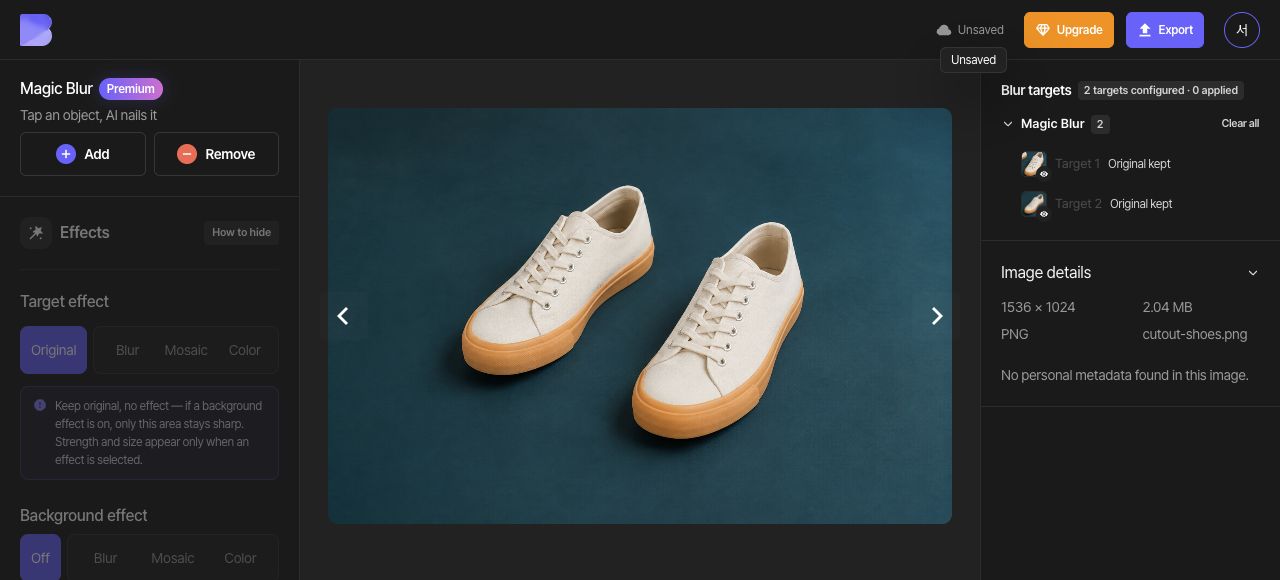
Wählen Sie in der Magischen Unschärfe „Hinzufügen“ und klicken Sie in den linken Schuh. Prüfen Sie den gesamten Umriss und wählen Sie dann „Fertig“, um das erste Magic-Blur-Ziel zu erstellen.
Starten Sie die Magische Unschärfe erneut und setzen Sie einen Punkt mit „Hinzufügen“ an die Schnürsenkel des rechten Schuhs und einen weiteren in seine Spitze. Prüfen Sie, ob Schnürsenkel und Sohle enthalten sind, und wählen Sie dann „Fertig“, um das zweite Magic-Blur-Ziel zu erstellen. Vergewissern Sie sich, dass die Zielliste nun zwei Magic-Blur-Ziele enthält, eines für jeden Schuh.
3. Hintergrund transparent machen
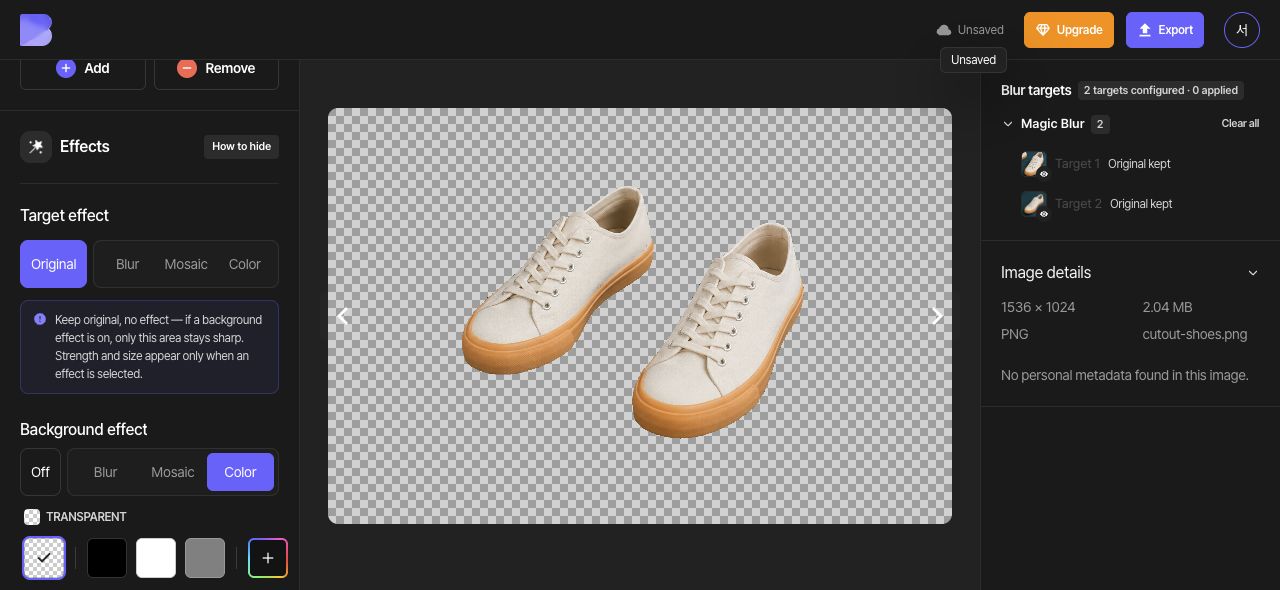
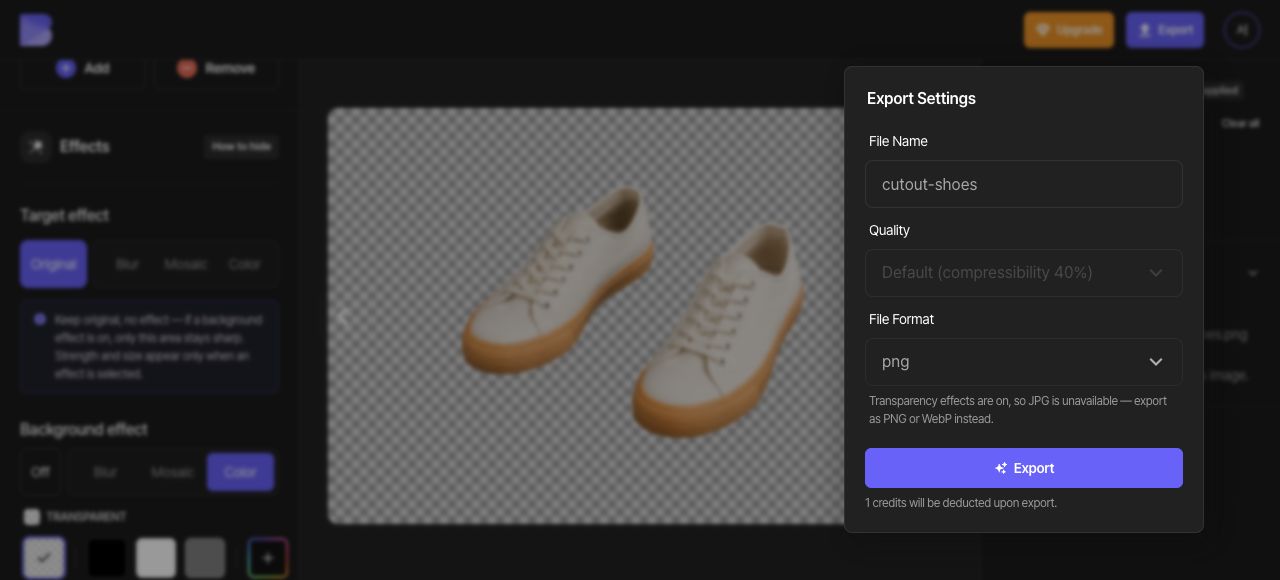
Setzen Sie den allgemeinen „Zieleffekt“ auf „Original“, damit beide Schuhe scharf bleiben. Wählen Sie unter „Hintergrundeffekt“ die Option „Farbe“ und dann „Transparent“. Achten Sie auf das Schachbrettmuster außerhalb der Schuhe und zwischen ihnen und vergewissern Sie sich, dass Schnürsenkel und Sohlen unversehrt bleiben.
4. In einem Format exportieren, das Transparenz unterstützt
Öffnen Sie oben „Exportieren“ und wählen Sie PNG. In den hier gezeigten PNG-Einstellungen ist die Qualitätsanpassung deaktiviert. Prüfen Sie den Dateinamen und den angezeigten Hinweis zu Credits und Nutzung und starten Sie den Export.
Die Oberfläche erklärt, dass JPG nicht verfügbar ist, solange Transparenz aktiviert ist. Verwenden Sie PNG oder WebP, um die Transparenz zu erhalten; diese Anleitung verwendet PNG.
5. PNG herunterladen und Transparenz prüfen
Wählen Sie nach Abschluss des Exports im Dashboard für dasselbe Sneaker-Foto „Herunterladen“. Warten Sie, bis der Download im Browser abgeschlossen ist, und öffnen Sie dann die heruntergeladene PNG-Datei in einem Bildbearbeitungsprogramm auf Ihrem Gerät.
Verwenden Sie ein Programm, das Transparenz unterstützt, und legen Sie das Bild sowohl auf einen hellen als auch auf einen dunklen Hintergrund. Prüfen Sie, ob beide Schuhe, die Schnürsenkel und die Sohlen unversehrt sind und kein petrolfarbener Boden außerhalb der Schuhe oder zwischen ihnen übrig bleibt. Prüfen Sie die Transparenz der heruntergeladenen Datei unabhängig vom Schachbrettmuster in der Bearbeitungsvorschau.