Person scharf lassen und Fotohintergrund weichzeichnen
Aktualisiert am 29.09.2026
Lassen Sie die gesamte sichtbare Person scharf, zeichnen Sie den umgebenden Hintergrund weich und speichern Sie das Foto. Prüfen Sie die Ränder von Kopf und Händen und kontrollieren Sie die exportierte Datei.
Bevor Sie beginnen
Verwenden Sie ein Foto mit einer klar fokussierten Person vor einem Café-Hintergrund. Laden Sie das Beispiel unten herunter oder verwenden Sie Ihr eigenes Porträt mit einem Hintergrund, der weichgezeichnet werden soll.
Für die Auswahl der Person mit der Magischen Unschärfe und das Anwenden eines Hintergrundeffekts ist Starter oder höher erforderlich.

1. Scharfes Original öffnen
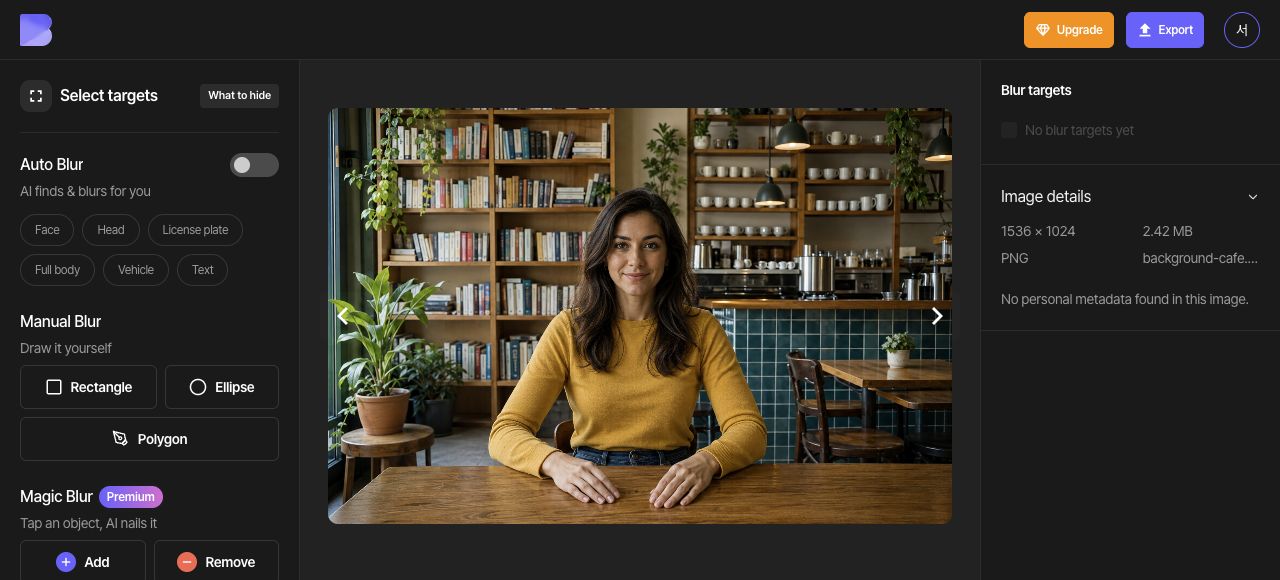
Wählen Sie im Dashboard „Dateien hochladen“ und wählen Sie background-cafe.png aus. Öffnen Sie das Foto im Studio, sobald Upload und Analyse abgeschlossen sind.
Schalten Sie „Auto-Unschärfe“ aus. Betrachten Sie die scharfen Bücherregale, Tassen und Fliesen hinter der Person. Verwenden Sie dasselbe Foto für alle Schritte zum Weichzeichnen des Hintergrunds.
2. Person auswählen, die scharf bleiben soll
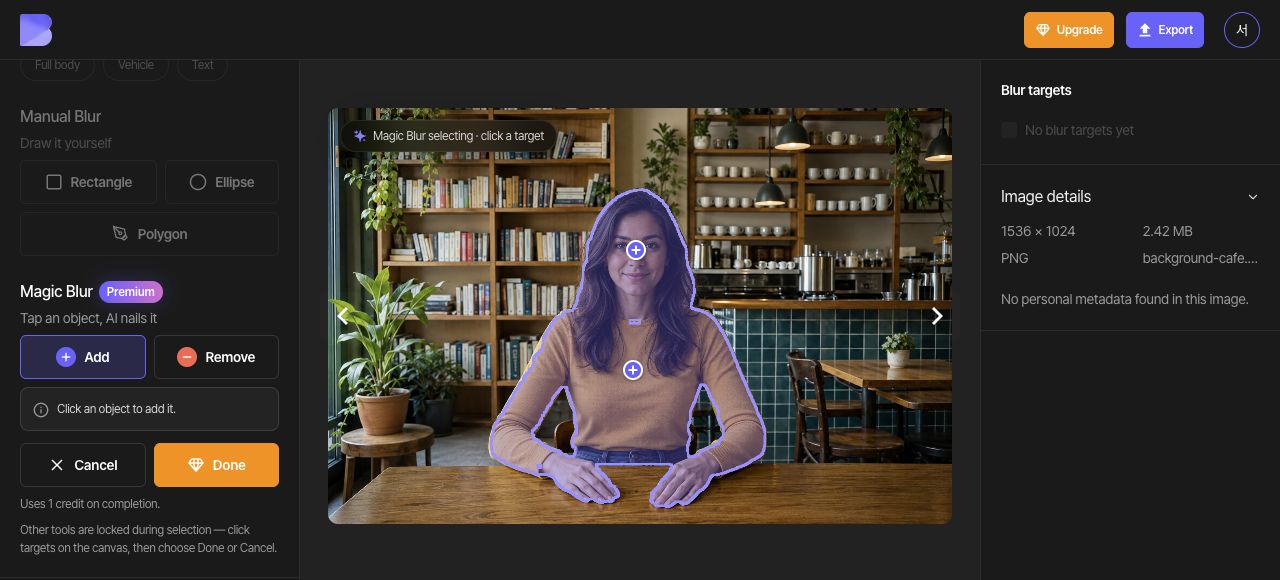
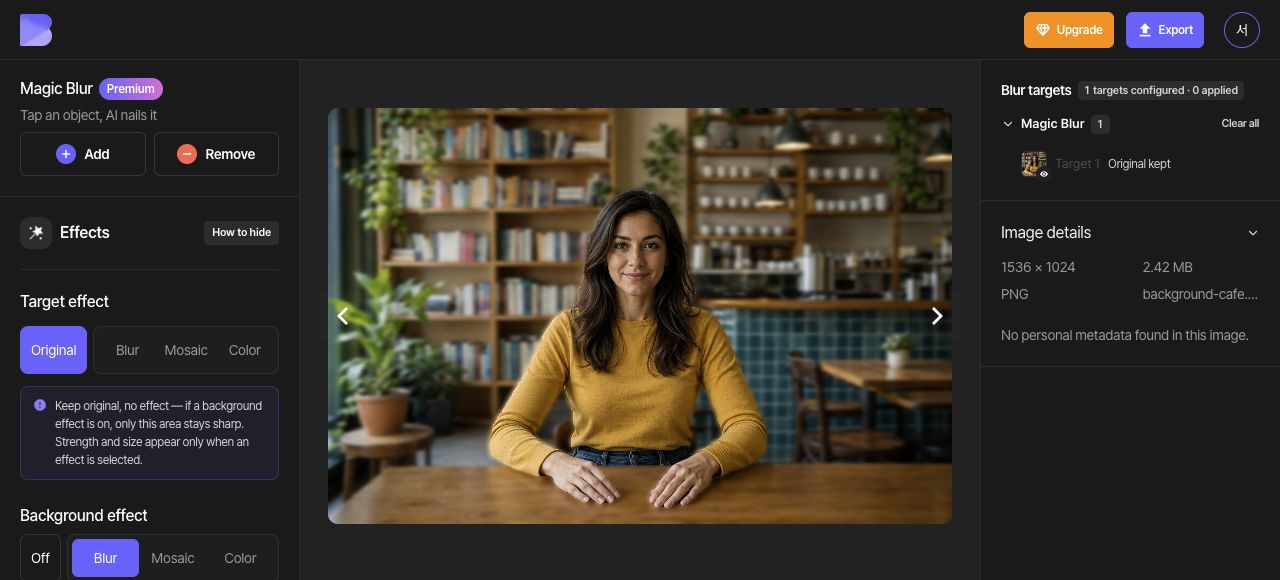
Wählen Sie in der Magischen Unschärfe „Hinzufügen“ und setzen Sie einen Punkt in das gelbe Hemd und einen weiteren in das Gesicht. Prüfen Sie, ob die beiden Punkte mit „Hinzufügen“ die gesamte sichtbare Person einschließlich Kopf und beider Hände umfassen. Prüfen Sie die Haarränder und den Hintergrund zwischen den Armen, entfernen Sie bei Bedarf unerwünschte Bereiche und wählen Sie „Fertig“.
3. Allgemeinen „Zieleffekt“ auf „Original“ setzen
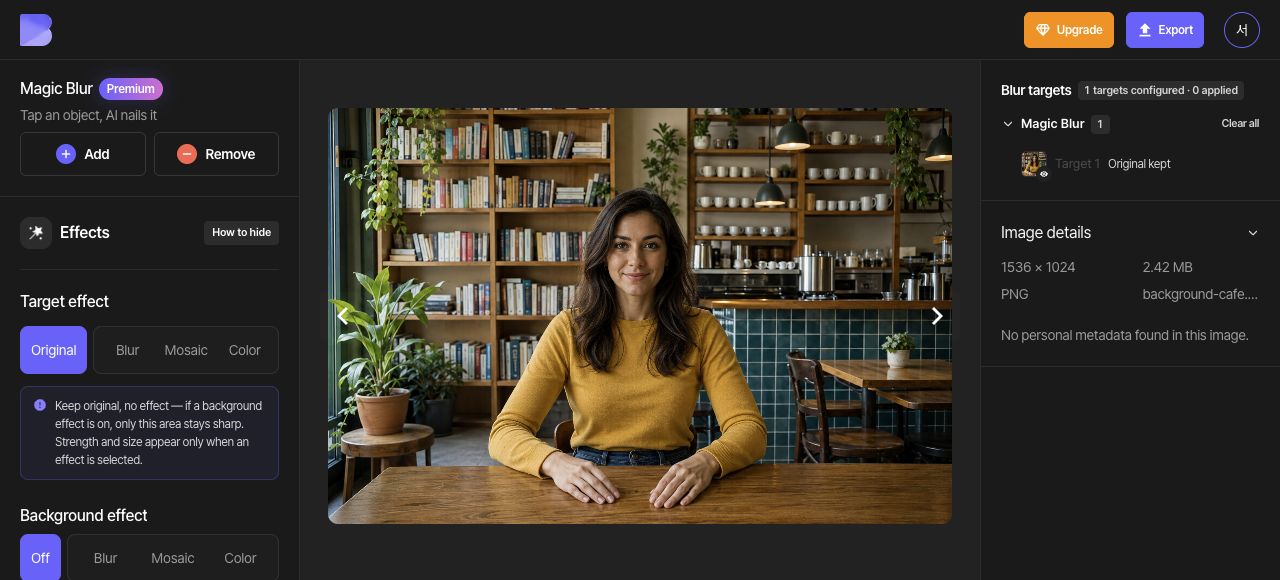
Ändern Sie den allgemeinen „Zieleffekt“ auf „Original“, während kein einzelnes Ziel ausgewählt ist. Lassen Sie „Auto-Unschärfe“ ausgeschaltet, damit die mit der Magischen Unschärfe ausgewählte Person das Ziel ist, das in diesem Foto scharf bleibt.
4. „Unschärfe“ auf den Hintergrund anwenden
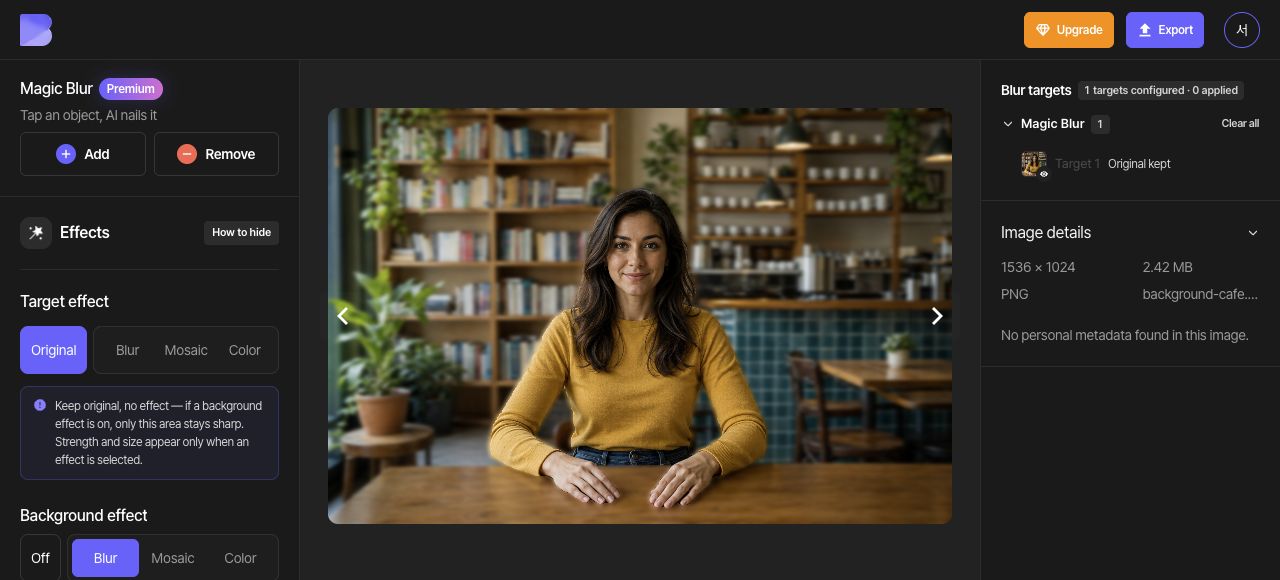
Wählen Sie unter „Hintergrundeffekt“ die Option „Unschärfe“ und passen Sie die Intensität an. Prüfen Sie, ob die Bücherregale und Café-Gegenstände außerhalb der Person weicher werden.
5. Ränder und Veränderung prüfen
Prüfen Sie Person und Hintergrund in derselben Zoomstufe. Gesicht und beide Hände sollten scharf bleiben, während Bücherregale und Tassen weichgezeichnet werden. Achten Sie auf Hintergrundreste oder abgeschnittene Ränder an Haaren, Schultern oder Fingern.
Wenn der fertige Umriss geändert werden muss, suchen Sie in der Liste nur das Magic-Blur-Ziel der Person und verwenden Sie dessen Papierkorb-Schaltfläche Ziel löschen. Lesen Sie die Zielanzahl und den Löschhinweis und löschen Sie dann nur dieses Ziel. Verwenden Sie kein vollständiges Zurücksetzen, wenn Sie andere Ziele und Bearbeitungseinstellungen behalten möchten.
Starten Sie die Magische Unschärfe erneut, erstellen Sie mit Hinzufügen und Entfernen einen neuen Umriss und wählen Sie Fertig. Dadurch entsteht eine neue Auswahl; die Punkte des fertigen Ziels werden nicht erneut geöffnet. Prüfen Sie erneut, ob „Auto-Unschärfe“ ausgeschaltet ist, der allgemeine „Zieleffekt“ auf „Original“ und der „Hintergrundeffekt“ auf „Unschärfe“ steht, und prüfen Sie dann die Ränder noch einmal.
6. Als JPG exportieren
Öffnen Sie oben „Exportieren“ und wählen Sie JPG. Legen Sie als Dateinamen background-cafe-edited fest. Belassen Sie „Qualität“ auf „Standard“ und prüfen Sie den angezeigten Hinweis zu Credits und Nutzung, bevor Sie den Export starten.
7. Heruntergeladene Datei prüfen
Wählen Sie nach Abschluss des Exports im Dashboard für dasselbe Foto „Herunterladen“. Warten Sie, bis der Download im Browser abgeschlossen ist, öffnen Sie dann die Datei auf Ihrem Gerät und prüfen Sie Namen und Dateiendung.
Prüfen Sie, ob Gesicht, Körper und beide Hände scharf bleiben, während der Café-Hintergrund außerhalb des Umrisses weichgezeichnet ist. Führen Sie diese Prüfung nicht nur im Editor, sondern auch in der gerade erhaltenen Datei durch.