Erste Datei hochladen und mit der Bearbeitung beginnen
Aktualisiert am 29.09.2026
Was Sie erreichen
Laden Sie Ihre erste Datei im passenden Studio hoch und öffnen Sie den Editor mit den Analyseergebnissen. Schließen Sie die Bearbeitung anschließend mit einer Aufgabenanleitung ab und speichern Sie ein Ergebnis.
1. Datei und Studio auswählen
Öffnen Sie Image Studio für ein Foto, Video Studio für ein Video oder PDF Studio für ein PDF. Wenn Sie in Ihrem Konto arbeiten möchten, melden Sie sich zuerst an und wählen Sie im Dashboard „Dateien hochladen“. Verwenden Sie einen Dateinamen, den Sie später wiedererkennen.
Um die Bildschirme nachzuvollziehen, verwenden Sie das geometrische Beispielbild support-first-upload.png, das keine Gesichter oder personenbezogenen Daten enthält.
2. Datei hochladen
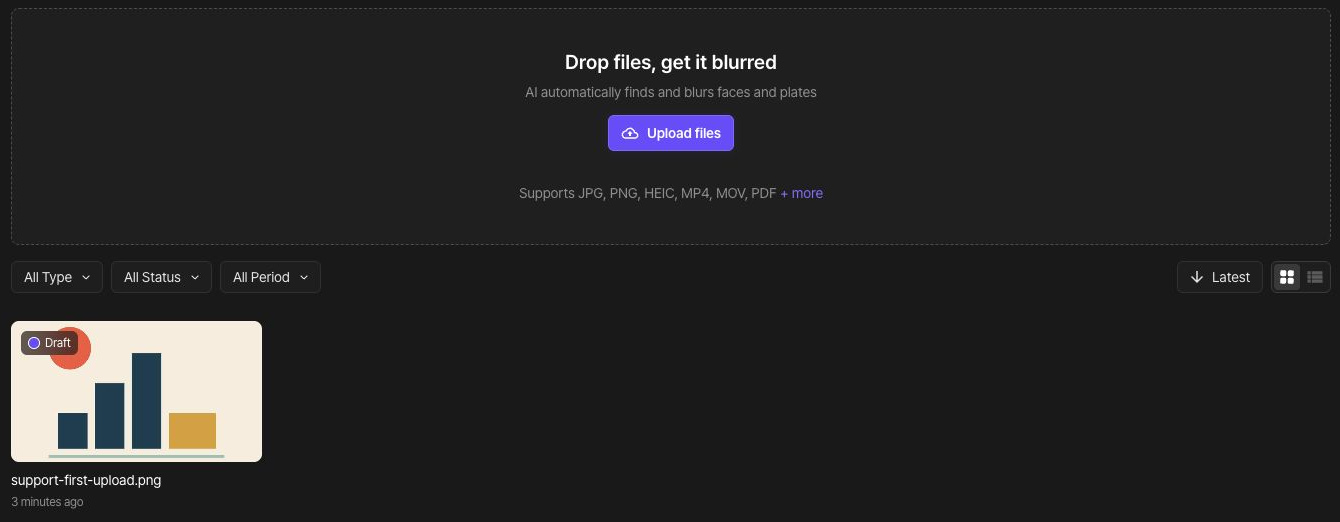
Wählen Sie „Dateien hochladen“ oder ziehen Sie die Datei in den Upload-Bereich. Beginnen Sie mit einer Datei. Wenn ein Fehler zu Größe oder Format erscheint, lesen Sie die Meldung und nutzen Sie die Anleitung zu unterstützten Dateien, bevor Sie die Datei erneut auswählen.
3. Upload- und Analysestatus prüfen
Warten Sie, bis Upload und KI-Analyse abgeschlossen sind. Ein Analysestatus bedeutet nicht, dass eine exportierte Datei bereitsteht. Öffnen Sie das Projekt im Dashboard, um zu seinem Editor zu gelangen.
4. Erkennungen mit dem Original vergleichen
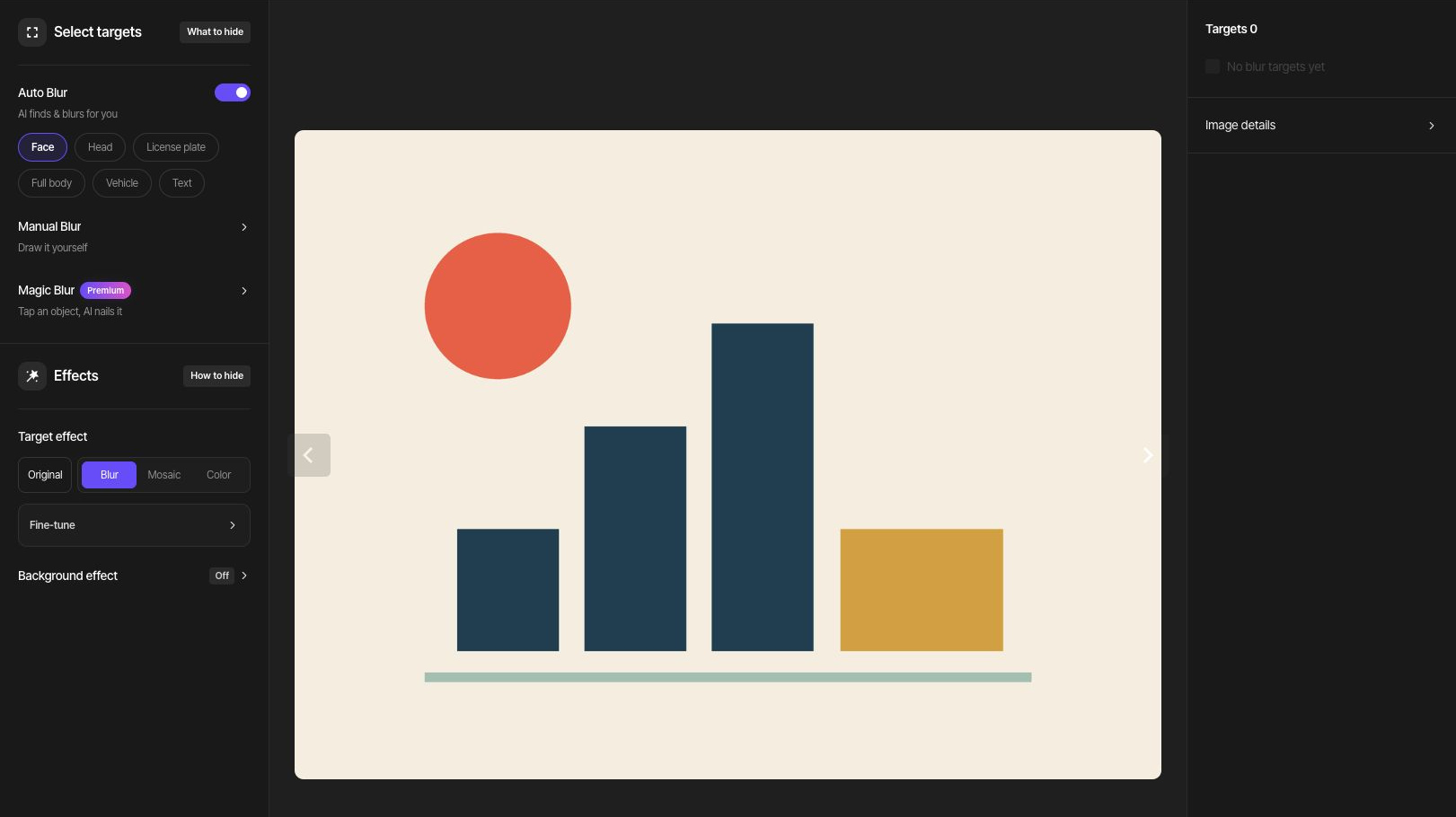
Vergleichen Sie bei Fotos und Videos die Gesichter oder Kennzeichen, die Sie unkenntlich machen müssen, mit den erkannten Zielen. Prüfen Sie bei PDFs die Erkennungen auf jeder Seite anhand des Originals. Kleine oder undeutliche Details können übersehen werden. Ergänzen Sie Fehlendes mit manuellen Bereichen und prüfen Sie, ob Informationen, die Sie behalten möchten, weiterhin sichtbar sind.
Nächste Aufgabe wählen
Fahren Sie mit einer der Anleitungen unten fort: Gesichter im Foto, Gesichter und Kennzeichen im Video oder ausgewählte Informationen im PDF. Einige Bearbeitungsschritte, etwa das Abschließen einer Auswahl mit der Magischen Unschärfe oder das Tracking eines Videoziels, können Credits verbrauchen. Prüfen Sie die angezeigten Kosten, bevor Sie sie ausführen.