BlurMe als Gast ausprobieren und mit einem Konto starten
Aktualisiert am 29.09.2026
Was Sie erreichen
Machen Sie sich mit der Gastnutzung und der Arbeit im Konto vertraut und beginnen Sie Projekte, die Sie behalten möchten, im angemeldeten Zustand.
1. Eine Datei vor der Registrierung ausprobieren
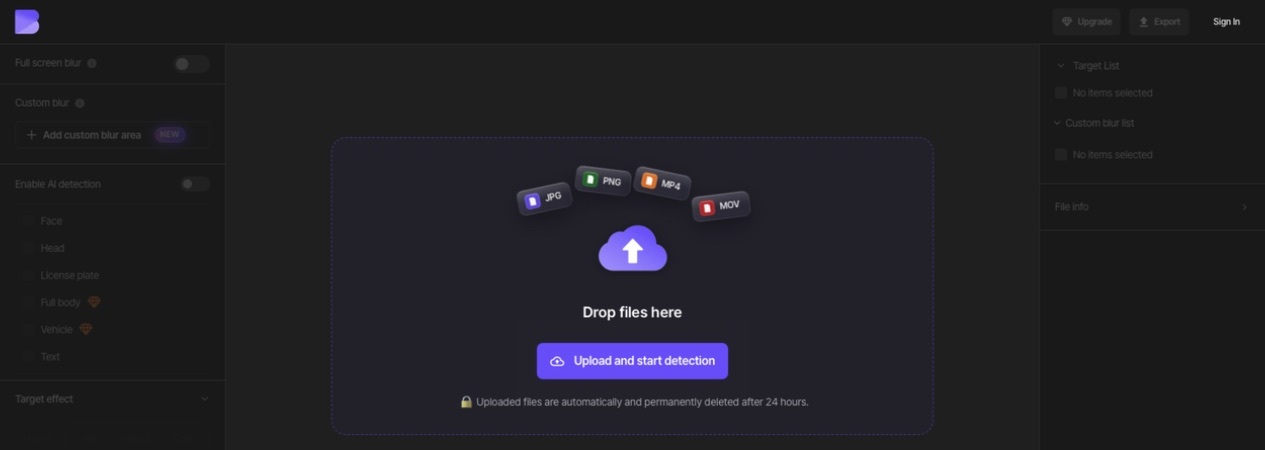
Öffnen Sie ohne Anmeldung eine Produktseite mit Upload und probieren Sie die Bearbeitung einer Datei aus. Folgen Sie etwaigen Hinweisen zur Anmeldung oder zum Upgrade für den gewählten Vorgang. Gehen Sie nicht davon aus, dass der Gastzugang alle kostenpflichtigen Funktionen umfasst.
2. Ihre Testdateien behalten
Gast-Uploads sind vorübergehend. Die Gastoberfläche weist darauf hin, dass hochgeladene Dateien nach 24 Stunden automatisch gelöscht werden. Bewahren Sie Originale und heruntergeladene Ergebnisse auf Ihrem Gerät auf. Das Erstellen eines Kontos bedeutet nicht, dass ein früheres Gastprojekt automatisch in dieses Konto übernommen wurde.
3. Mit einem Konto starten
Registrieren Sie sich mit E-Mail oder Google und melden Sie sich anschließend mit derselben Methode an. Laden Sie das Original über Ihr Dashboard hoch und prüfen Sie, ob das Projekt im richtigen Konto erscheint. Öffnen Sie es erneut, um zu prüfen, ob Ihre Bearbeitungen erhalten bleiben.
4. Free-Zugang prüfen
Neue Konten starten im Free-Plan. Der aktuelle Free-Plan verbraucht keine Credits, versieht Exporte mit einem Wasserzeichen und begrenzt Videoexporte auf 10 Sekunden und 1080p. Welcher Plan für die Magische Unschärfe, Hintergrundeffekte, Stapel-Uploads und andere Funktionen erforderlich ist, sehen Sie auf der Preisseite und auf dem Bildschirm des jeweiligen Vorgangs.
Mit Ihrer Aufgabe fortfahren
Organisieren Sie Projekte in Ordnern oder folgen Sie einer Aufgabenanleitung für ein Studio. Wenn Sie einen kostenpflichtigen Plan benötigen, vergleichen Sie Funktionen, Upload-Limits und Credits gemeinsam.
Aktuelle Pläne und Limits prüfen