Konto löschen
Aktualisiert am 29.09.2026
Vor dem Löschen
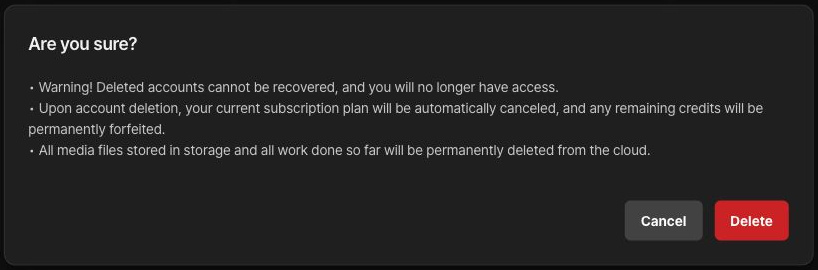
Das Löschen des Kontos kann nicht rückgängig gemacht werden. Laut der aktuellen Bestätigung verlieren Sie den Zugriff auf das Konto, das Abonnement wird automatisch gekündigt, verbleibende Credits verfallen dauerhaft und in der Cloud gespeicherte Medien- und Arbeitsdateien werden dauerhaft gelöscht.
1. Benötigte Ergebnisse sichern
Laden Sie Originale und Ergebnisse, die Sie behalten möchten, herunter und prüfen Sie, ob sie sich auf Ihrem Gerät öffnen lassen. Sehen Sie benötigte Zahlungsbelege durch. Wenn Sie nur die Verlängerung des Abonnements beenden möchten, kündigen Sie das Abonnement, statt das Konto zu löschen.
2. Kontolöschung öffnen
Öffnen Sie im angemeldeten Zustand das Profilmenü, wählen Sie „Einstellungen“ und öffnen Sie dann „Profil“. Wählen Sie ganz unten im Bereich „Dieses Konto löschen“ die Schaltfläche „Konto löschen“, um den Bestätigungsdialog zu öffnen.
3. Umfang prüfen und entscheiden
Lesen Sie die Hinweise, dass das Konto nicht wiederhergestellt werden kann, das Abonnement automatisch gekündigt wird, Credits verfallen und gespeicherte Medien- und Arbeitsdateien gelöscht werden. Wählen Sie „Abbrechen“, wenn Sie noch nicht bereit sind. Wenn Sie alles geprüft haben und das Konto entfernen möchten, wählen Sie „Löschen“.
4. Abschluss prüfen
Prüfen Sie nach der Verarbeitung, ob Sie abgemeldet und zum Anmeldebildschirm weitergeleitet wurden. Wenn ein Fehler erscheint oder das Konto weiterhin verfügbar ist, gehen Sie nicht davon aus, dass die Löschung erfolgreich war; wenden Sie sich an den Support. Wenn Sie sich nicht anmelden können, fragen Sie den Support, wie Sie für einen Löschantrag nachweisen, dass Ihnen das Konto gehört.
Separate Kopien und Aufzeichnungen prüfen
Auf Geräte heruntergeladene oder an andere Personen gesendete Dateien werden nicht automatisch entfernt. In der Datenschutzrichtlinie beschriebene gesondert aufbewahrte Daten, etwa Zahlungs- oder Streitfalldaten, unterscheiden sich von den Arbeitsdateien des Kontos.