Probleme bei PDF-Upload, Analyse und Export beheben
Aktualisiert am 29.09.2026
Wenn eine PDF-Aufgabe stoppt, stellen Sie zuerst fest, ob sie beim Upload, bei der Analyse, bei der Bearbeitung oder beim Export hängt. Folgen Sie den Schritten unten für die angezeigte Meldung.
Upload schlägt fehl oder eine Meldung zur Dateigröße erscheint
Die Größenbeschränkung für PDF-Dateien beträgt 50 MiB (52.428.800 Byte, angezeigt als 50 MB). Ist Ihre Datei größer, verkleinern oder teilen Sie sie in der Ursprungsanwendung oder einem PDF-Tool, bevor Sie sie erneut hochladen.
Wenn Zu viele Seiten angezeigt wird, teilen Sie das Originaldokument so auf, dass es das in der Meldung genannte Limit einhält. Auch eine kleine Datei kann das Seitenlimit überschreiten. Laden Sie jeden Teil hoch und prüfen Sie jede Ausgabe separat.
Teilen Sie Dateien in der Ursprungsanwendung oder einem separaten PDF-Tool. Bei einer leeren Datei oder einem ungültigen PDF speichern Sie die Datei erneut aus der Ursprungsanwendung. Wenn beim Hochladen mehrerer Dateien ein Planhinweis erscheint, versuchen Sie es zuerst mit einer Datei und prüfen Sie die Bedingungen.
Das Dokument lässt sich nicht öffnen
Wenn ein Upload fehlschlägt, klicken Sie im Upload-Statusbereich unten auf dem Bildschirm bei dieser Datei auf Fehler anzeigen. Wenn dort Die Datei kann nicht geöffnet werden. (möglicherweise verschlüsselt oder beschädigt) steht, prüfen Sie zuerst, ob sich das Original in einem PDF-Viewer auf Ihrem Gerät öffnen lässt.
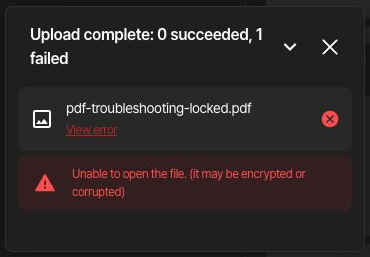
pdf-troubleshooting-locked.pdf ist eine fiktive Übungsdatei, die ein Passwort zum Öffnen erfordert. Ihr absichtlich öffentliches Übungspasswort lautet BlurMeSample2026. pdf-troubleshooting-unlocked.pdf enthält dasselbe Dokument, bei dem nur das Passwort entfernt wurde.
- Öffnen Sie das Originaldokument, auf das Sie zugreifen dürfen, in einer PDF-Anwendung auf Ihrem Gerät und geben Sie sein Passwort ein.
- Speichern Sie mit dieser Anwendung oder der Ursprungsanwendung des Dokuments ein neues PDF ohne Passwortschutz. Wo sich die Speicher- und Sicherheitseinstellungen befinden, hängt von der Anwendung ab.
- Öffnen Sie die neue Datei erneut, vergewissern Sie sich, dass sie sich ohne Passwort öffnen lässt, und laden Sie sie dann über das Dashboard hoch. Verwenden Sie einen eindeutigen Dateinamen, damit Sie nicht erneut das geschützte Original auswählen.
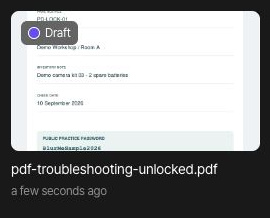
Wenn die neue Datei in der Liste erscheint, öffnen Sie ihr Projekt und prüfen Sie, ob die Seite normal geladen wird. Das entsperrte Beispiel enthält denselben Dokumentinhalt; nur das Passwort zum Öffnen wurde entfernt.
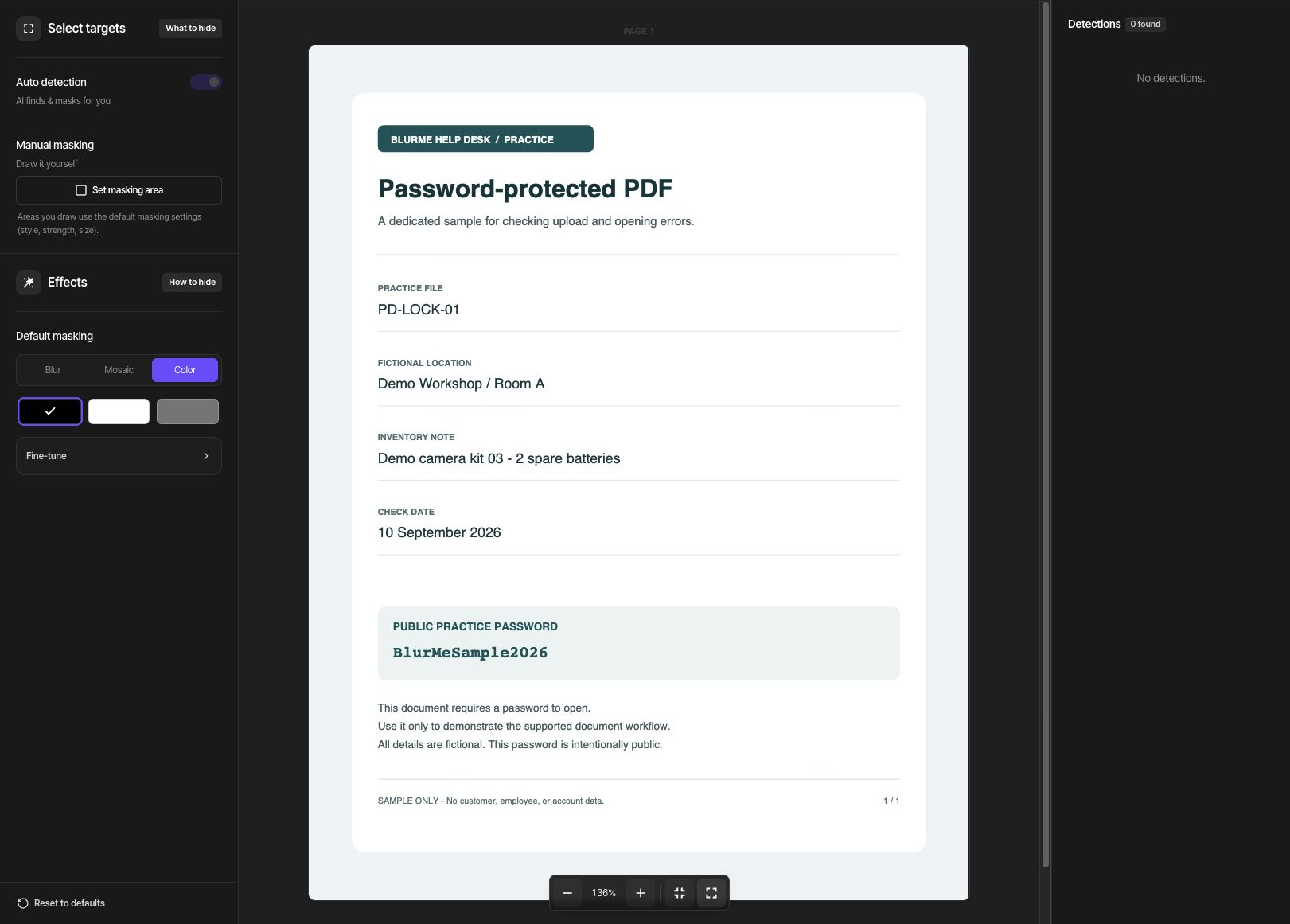
Wenn sich das Dokument normal öffnet, aber wie in diesem Beispiel 0 Erkennungen anzeigt, ist das etwas anderes als ein Upload-Fehler. Verwenden Sie Maskierungsbereich festlegen, um alles zu verdecken, was manuell maskiert werden muss.
Wenn sich das Original auch mit dem richtigen Passwort nicht öffnen lässt, speichern Sie es erneut aus der Ursprungsanwendung oder besorgen Sie sich eine andere Kopie. Ein gescanntes Dokument ist nicht zwangsläufig beschädigt. Für ein bildbasiertes PDF folgen Sie der Anleitung für gescannte PDFs.
Analyse läuft oder Erkennung schlägt fehl
Solange das Projekt Analysieren anzeigt, ist der Export bis zum Abschluss der Analyse nicht verfügbar. Warten Sie kurz und prüfen Sie dann dasselbe Projekt erneut.
Wenn eine Meldung besagt, dass die Erkennung personenbezogener Daten fehlgeschlagen ist, vergewissern Sie sich, dass sich das Original normal öffnen lässt, und versuchen Sie es erneut. Wiederholt sich der Fehler, notieren Sie für Ihre Anfrage an den Support die genaue Meldung und den fehlgeschlagenen Schritt.
Null Erkennungen sind etwas anderes als eine Fehlermeldung. Prüfen Sie die Seiten und verwenden Sie Maskierungsbereich festlegen, um die erforderlichen Informationen zu verdecken. Auch Elemente, deren Position nicht gefunden wurde, benötigen einen manuellen Bereich; allein durch Aktivieren eines Elements werden sie nicht verdeckt.
Die Schaltfläche „Exportieren“ ist nicht verfügbar
Vergewissern Sie sich, dass die Analyse abgeschlossen ist und mindestens eine Erkennung oder ein aktivierter manueller Bereich zur Maskierung ausgewählt ist. Wenn alle Erkennungen ausgeschlossen und alle manuellen Bereiche deaktiviert sind, gibt es nichts zu exportieren.
Wenn Sie einen Erkennungstyp ausschalten, wird er vom Export ausgeschlossen. Schließen Sie die benötigten Elemente wieder ein oder aktivieren Sie einen manuellen Bereich. Wenn ein Hinweis zu Credits, Anmeldung oder Plan erscheint, prüfen Sie ihn, bevor Sie es erneut versuchen.
Export schlägt fehl oder das Ergebnis lässt sich nicht laden
Öffnen Sie dasselbe Projekt erneut, prüfen Sie die Maskierungseinstellungen und den Speicherstatus und führen Sie Exportieren erneut aus. Wiederholt sich der Fehler, geben Sie in Ihrer Supportanfrage den genauen Fehler, die Seitenzahl, die Dateigröße, den Browser und den Zeitpunkt des Fehlers an.
Auch wenn sich die Ergebnisseite öffnet, prüfen Sie alle Seiten und öffnen Sie die heruntergeladene Datei separat erneut. Startet der Download nicht, prüfen Sie die Downloadliste des Browsers und etwaige Hinweise auf blockierte Downloads und verwenden Sie dann erneut „Herunterladen“ auf der Ergebnisseite.
Die heruntergeladene Datei enthält ältere Bearbeitungen oder Informationen, die unkenntlich sein sollten
Das Bearbeiten eines Projekts und das Erzeugen einer Ausgabe sind getrennte Schritte. Exportieren Sie nach Änderungen unter Bearbeiten erneut. Erkennen Sie die neue Ausgabe an Dateiname und Downloadzeitpunkt.
Wenn verdeckter Text weiterhin durchsuchbar, kopierbar oder im extrahierten Text vorhanden ist, prüfen Sie, ob Sie Standard-Maskierung → Farbe verwendet und jedes Zeichen verdeckt haben. Betrachten Sie „Weichzeichnen“ oder „Mosaik“ nicht als gleichwertig mit dem Entfernen von Text.
Ein gescanntes PDF kann im Bild noch sichtbaren Text enthalten, auch wenn die Suche nichts findet. Zoomen Sie hinein und prüfen Sie das tatsächliche Bild auf jeder Seite. Besteht das Problem bei einem korrigierten Export weiterhin, wenden Sie sich an den Support, bevor Sie die Datei teilen.
Wenn ein benötigter Typ nicht automatisch erkannt wird
Die Mustererkennung von Telefon- und Kontonummern sowie OCR sind auch im Free-Plan verfügbar. Die automatische Erkennung von Namen und Adressen ist ab Starter verfügbar, die Verarbeitung von Gesichtern und Kennzeichen in PDF-Fotos ab Pro. Prüfen Sie Ihren aktuellen Plan und den angezeigten Hinweis.
Der Zugang zu einer Funktion bedeutet nicht, dass jedes Element im Dokument erkannt wird. Vergleichen Sie das Ergebnis mit der Quelle und verdecken Sie fehlende Informationen manuell.