Text und Fotos in einem PDF gemeinsam unkenntlich machen
Aktualisiert am 29.09.2026
Machen Sie Text sowie Gesichter und Kennzeichen in Fotos im selben PDF unkenntlich. Verwenden Sie „Schwarz“ für Text und „Mosaik“ für erkannte Fotoziele und speichern Sie das kombinierte Ergebnis als ein PDF.
Bevor Sie beginnen
Die automatische Verarbeitung von Gesichtern und Kennzeichen in PDF-Fotos ist ab Pro verfügbar. Die Schritte mit „Mosaik“ für Fotoziele in dieser Anleitung erfordern einen Plan mit dieser Funktion.
Laden Sie die originale Übungsdatei herunter: text-and-photo.pdf. Alle Namen und Kontaktdaten sind fiktiv. Verwenden Sie in allen Schritten dieselbe Quelldatei.
1. Text und Foto im selben Dokument prüfen
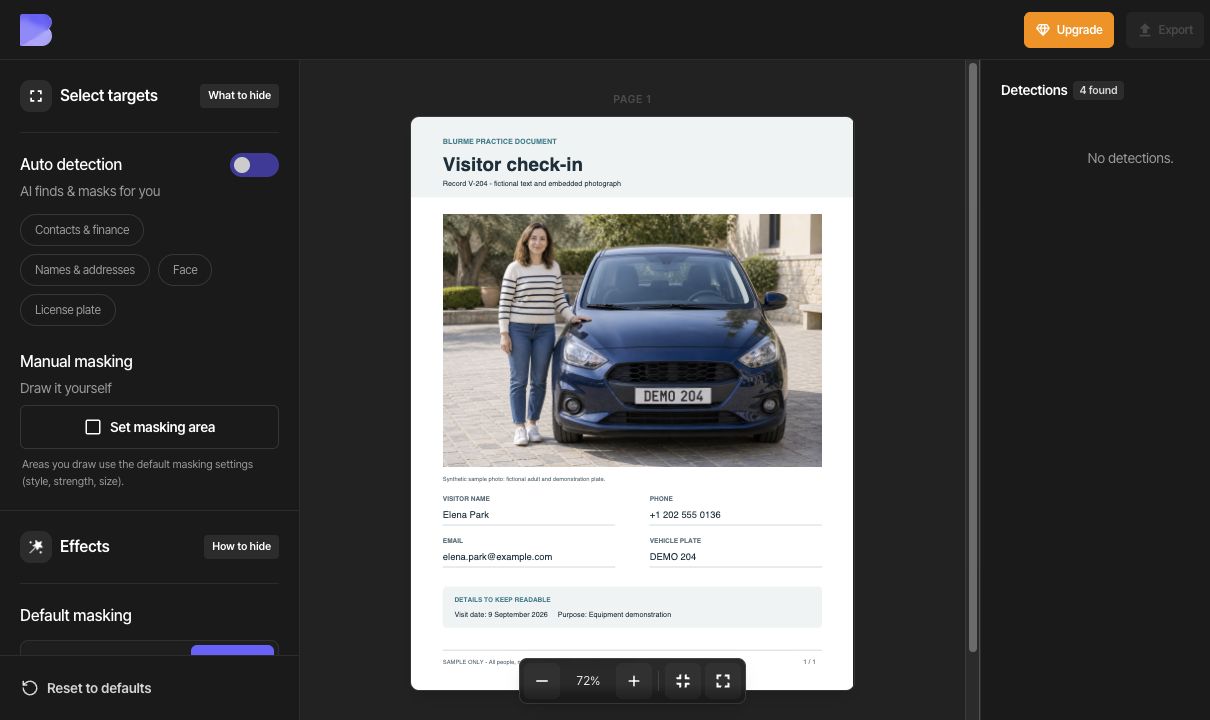
Laden Sie text-and-photo.pdf über das Dashboard hoch und öffnen Sie es. Dieses einseitige Besucherprotokoll enthält Name, Telefonnummer, E-Mail-Adresse und Fahrzeugkennzeichen als Text sowie ein Foto derselben fiktiven erwachsenen Person und desselben Autos. Lassen Sie Besuchsdatum und -zweck lesbar.
Schalten Sie zum Vergleich mit dem Original Automatische Erkennung vorübergehend aus und prüfen Sie das unmaskierte Dokument. Die Aufnahme unten zeigt diesen Zustand für den Originalvergleich. Schalten Sie die automatische Erkennung im nächsten Schritt wieder ein. Das Kennzeichen im Foto und das darunter geschriebene DEMO 204 müssen separat verdeckt werden.
2. Text auswählen, der unkenntlich gemacht werden soll
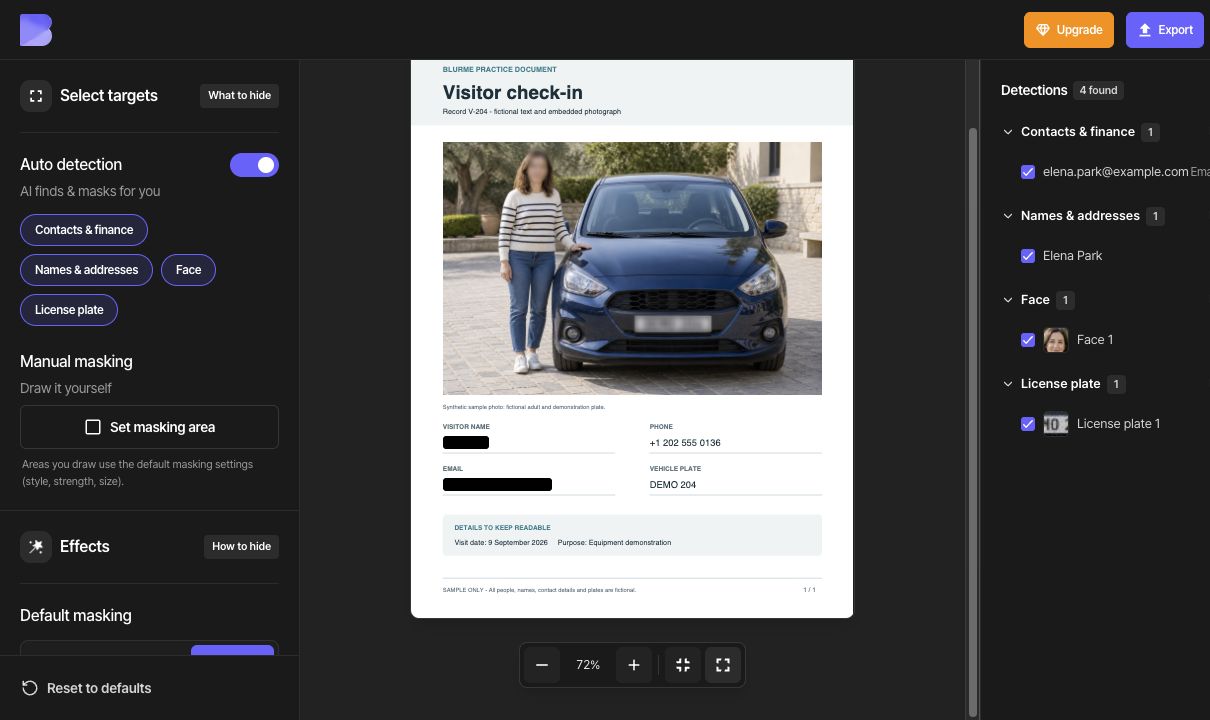
Schalten Sie Automatische Erkennung wieder ein und prüfen Sie die Erkennungen. Das Beispiel zeigt vier: einen Namen (Elena Park), eine E-Mail-Adresse, ein Gesicht und ein Kennzeichen im Foto. Schließen Sie Name und E-Mail-Adresse ein und lassen Sie Gesicht und Kennzeichen aktiviert. Die Telefonnummer und der Kennzeichentext unter dem Foto wurden nicht erkannt; verdecken Sie sie in Schritt 4 manuell.
Die Typschaltflächen unter Automatische Erkennung wirken sich auf den gesamten Typ aus. Alle einschließen und Alle ausschließen wirken sich auf eine ganze Erkennungsgruppe aus. Verwenden Sie ein einzelnes Kontrollkästchen, wenn Sie nur ein Element behalten möchten.
Wählen Sie Standard-Maskierung → Farbe → Schwarz. Prüfen Sie sowohl die Kontrollkästchen der Erkennungen als auch die tatsächliche Maskierung im Dokument.
3. „Mosaik“ auf erkannte Fotoziele anwenden
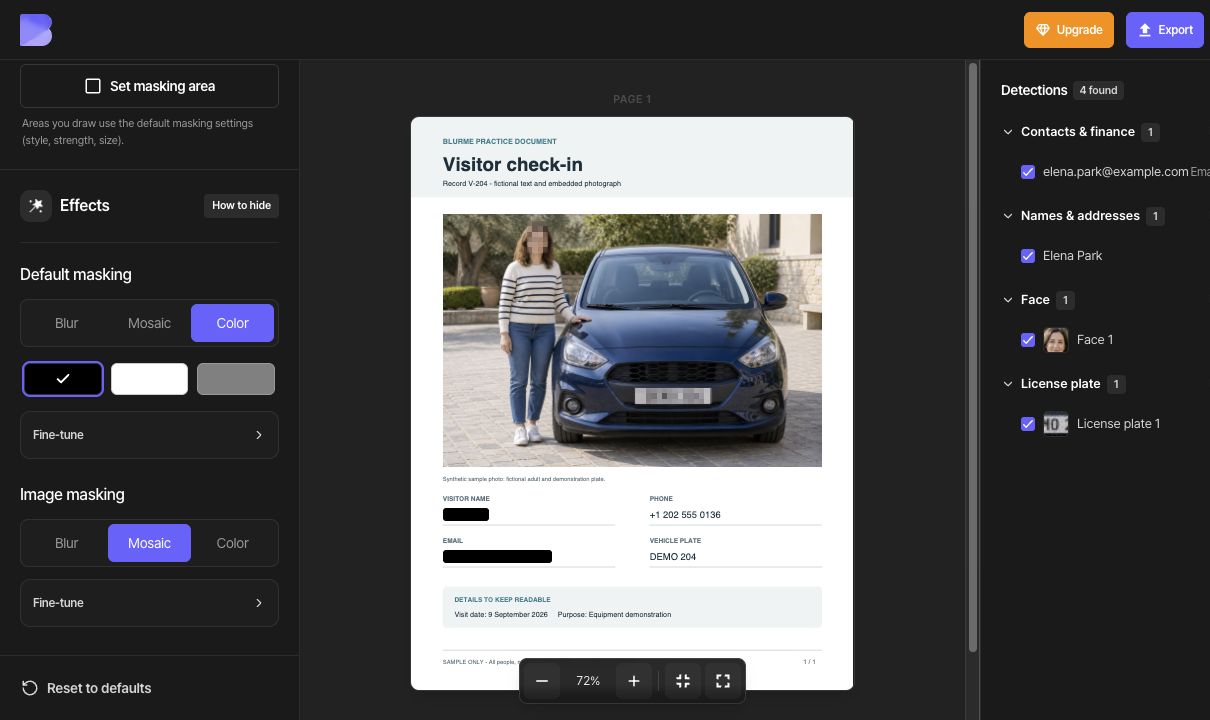
Schließen Sie das erkannte Gesicht und Kennzeichen ein und wählen Sie dann Bild-Maskierung → Mosaik. Prüfen Sie, ob der Effekt auf dem Gesicht und dem Kennzeichen im Foto erscheint.
Wenn mehr Abdeckung nötig ist, öffnen Sie Feinabstimmung und passen Sie Stärke und Größe an. Dieses Beispiel verwendet die Standardwerte für „Mosaik“ ohne Änderung.
„Standard-Maskierung“ und „Bild-Maskierung“ sind getrennte Einstellungen. Wenn Sie Text auf „Schwarz“ setzen, bleiben die Fotoziele bei „Mosaik“. Erkannte Gesichter und Kennzeichen teilen sich die „Bild-Maskierung“, daher verwendet diese Anleitung für beide denselben Fotoeffekt.
4. Manuelle Bereiche für fehlende Ziele hinzufügen
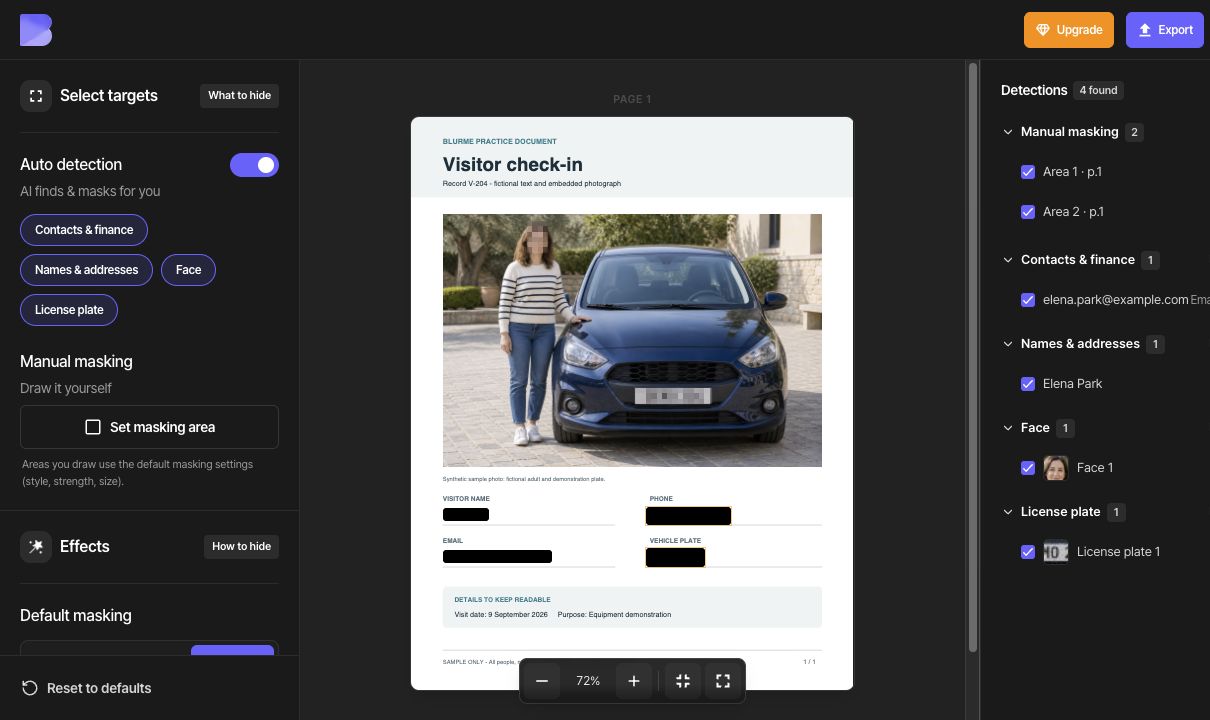
Klicken Sie auf Maskierungsbereich festlegen und zeichnen Sie das erste Rechteck um die vollständige Telefonnummer +1 202 555 0136. Zeichnen Sie ein zweites Rechteck um das unter dem Foto geschriebene DEMO 204 und klicken Sie dann auf Fertig. Schließen Sie die Ländervorwahl und jedes Zeichen ein.
Die beiden manuellen Bereiche verwenden Farbe und Schwarz aus der Standard-Maskierung. Wählen Sie bei Bedarf einen Bereich aus, um ihn zu verschieben, oder ziehen Sie an einer Ecke, um seine Größe zu ändern. In einem anderen Dokument lässt sich ein Element, dessen Position nicht gefunden wurde, nicht allein durch Aktivieren unkenntlich machen; fügen Sie auf dieselbe Weise einen manuellen Bereich hinzu.
Prüfen Sie Name, E-Mail-Adresse, Telefonnummer und beide Vorkommen des Kennzeichens. Machen Sie das Kennzeichen im Foto und seinen Text unter dem Foto unkenntlich. Lassen Sie Besuchsdatum und -zweck lesbar.
Exportieren und heruntergeladene Datei prüfen
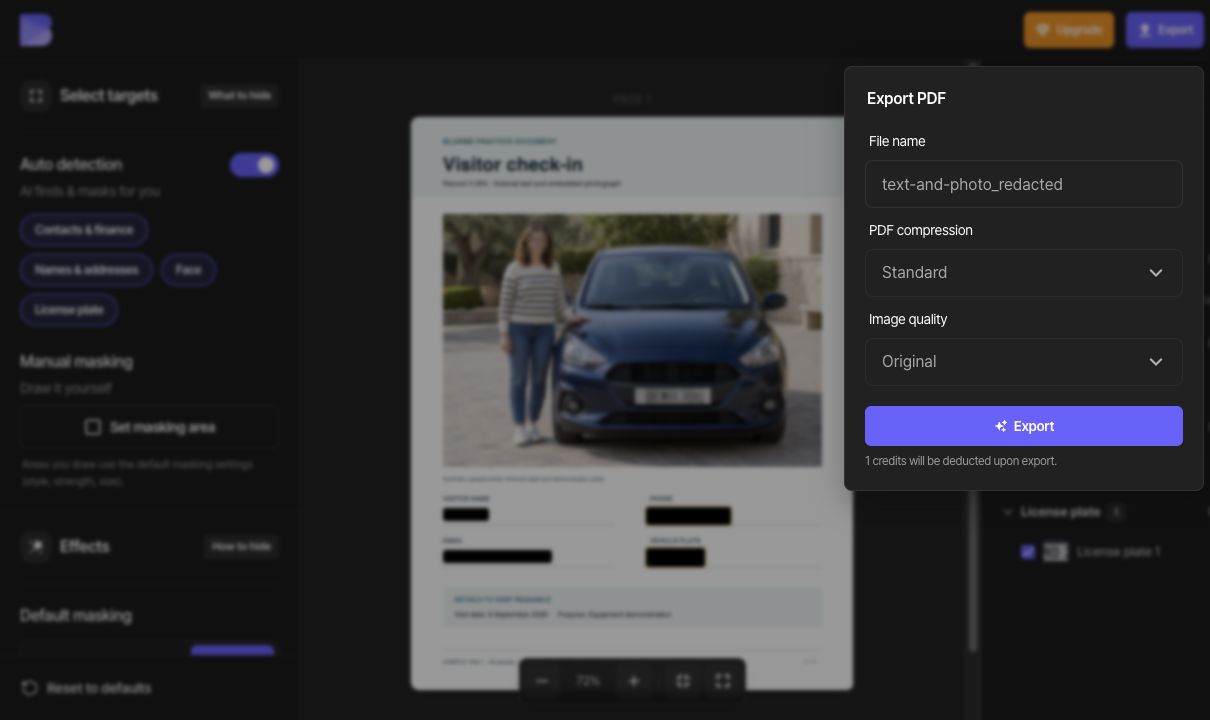
Klicken Sie nach der Prüfung aller Seiten auf Exportieren. Wählen Sie Standard für PDF-Komprimierung und Original für Bildqualität und geben Sie einen Dateinamen ein, der die Ausgabe von der Quelldatei unterscheidet. Prüfen Sie den Credit-Hinweis und starten Sie den Export.
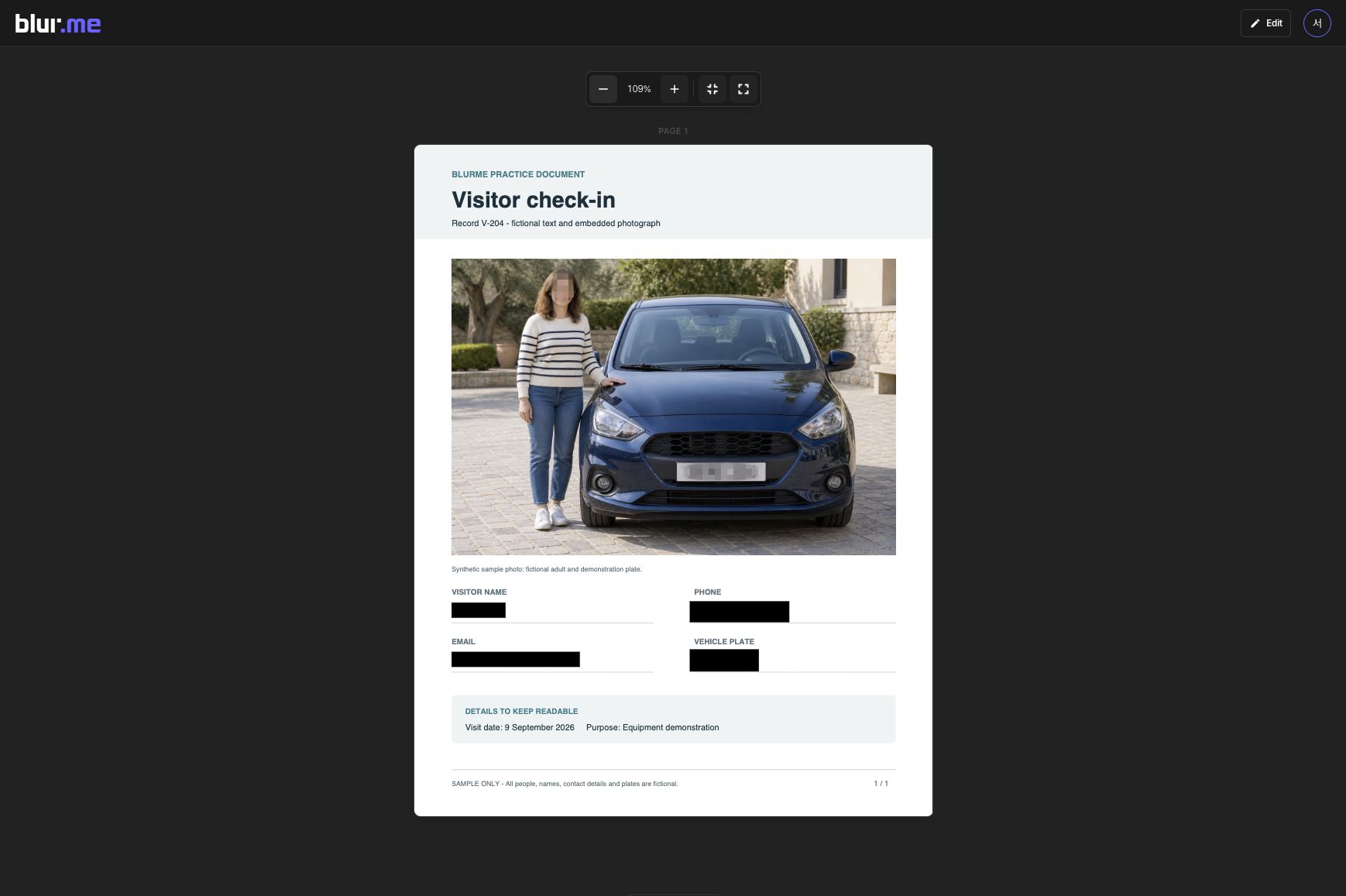
Prüfen Sie auf der PDF-Ergebnisseite jede Seite und klicken Sie auf Herunterladen. Öffnen Sie das heruntergeladene PDF erneut in einem PDF-Viewer auf Ihrem Gerät. Prüfen Sie Seitenzahl und Maskierung und ob die beibehaltenen Texte und Fotos lesbar bleiben.
Die PDF-Komprimierung bietet Keine, Standard und Maximal, die Bildqualität Original, Hoch, Standard und Niedrig. Wenn Sie eine kleinere Datei benötigen, exportieren Sie mit anderen Einstellungen und vergleichen Sie die tatsächlichen Dateigrößen und die Lesbarkeit von kleinem Text und Fotos.
Um das Ergebnis zu korrigieren, wählen Sie Bearbeiten, passen Sie die Maskierung an und exportieren Sie erneut. Eine bereits heruntergeladene Datei wird nicht aktualisiert, wenn Sie das zugehörige Projekt bearbeiten.
Suchen und Kopieren separat prüfen
Verwenden Sie Standard-Maskierung → Farbe, um auswählbaren Text unkenntlich zu machen. „Farbe“ dient dazu, Inhalte im ausgewählten Bereich zu entfernen; Weichzeichnen und Mosaik sind visuelle Effekte. Prüfen Sie das heruntergeladene PDF wie unten beschrieben, statt nur nach dem Aussehen zu urteilen.
In diesem Beispiel zu prüfende Zeichenfolgen: Elena Park, elena.park@example.com, +1 202 555 0136, DEMO 204.
Durchsuchen Sie das gesamte heruntergeladene PDF nach den Namen, Kontaktdaten und anderen Werten, die Sie unkenntlich gemacht haben. Markieren Sie Text über den verdeckten Bereich hinweg, kopieren Sie ihn und fügen Sie ihn an anderer Stelle ein, um zu prüfen, ob unkenntlich gemachte Inhalte enthalten sind. Wenn Ihr Viewer den Textexport unterstützt, extrahieren Sie das gesamte Dokument und prüfen Sie dort dieselben Zeichenfolgen.
Wenn unkenntlich gemachte Inhalte sichtbar bleiben oder bei der Suche, im kopierten oder im extrahierten Text auftauchen, teilen Sie diese Ausgabe nicht. Korrigieren Sie Bereich und Maskierungsmethode und exportieren Sie erneut. Besteht das Problem in der korrigierten Ausgabe weiterhin, nutzen Sie die Anleitung zur Fehlerbehebung.