Informationen in einem gescannten PDF unkenntlich machen und speichern
Aktualisiert am 29.09.2026
Finden Sie auf jeder Seite eines gescannten PDFs die Informationen, die unkenntlich gemacht werden sollen, und speichern Sie das bearbeitete Dokument. Auch wenn sich Text nicht direkt auswählen lässt, können Sie Erkennungen prüfen und Maskierungsbereiche selbst zeichnen.
Bevor Sie beginnen
Die Mustererkennung von Telefon- und Kontonummern sowie OCR sind auch im Free-Plan verfügbar; die automatische Erkennung von Namen und Adressen ist ab Starter verfügbar. Die Erkennungen hängen vom Dokument ab, prüfen Sie daher jede Seite. Exporte im Free-Plan enthalten ein Wasserzeichen.
Laden Sie die originale Übungsdatei herunter: scanned-receipt.pdf. Alle Namen und Kontaktdaten sind fiktiv. Verwenden Sie in allen Schritten dieselbe Quelldatei.
1. Scan hochladen und Seiten prüfen
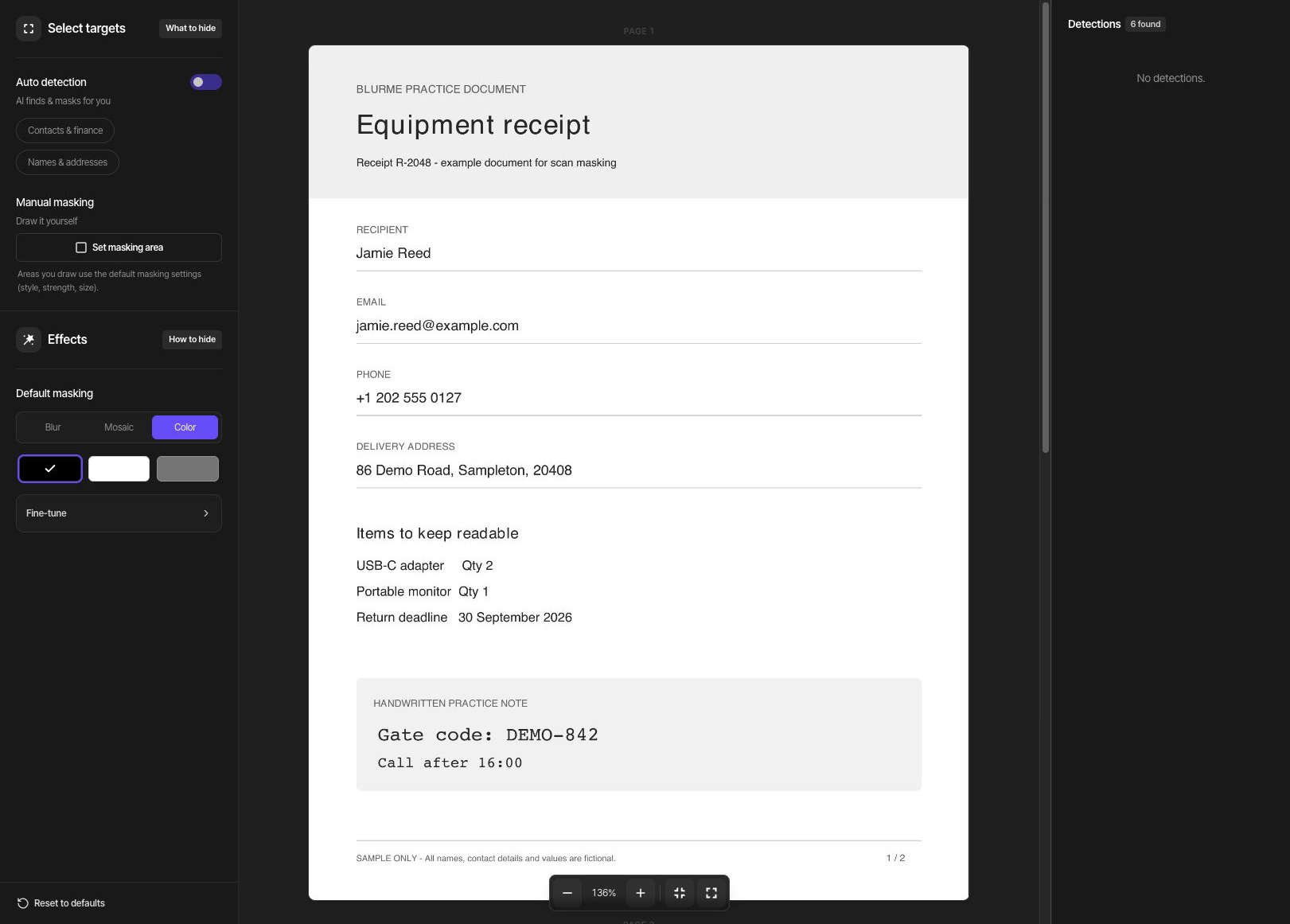
Laden Sie scanned-receipt.pdf über das Dashboard hoch und öffnen Sie das zugehörige PDF-Projekt. Beide Seiten dieses Beispiels sind als Bilder gespeichert; das Original hat keine auswählbare oder durchsuchbare Textebene.
Prüfen Sie nach der Analyse jede Seite separat. Machen Sie Jamie Reed, die E-Mail-Adresse, die Telefonnummer, die Adresse, den Zugangscode und die Bestätigungsunterschrift unkenntlich. Lassen Sie die Ausrüstungsgegenstände, die Rückgabefrist und die Checkliste lesbar. Schalten Sie zum Vergleich mit dem Original Automatische Erkennung vorübergehend aus, prüfen Sie den Inhalt und schalten Sie sie dann wieder ein.
2. Erkennungen mit dem Originalbild vergleichen
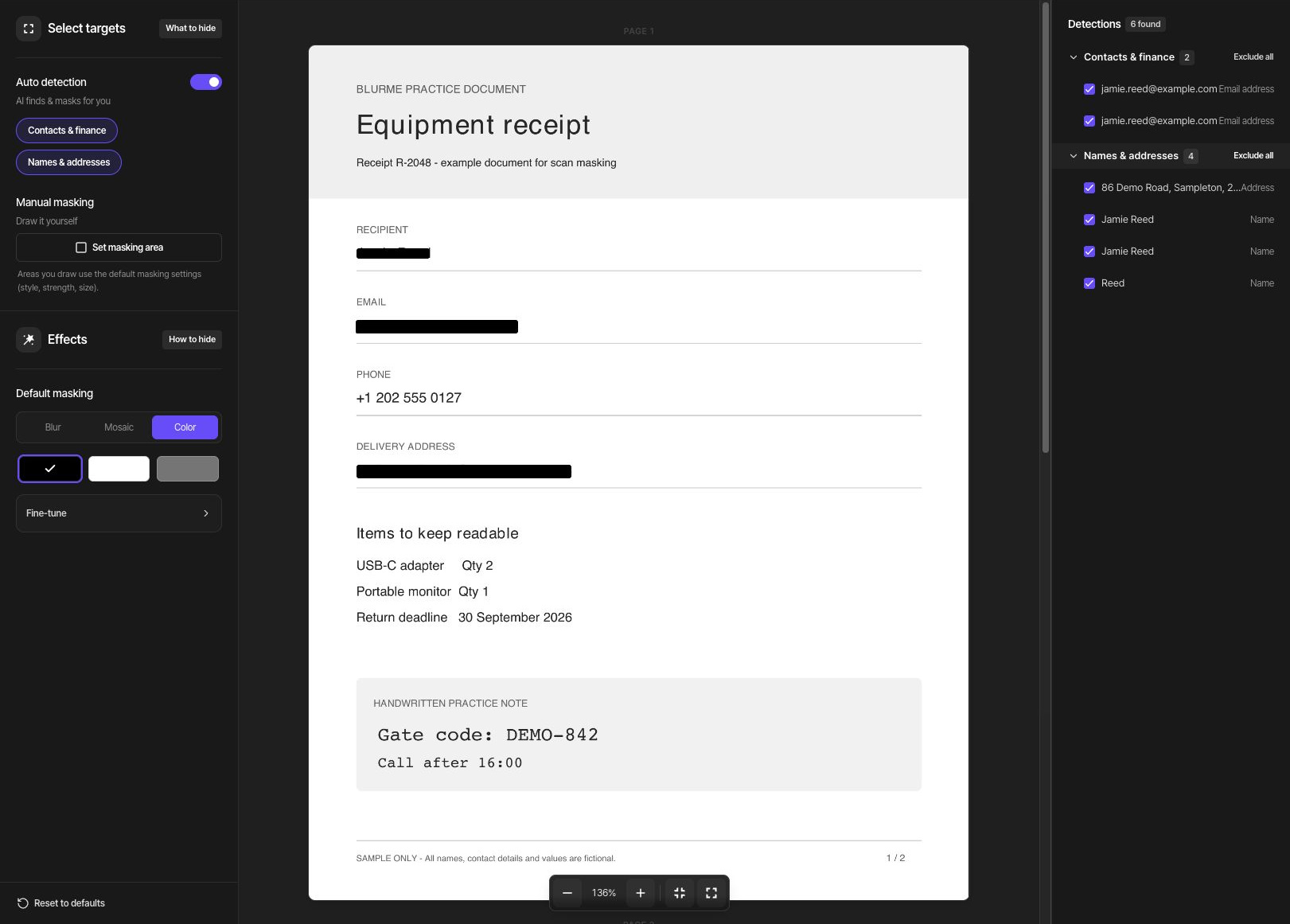
Stellen Sie unter Automatische Erkennung sicher, dass Kontakte & Finanzen und Namen & Adressen aktiviert sind, und klicken Sie dann auf erkannte Elemente, um ihre Positionen zu prüfen. Das Beispiel zeigt 6 Erkennungen: 2 E-Mail-Adressen, 3 Namen (Jamie Reed zweimal und Reed einmal) und 1 Adresse. Lassen Sie diese eingeschlossen und wählen Sie Standard-Maskierung → Farbe → Schwarz. Die Telefonnummer wurde auf keiner der beiden Seiten erkannt; verdecken Sie beide daher manuell.
Wenn es keine Erkennungen gibt oder Angaben fehlen, zoomen Sie hinein und verdecken Sie sie manuell. Vergleichen Sie kleinen Text, blasse Scans und schräge Bereiche besonders sorgfältig mit dem Original. Eine Erkennungsanzahl belegt nicht, dass das gesamte Dokument abgedeckt ist.
3. Name, fehlende Angaben und Notiz auf Seite 1 verdecken
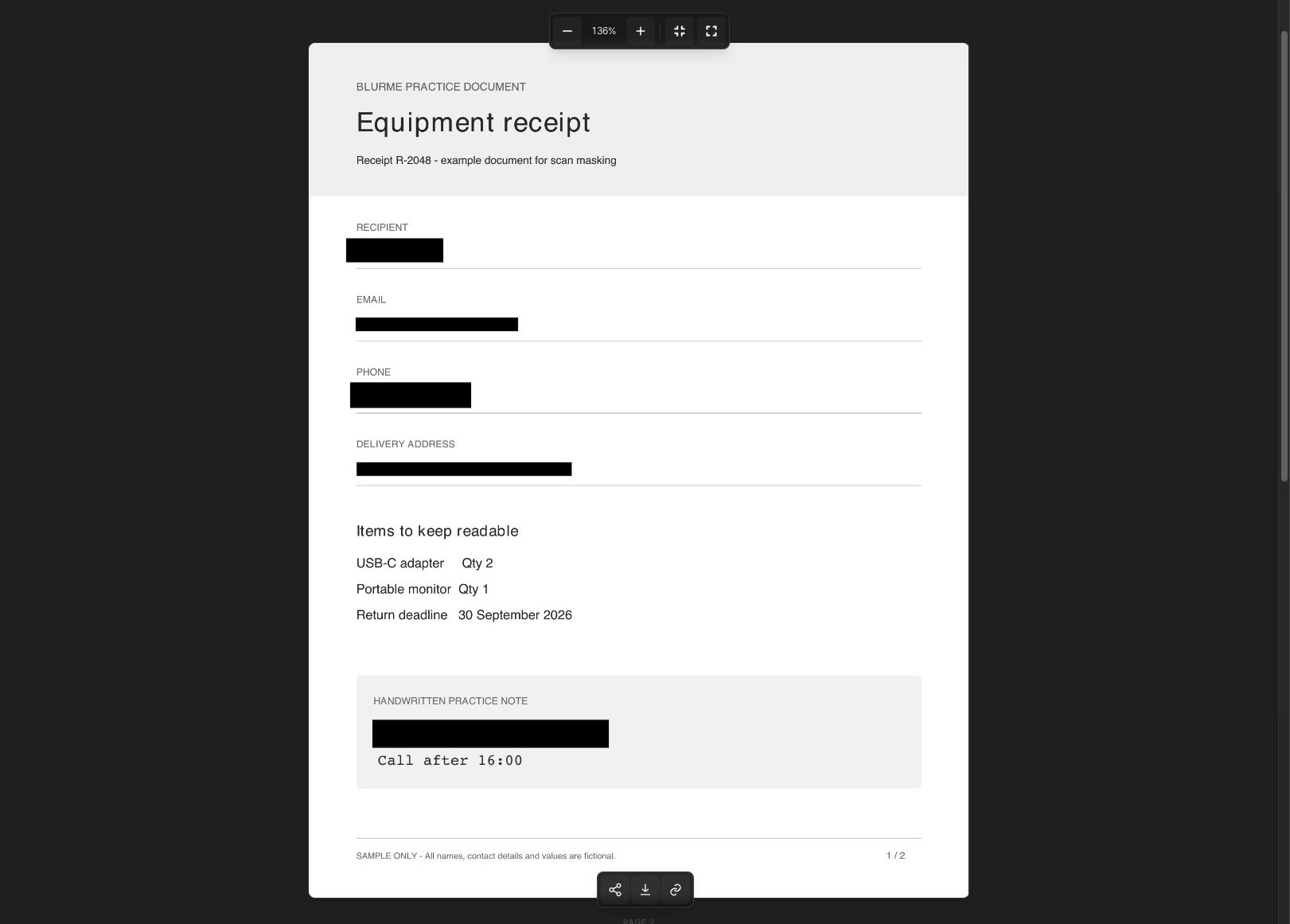
Klicken Sie auf Maskierungsbereich festlegen und zeichnen Sie auf Seite 1 einen separaten Bereich um den gesamten Namen Jamie Reed. Auch wenn der Name erkannt wurde, lassen Sie über, unter und neben den Buchstaben Platz, damit deren Ränder eingeschlossen sind. Zeichnen Sie einen weiteren Bereich um die übersehene Telefonnummer +1 202 555 0127, von der Ländervorwahl bis zur letzten Ziffer. Prüfen Sie außerdem, dass in der automatisch maskierten E-Mail-Adresse und Adresse keine Buchstaben sichtbar bleiben.
Zeichnen Sie einen separaten Bereich um die gesamte Zeile Gate code: DEMO-842 und klicken Sie dann auf Fertig. Lassen Sie die Artikelliste, die Rückgabefrist und die bewusst beibehaltene Zeile Call after 16:00 lesbar. Wählen Sie einen manuellen Bereich aus, um seine Position oder Größe anzupassen.
4. Wiederholte Angaben und Bestätigung auf Seite 2 verdecken
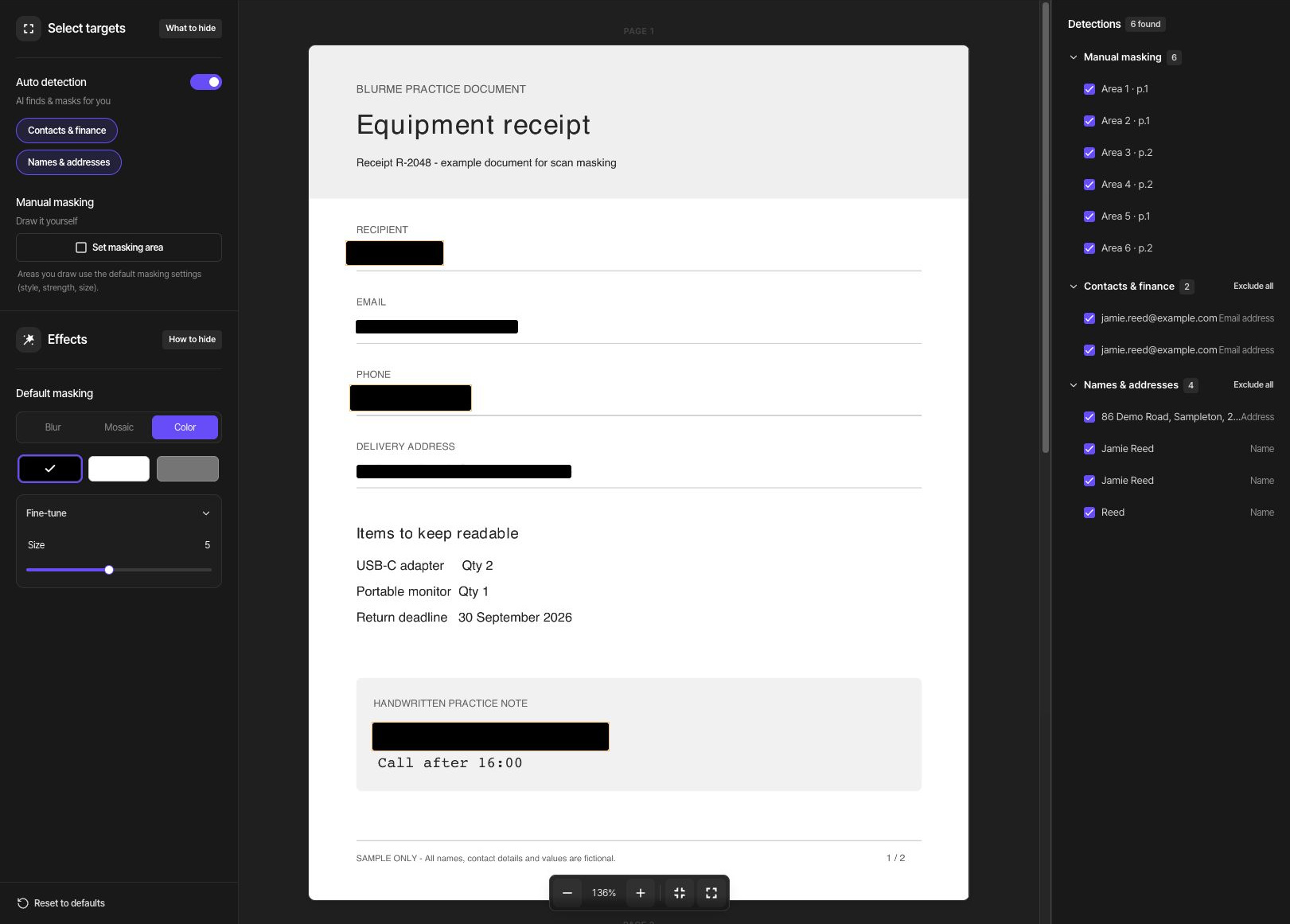
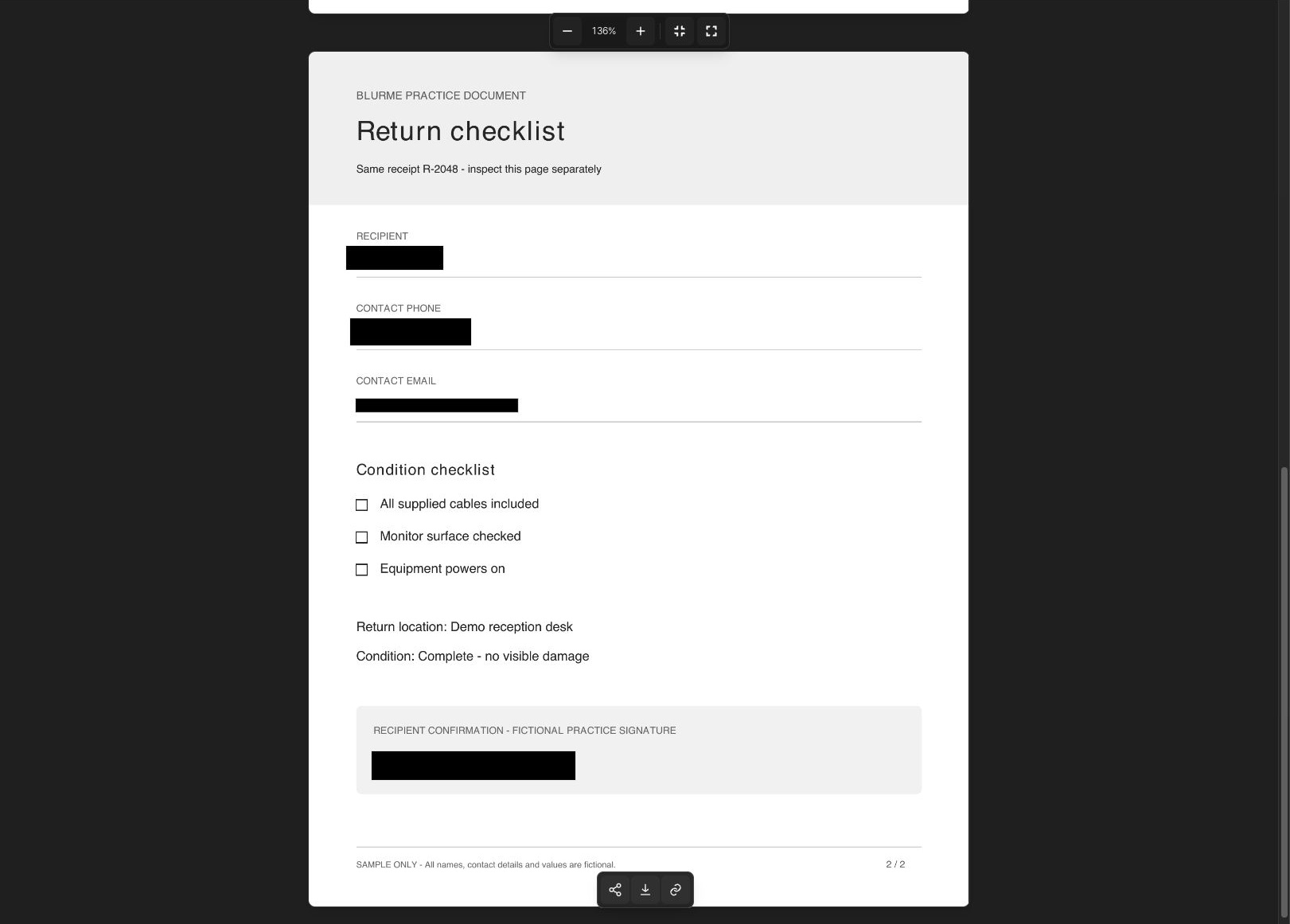
Fügen Sie auf Seite 2 einen manuellen Bereich um den gesamten Namen Jamie Reed mit Abstand um die Buchstaben hinzu und verdecken Sie dann die gesamte übersehene Telefonnummer in einem separaten Bereich. In der fiktiven Bestätigungsunterschrift wird nur Reed erkannt; zeichnen Sie daher einen weiteren Bereich um die vollständige Unterschrift J. Reed / SAMPLE. Name, Telefonnummer und Zugangscode auf Seite 1 sowie Name, Telefonnummer und vollständige Unterschrift auf Seite 2 ergeben 6 manuelle Maskierungsbereiche.
Lassen Sie Checkliste, Rückgabeort und Zustandsbeschreibung lesbar. Zoomen Sie auf Seitenränder und kleinen Text und prüfen Sie dann die gesamte Seite. Informationen, die nicht erkannt wurden, erscheinen möglicherweise gar nicht in der Erkennungsliste.
Exportieren und heruntergeladene Datei prüfen
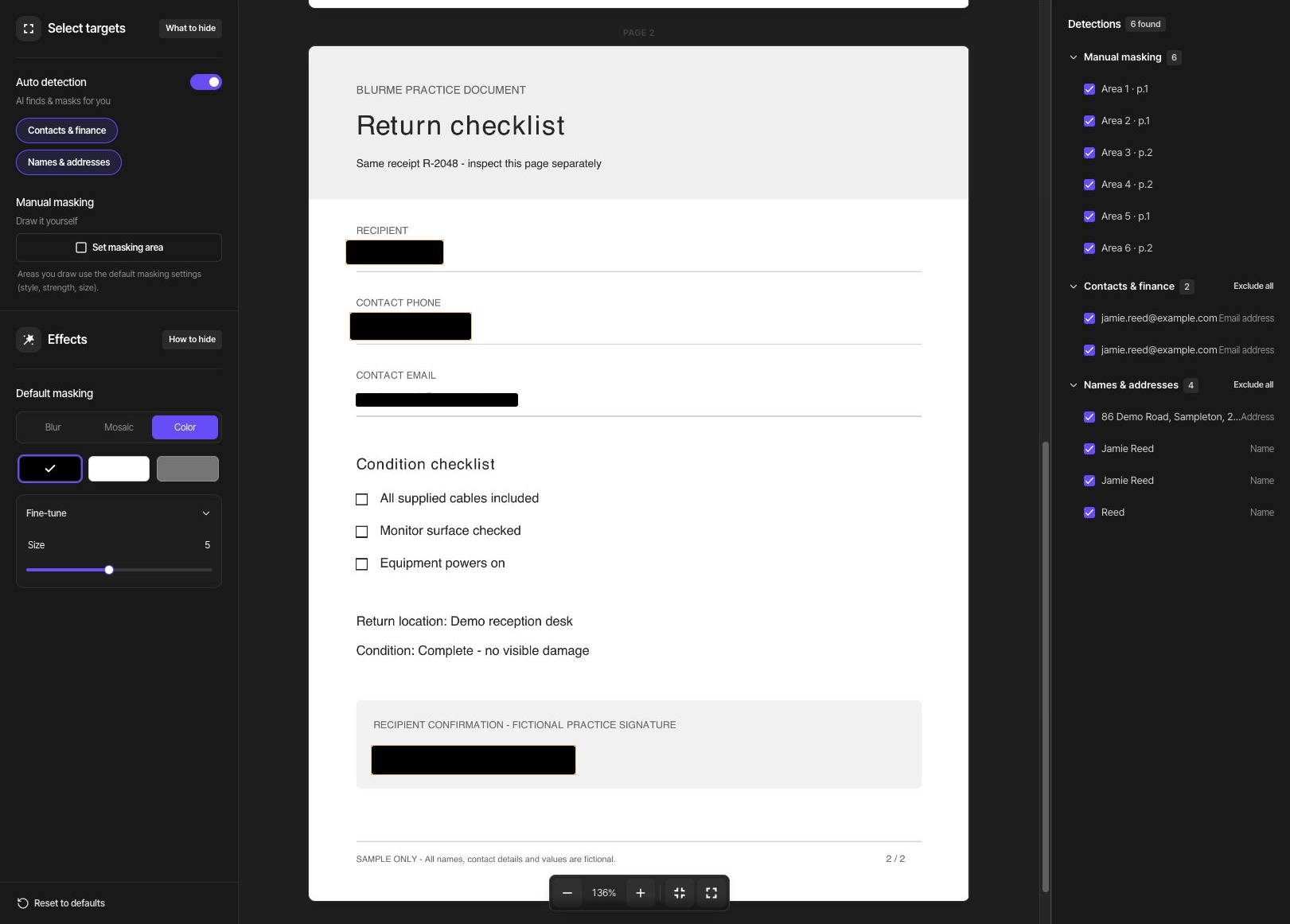
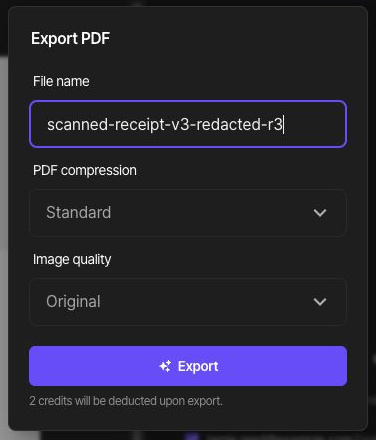
Klicken Sie nach der Prüfung aller Seiten auf Exportieren. Geben Sie scanned-receipt-v3-redacted-r3 als Dateinamen ein. Wählen Sie Standard für PDF-Komprimierung und Original für Bildqualität. Das zweiseitige Beispiel zeigt einen Kostenhinweis von 2 Credits an. Prüfen Sie die angezeigte Schätzung, bevor Sie den Export starten.
Prüfen Sie auf der PDF-Ergebnisseite jede Seite und klicken Sie unten auf das Symbol Herunterladen. Öffnen Sie das heruntergeladene PDF erneut in einem PDF-Viewer auf Ihrem Gerät und vergewissern Sie sich, dass beide Seiten vorhanden sind. Namen, Kontaktdaten, Zugangscode und vollständige Unterschrift sollten unkenntlich sein, während Ausrüstungsgegenstände, Rückgabefrist, Checkliste und die beibehaltene Notiz lesbar bleiben.
Die PDF-Komprimierung bietet Keine, Standard und Maximal, die Bildqualität Original, Hoch, Standard und Niedrig. Wenn Sie eine kleinere Datei benötigen, exportieren Sie mit anderen Einstellungen und vergleichen Sie die tatsächlichen Dateigrößen und die Lesbarkeit von kleinem Text und Fotos.
Um das Ergebnis zu korrigieren, wählen Sie Bearbeiten, passen Sie die Maskierung an und exportieren Sie erneut. Eine bereits heruntergeladene Datei wird nicht aktualisiert, wenn Sie das zugehörige Projekt bearbeiten.
Suchen und Kopieren separat prüfen
Verwenden Sie Standard-Maskierung → Farbe, um auswählbaren Text unkenntlich zu machen. „Farbe“ dient dazu, Inhalte im ausgewählten Bereich zu entfernen; Weichzeichnen und Mosaik sind visuelle Effekte. Prüfen Sie das heruntergeladene PDF wie unten beschrieben, statt nur nach dem Aussehen zu urteilen.
In diesem Beispiel zu prüfende Zeichenfolgen: Jamie Reed, jamie.reed@example.com, +1 202 555 0127, 86 Demo Road, DEMO-842, J. Reed.
Durchsuchen Sie das gesamte heruntergeladene PDF nach den Namen, Kontaktdaten und anderen Werten, die Sie unkenntlich gemacht haben. Markieren Sie Text über den verdeckten Bereich hinweg, kopieren Sie ihn und fügen Sie ihn an anderer Stelle ein, um zu prüfen, ob unkenntlich gemachte Inhalte enthalten sind. Wenn Ihr Viewer den Textexport unterstützt, extrahieren Sie das gesamte Dokument und prüfen Sie dort dieselben Zeichenfolgen.
Dieses Beispiel ist ursprünglich ein gescanntes PDF ohne Textebene. Einige PDF-Viewer erkennen Text in Seitenbildern für Suche und Kopieren. Ein leeres Suchergebnis allein beweist nicht, dass die Maskierung erfolgreich war; zoomen Sie daher zusätzlich hinein und prüfen Sie das tatsächliche Bild auf jeder Seite.
Wenn unkenntlich gemachte Inhalte sichtbar bleiben oder bei der Suche, im kopierten oder im extrahierten Text auftauchen, teilen Sie diese Ausgabe nicht. Korrigieren Sie Bereich und Maskierungsmethode und exportieren Sie erneut. Besteht das Problem in der korrigierten Ausgabe weiterhin, nutzen Sie die Anleitung zur Fehlerbehebung.