Editor de Fotos Borrosas: difumina imágenes fácilmente en línea
Sofía Romero — Redactora tech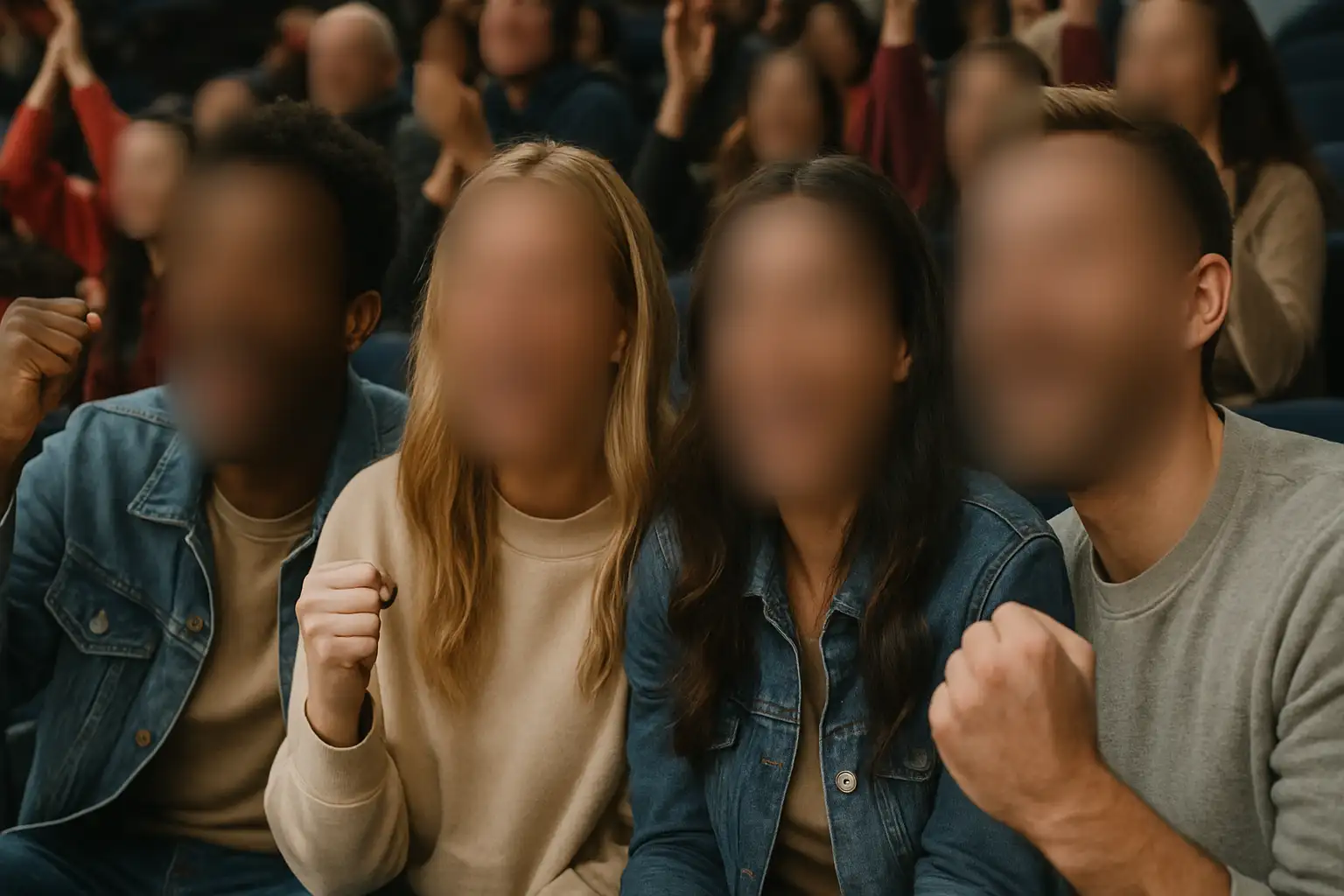
Un editor de fotos borrosas confiable es esencial para cualquiera que desee ocultar detalles sensibles, crear un fondo suave o hacer fotos con apariencia profesional. Saber cómo difuminar una foto de manera efectiva—sin descargar software—es más relevante que nunca.En este tutorial, te mostraremos la manera más fácil de difuminar fotos en línea, te explicaremos cómo usar la herramienta de desenfoque de fotos en BlurMe, y te daremos consejos sobre cómo lograr el mejor efecto de desenfoque para todas tus fotos.
¿Por qué desenfocar una foto?
El desenfoque es una de las técnicas más simples pero poderosas en la edición de fotos. Aquí te explicamos por qué las personas usan herramientas de desenfoque de fotos:
- Protección de privacidad – Desenfoca caras, matrículas o documentos
- Enfocar en tu sujeto – Desenfoca el fondo de una foto para resaltar el elemento principal.
- Efectos artísticos – Añade un filtro de desenfoque suave y de ensueño o un efecto borroso para estilo.
Métodos Comunes para Desenfocar Fotos
Desenfocar rostros en fotografías se ha convertido en una necesidad habitual para proteger la privacidad en redes sociales, documentos legales y contenido público. Existen múltiples enfoques para aplicar desenfoque selectivo a imágenes, cada uno con ventajas específicas según tu nivel técnico, presupuesto y necesidades de calidad final. A continuación exploramos los métodos más utilizados en 2026, con instrucciones prácticas para que puedas aplicarlos inmediatamente.
Editores de Fotos Online Gratuitos
Las herramientas gratuitas online representan la opción más accesible para desenfocar imágenes sin instalar software. Plataformas como Canva, Fotor y Pixlr ofrecen funciones de difuminado directamente desde el navegador, perfectas para usuarios ocasionales que necesitan procesar una o dos fotos rápidamente.
Canva destaca por su interfaz intuitiva y su función de desenfoque selectivo. Para utilizarla: 1) Accede a canva.com y crea una cuenta gratuita, 2) Sube tu foto mediante "Crear diseño" → "Editar foto", 3) Selecciona la herramienta "Editar imagen" en el menú superior y busca el ajuste "Desenfocar", 4) Arrastra el control deslizante para definir la intensidad del desenfoque gaussiano — valores entre 40-60% funcionan bien para rostros sin perder contexto de la imagen. La plataforma también permite aplicar desenfoque solo a áreas específicas usando la herramienta de selección circular.
La principal limitación de estos editores online es el procesamiento imagen por imagen — si necesitas desenfocar 50 fotos de un evento, tendrás que repetir el proceso manualmente para cada archivo. Además, la mayoría impone marcas de agua en la versión gratuita o reduce la resolución de exportación a 1080p, lo que puede afectar la calidad imagen en impresiones profesionales.
Aplicaciones Móviles Especializadas
Las aplicaciones móviles como Point Blur, Snapseed y PicsArt dominan el mercado de edición gratuita en smartphones, con más de 100 millones de descargas combinadas en iOS y Android. Estas apps aprovechan el procesamiento local del dispositivo para aplicar filtros en tiempo real, sin necesidad de subir fotos a servidores externos — un aspecto crucial para cumplir con la privacidad imagen exigida por el RGPD.
Point Blur (disponible gratis en Google Play y App Store) ofrece la experiencia más directa para difuminar rostro en dispositivos móviles: 1) Descarga la app y abre la foto desde tu galería, 2) Selecciona el modo "Desenfoque" en la barra inferior — puedes elegir entre desenfoque circular, lineal o pixelado, 3) Ajusta el tamaño del pincel con dos dedos y pinta directamente sobre los rostros que deseas ocultar rostro, 4) Regula la intensidad con el deslizador "Blur Amount" — para anonimizar persona en contextos sensibles, usa el modo "Pixelate" con tamaño de píxel grande (15-20px). La app procesa el cambio instantáneamente y permite exportar en resolución completa sin coste.
Snapseed (de Google) añade capacidades profesionales como desenfoque selectivo por profundidad y máscaras de capa, pero requiere más pasos para lograr el mismo resultado. Su ventaja radica en el control granular sobre áreas específicas — ideal para desenfocar fondo manteniendo nítido al sujeto principal en fotografía de retrato.
El inconveniente principal de las apps móviles es la limitación de procesamiento por lotes — no existe opción nativa para aplicar el mismo efecto a múltiples fotos simultáneamente. Si gestionas contenido para redes sociales o necesitas procesar álbumes completos, tendrás que editar cada imagen individualmente, lo que consume tiempo considerable en eventos con decenas de fotografías.
Software de Escritorio Profesional
Adobe Photoshop y GIMP (alternativa gratuita de código abierto) representan el estándar industrial para retoque fotográfico avanzado, incluyendo técnicas de difuminado que superan en calidad a cualquier herramienta online o móvil. Estos programas ofrecen control pixel por pixel, capas de ajuste no destructivas y filtros profesionales como el desenfoque gaussiano con control de radio variable.
Para desenfocar rostros en GIMP (descarga gratuita en gimp.org): 1) Instala el programa y abre tu imagen mediante Archivo → Abrir, 2) Selecciona la herramienta "Selección elíptica" (tecla E) y dibuja un óvalo sobre el rostro que deseas pixelar cara, 3) Aplica Filtros → Desenfocar → Desenfoque gaussiano — un radio de 15-25 píxeles funciona para rostros en fotos de resolución estándar (3000×2000px), 4) Para múltiples rostros, crea selecciones adicionales manteniendo presionada la tecla Shift antes de dibujar cada óvalo. GIMP permite guardar estas selecciones como canales alfa, facilitando ajustes posteriores sin perder el trabajo realizado.
Adobe Lightroom ofrece un enfoque intermedio con su herramienta de "Pincel de ajuste local" que permite aplicar desenfoque mientras mantienes el flujo de trabajo de catalogación fotográfica profesional. Su ventaja sobre Photoshop es la capacidad de sincronizar ajustes entre cientos de fotos — si fotografiaste un evento con iluminación constante, puedes copiar la configuración de difuminado de una imagen a las demás en segundos.
La barrera de entrada del software de escritorio es triple: curva de aprendizaje (GIMP requiere 2-3 horas de tutoriales para dominar lo básico), coste (Photoshop cuesta 12,09€/mes en suscripción individual en España) y requisitos de hardware (necesitas mínimo 8GB RAM y procesador moderno para edición fluida de archivos RAW de 25+ megapíxeles). Para usuarios que solo necesitan desenfocar ocasionalmente, esta inversión resulta desproporcionada.
Herramientas Especializadas en Privacidad
Plataformas como Facepixelizer y Blur Photo Editor se centran exclusivamente en proteger identidad mediante difuminado automático de rostros y matrículas. Estas herramientas priorizan velocidad y cumplimiento normativo sobre flexibilidad creativa, haciéndolas ideales para contextos legales, periodísticos o de documentación donde la censura visual debe ser rápida e inequívoca.
Facepixelizer (facepixelizer.com) funciona completamente en el navegador sin subir archivos a servidores externos: 1) Arrastra tu foto directamente a la ventana del navegador, 2) La herramienta detecta automáticamente rostros usando algoritmos de reconocimiento facial local (procesamiento en tu dispositivo, no en la nube), 3) Haz clic en cada rostro detectado para alternar entre pixelado y desenfoque — el modo pixelado aplica bloques de 12×12px por defecto, suficiente para hacer irreconocible cualquier identidad, 4) Descarga la imagen procesada en formato PNG o JPG sin pérdida de calidad en resolución original. Todo el proceso toma menos de 15 segundos por foto.
La ventaja diferencial de estas herramientas especializadas es la detección automática — no necesitas seleccionar manualmente cada rostro, lo que acelera drásticamente el procesamiento de fotos grupales. En pruebas con imágenes de eventos escolares (30+ niños por foto), Facepixelizer identificó correctamente el 92% de los rostros visibles, frente al trabajo manual que requeriría 3-4 minutos por imagen en Photoshop.
El trade-off es la falta de opciones creativas — no puedes ajustar la intensidad del desenfoque gaussiano con precisión, aplicar efectos artísticos o trabajar con capas. Si tu objetivo es exclusivamente proteger privacidad en documentación legal o publicaciones sujetas a RGPD, esta limitación es irrelevante. Para proyectos creativos donde el difuminado forma parte de la estética visual (fotografía de moda, retratos artísticos), necesitarás herramientas más versátiles como las mencionadas anteriormente.
Consideraciones Técnicas: Desenfoque Gaussiano vs Pixelado
La elección entre desenfoque gaussiano y pixelación no es solo estética — tiene implicaciones legales y técnicas importantes para la protección de datos. El desenfoque gaussiano aplica un algoritmo matemático que promedia los valores de color de píxeles adyacentes, creando una transición suave y visualmente agradable. El pixelado agrupa bloques de píxeles y les asigna un color uniforme, generando el efecto de "mosaico" característico.
Para cumplir con el RGPD en España, la AEPD considera que el difuminado irreversible debe impedir razonablemente la reidentificación mediante técnicas disponibles. La investigación en ciberseguridad ha demostrado que desenfoques gaussianos con radio inferior a 10 píxeles pueden revertirse parcialmente usando redes neuronales de restauración de imagen. Por ello, para contextos sensibles (denuncias policiales, documentación médica, casos judiciales), se recomienda:
- Pixelado con tamaño de bloque ≥ 15px para rostros en imágenes de resolución estándar (1920×1080)
- Desenfoque gaussiano con radio ≥ 25px si prefieres estética menos agresiva
- Combinación de ambos (desenfoque + pixelado ligero) para máxima seguridad en datos especialmente protegidos
En fotografía artística, el desenfoque selectivo tipo "bokeh" (fondo difuso con sujeto nítido) requiere algoritmos más sofisticados que simulan la profundidad de campo de lentes profesionales. Aplicaciones como Snapseed y Fotor incluyen esta función, pero el resultado depende de la calidad de la detección de bordes — fondos complejos (follaje, multitudes) generan halos artificiales alrededor del sujeto. Para estos casos, el recorte manual en GIMP o Photoshop con herramienta de "Lazo magnético" produce resultados más naturales, aunque requiere 2-3 minutos adicionales por imagen.
Tipos comunes de desenfoque y cuándo usarlos
1. Desenfoque de caras
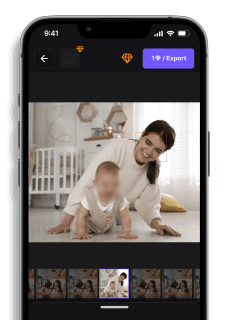
Excelente para privacidad o enfocar en otros elementos. Con BlurMe, puedes detectar caras automáticamente y desenfocarlas al instante, ideal para fotos grupales, tomas en el aula o contenido de OnlyFans.
➝ Aprende más: Efecto de desenfoque de caras
2. Desenfoque de fondo
Usa esto para atraer la atención a tu sujeto o eliminar distracciones. La IA de BlurMe lo hace automático.
3. Desenfoque gaussiano
Un efecto suave y profesional que se usa a menudo en fotografía de retrato y diseño gráfico. Este desenfoque de imagen suave y graduado está disponible en el editor de BlurMe.
➝ Lee: Desenfoque gaussiano
4. Desenfoque pixelado o en mosaico
Ideal cuando necesitas anonimizar o censurar. BlurMe también ofrece desenfoque pixelado si prefieres un aspecto bloqueado y distorsionado para pixelar una imagen.
Cómo hacer una foto borrosa con fines estéticos
El desenfoque también puede ser creativo. Aquí tienes tres formas de usar el efecto de desenfoque para estilo o simplemente para crear una estética borrosa:
- Añade profundidad: Desenfoca el fondo para imitar una foto de estilo DSLR.
- Añade ambiente: Haz que una foto luzca de ensueño o cinematográfica con mucho desenfoque.
- Superposiciones de diseño: Usa el desenfoque para suavizar fondos de texto o interfaces de aplicaciones.
Características a buscar en herramientas de desenfoque
Al elegir un editor de desenfoque, verifica:✅ Acceso basado en navegador (como BlurMe)✅ Detección asistida por IA✅ Herramientas de pincel para control personalizado✅ Intensidad de desenfoque ajustable✅ Múltiples formatos de exportación por convertidor de fotos HDBlurMe cumple todos los requisitos, y es gratis de probar.
¿Rostros o matrículas que ocultar en tu foto?
Súbela y la IA los difumina automáticamente en segundos.
Por qué BlurMe es la mejor herramienta para desenfocar fotos
BlurMe no es solo otro editor de desenfoque—es una solución poderosa impulsada por IA que combina velocidad, precisión y privacidad:
- Detección impulsada por IA – Encuentra y desenfoca imágenes automáticamente con contenido sensible.
- Controles personalizables – Perfecto para usuarios que preguntan cómo desenfocar algo en una imagen con precisión.
- Procesamiento seguro y rápido – Sin fugas de datos ni descargas lentas.
- Solución todo en uno – Desenfocar, convertir, comprimir y editar en un solo lugar.
Preguntas frecuentes: Desenfoque de fotos en línea
¿Cómo desenfocar una foto en iPhone sin una app?
Puedes usar las herramientas de edición nativas en Fotos de iOS para el desenfoque de fondo, pero para un desenfoque preciso de caras u objetos, necesitarás algo como BlurMe.
➝ Prueba: Cómo desenfocar el fondo en iPhone
¿Puedo deshacer una foto borrosa?
Si está demasiado borrosa debido a problemas de enfoque, es posible que no la recuperes por completo. Pero existen herramientas de IA para mejorar la nitidez de la imagen. El mejorador de imágenes de BlurMe también ayuda con eso.
¿Es seguro subir fotos?
Sí. BlurMe no almacena tus datos y todo se ejecuta de manera segura en el navegador.
¿Rostros o matrículas que ocultar en tu foto?
Suelta una foto o un vídeo en el navegador — la IA difumina rostros, matrículas y datos personales automáticamente en segundos.
Subir gratis