Pixelar vídeo en línea

Un pixelador de vídeo que funciona en tu navegador. La IA encuentra todas las caras y las mantiene pixeladas hasta el último fotograma.

Efecto
¿Sin archivo? Usa un vídeo de ejemplo →
  • Pruébalo sin registrarte
  • Nada que instalar

Así queda tu vídeo

La cara de cada niño, encontrada y pixelada hasta el final del clip. Un resultado real.

Resultado real

Resultado real: en un vídeo con niños, BlurMe encuentra la cara de cada uno y la mantiene pixelada hasta el final

Empresas, universidades y organizaciones sin ánimo de lucro de todo el mundo difuminan sus grabaciones con BlurMe

  • Samsung
  • Hyundai
  • Oracle
  • Johns Hopkins University
  • New York University
  • TLScontact

Cómo pixelar un vídeo online

Tres pasos para pixelar un vídeo, sin instalar nada.

  1. Sube tu vídeo

    Haz clic en «Subir vídeo» o suelta el archivo en cualquier parte de la página. Admite MP4, MOV y WebM.

  2. Revisa las caras detectadas

    La IA encuentra todas las caras y les aplica «Mosaico». Haz clic en quien quieras dejar visible y ajusta el tamaño de los bloques y la intensidad.

  3. Exporta

    Haz clic en «Exportar» para guardar el vídeo pixelado.

Pixelador de vídeo online para mosaico y censura

El pixelado sigue a las caras en movimiento hasta el final

Una vez detectada una cara, el mosaico la sigue aunque la persona camine, se gire o se mueva la cámara. Sin arrastrar un recuadro de mosaico fotograma a fotograma.

Resultado real
Resultado real: en un paso de peatones concurrido, BlurMe mantiene pixeladas las caras de la gente que pasa

Pixela a todos y deja visible a quien elijas

Las multitudes y los eventos se pixelan de una vez. Haz clic en una cara para excluirla y quedará como estaba. Para pixelar una parte del vídeo que no sea una cara, como un texto o una pantalla, dibuja tú mismo una zona encima.

Resultado real: entre el público que aplaude en un evento, un hombre queda visible mientras las caras a su alrededor están pixeladas

Ajusta el tamaño de los bloques del mosaico

Ajusta el tamaño de los bloques y la intensidad. Los bloques pequeños dan un mosaico ligero; usa bloques grandes cuando los detalles no deban poder leerse.
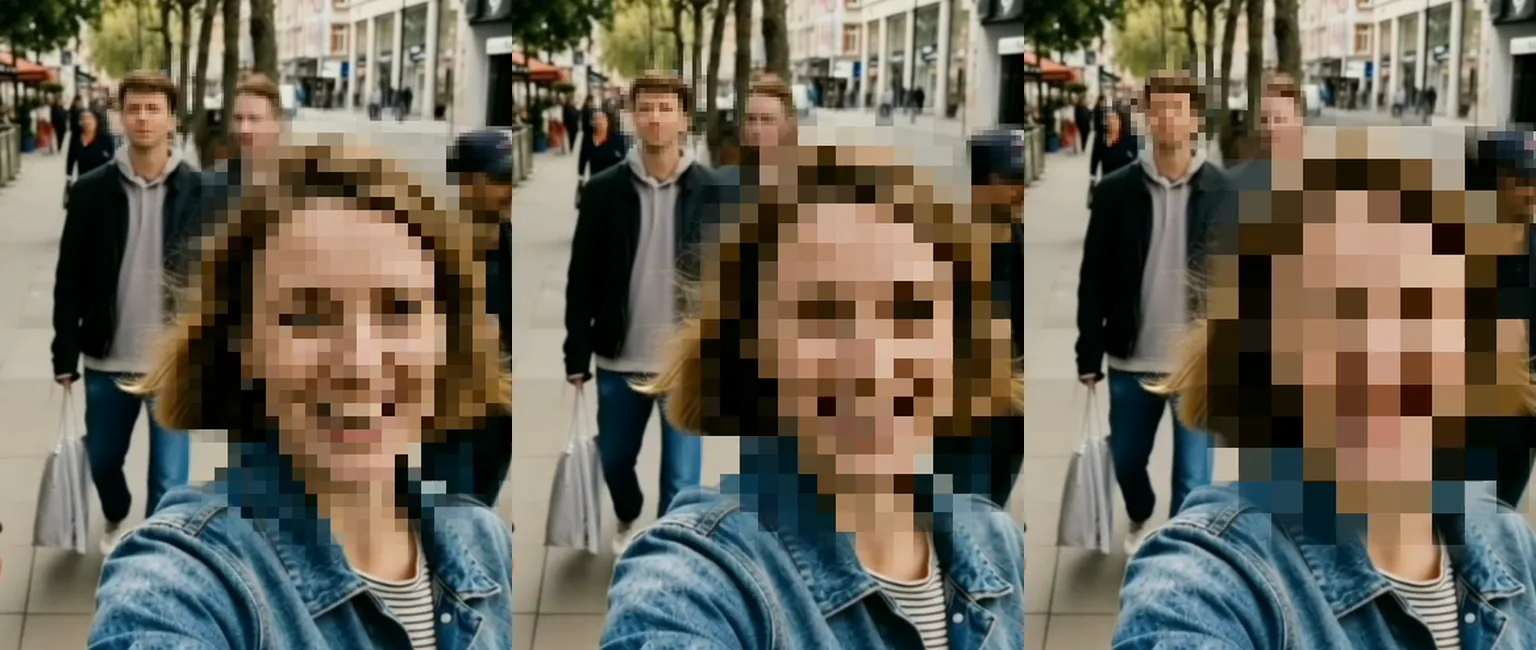
  • Pequeño
  • Mediano
  • Grande
Resultado real: la misma escena de un vlog callejero con bloques de mosaico pequeños, medianos y grandes

¿CapCut puede pixelar un vídeo?

Sí. CapCut tiene efectos de mosaico y pixelado y, en PC, un efecto corporal de mosaico facial. Si tapas una cara con una máscara y la cara se mueve, necesitas el seguimiento de máscara en PC o fotogramas clave en el móvil y la web. BlurMe encuentra todas las caras y las sigue hasta el final.

CapCutBlurMe
Detectar carasEfecto de mosaico facial en PC; a mano en la webLa IA encuentra todas las caras
Cuando las caras se muevenCon máscara: seguimiento en PC, fotogramas clave en móvil y webLas sigue hasta el final automáticamente
Cubrir todo el vídeoAlargar el efecto en la línea de tiempo (web)Se aplica de principio a fin

Los pasos de CapCut se basan en sus guías oficiales «How To Blur Face in Videos in 10 Effective Ways» y «How to Blur Videos With CapCut in 2025».

Pensado para vídeos como estos

Pixelar vídeo: preguntas frecuentes

¿Existe una forma gratuita de pixelar videos en línea?

Sí. Sube un vídeo en tu navegador y la IA pixela las caras, sin instalar nada. Las exportaciones gratuitas llevan marca de agua y duran como máximo 10 segundos; para vídeos más largos y resultados sin marca de agua necesitas un plan de pago.

¿Cómo puedo pixelar una cara en un video?

Sube el vídeo y la IA encuentra cada rostro y lo cubre con un mosaico. Haz clic en las caras que quieras dejar visibles y ajusta el tamaño de los bloques y la intensidad.

¿Puedo pixelar objetos en movimiento en un video?

Sí. Las caras se siguen automáticamente hasta el final. Para objetos como carteles o matrículas, dibuja una zona encima y haz clic en «Seguir el movimiento»: el mosaico se moverá con ellos.

¿Cómo censuro texto o información confidencial en un video?

Dibuja encima un rectángulo, una elipse o un polígono y elige el efecto «Mosaico». Solo se cubre esa parte del vídeo; el resto queda como estaba.

¿Puedo pixelar a varias personas en un video con mucha gente a la vez?

Sí. La IA encuentra todas las caras del encuadre y las pixela a la vez; haz clic en una cara para dejarla visible. Con Pro o superior también puedes subir varios vídeos y procesarlos en un solo lote.

¿Cómo puedo pixelar un video sin perder calidad?

Solo cambian las zonas cubiertas. Tú eliges la resolución de exportación: las exportaciones gratuitas llegan hasta 1080p y el 4K está disponible en Pro o superior.

¿Es mejor pixelar un rostro que difuminarlo para proteger la privacidad?

Los dos ocultan una cara si la intensidad es suficiente. El mosaico muestra bloques bien visibles, así que quien lo ve sabe que la cara se ha ocultado a propósito; el desenfoque se ve más suave. Puedes cambiar de uno a otro cuando quieras en el editor.

¿Es posible "despixelar" un video censurado por BlurMe?

El mosaico queda integrado en el vídeo exportado, así que ese archivo no conserva los píxeles originales que hay debajo. Usa bloques grandes para que no se puedan leer detalles pequeños, como un texto.

Más herramientas de desenfoque

Todas las herramientas →

Pixela tu vídeo ahora

Pruébalo sin registrarte · Nada que instalar