



Difuminar caras en video

La IA encuentra todas las caras, las sigue hasta el último fotograma y las difumina o pixela. Revisa y corrige el resultado en el editor.

Efecto
¿Sin archivo? Usa un video de ejemplo →
  • Pruébalo sin registrarte
  • Nada que instalar

Así queda tu video

Todas las caras de una calle concurrida, encontradas y difuminadas hasta el final del clip. Un resultado real.

Resultado real

Resultado real: en una calle concurrida, BlurMe encuentra la cara de todas las personas que caminan hacia la cámara y las mantiene difuminadas hasta el final del video

Empresas, universidades y organizaciones sin ánimo de lucro de todo el mundo difuminan sus grabaciones con BlurMe

  • Samsung
  • Hyundai
  • Oracle
  • Johns Hopkins University
  • New York University
  • TLScontact

Cómo difuminar una cara en un video

Tres pasos para difuminar o tapar caras en un video, sin instalar nada.

  1. Sube tu video

    Haz clic en «Subir video» o suelta el archivo en cualquier parte de la página. Admite MP4, MOV y WebM.

  2. Revisa las caras detectadas

    La IA encuentra y cubre todas las caras. Haz clic en quien quieras dejar visible y elige el efecto («Desenfoque», «Mosaico» o «Color») y la intensidad.

  3. Exporta

    Haz clic en «Exportar» para guardar el video difuminado.

La IA difumina las caras fotograma a fotograma por ti

Las caras en movimiento siguen cubiertas hasta el final

Al subir el video, la IA detecta y difumina cada cara. Una vez encontrada, BlurMe la sigue hasta el final aunque la persona gire la cabeza o la cámara se mueva, así que nunca tendrás que arrastrar un recuadro de desenfoque fotograma a fotograma.

Resultado real

Resultado real: mientras una mujer camina hacia la cámara, que también se mueve, BlurMe mantiene difuminada su cara y las de los transeúntes

Difumina a todos a la vez y deja visible a quien elijas

Multitudes, eventos o grabaciones en la calle: la IA encuentra todas las caras y las difumina a la vez. Haz clic en una cara para excluirla y quedará como estaba.

Resultado real: solo el presentador del stand queda visible mientras las caras de los visitantes están difuminadas

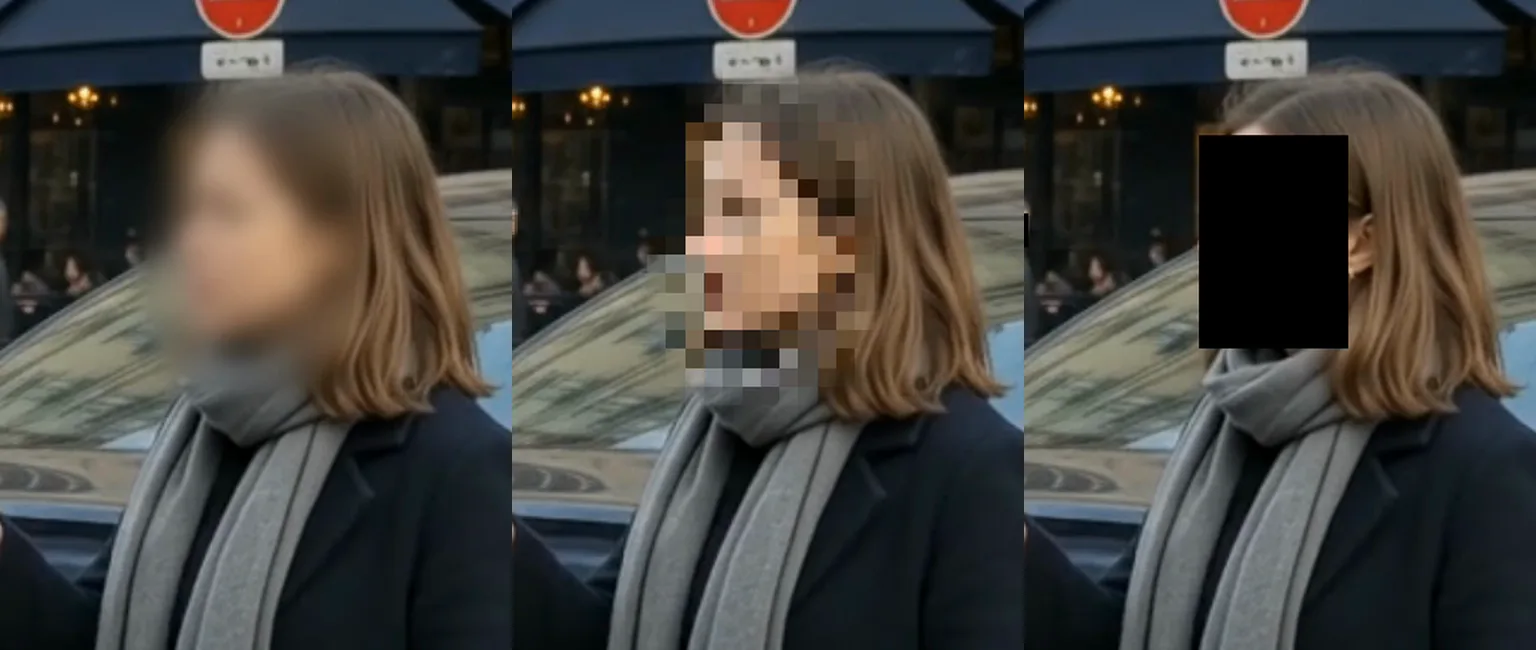
Desenfoque, pixelado o un bloque de color

Elige el efecto que encaje con tu video y ajusta la intensidad y el tamaño. Aplícalo a todas las caras a la vez o elige uno distinto para cada una.

  • Desenfoque
  • Pixelado
  • Color
Resultado real: la misma cara con desenfoque, mosaico y un recuadro de color sólido

¿CapCut puede difuminar caras en un video?

Sí, pero tienes que poner tú una máscara sobre cada cara y, en el móvil y en la web, moverla con fotogramas clave cuando la cara se mueve. BlurMe encuentra todas las caras y las sigue hasta el final.

CapCutBlurMe
Detectar carasPoner una máscara en cada caraDetección automática
Cuando las caras se muevenSeguimiento de máscara en PC, fotogramas clave en móvil y webSeguimiento automático hasta el final
Varias personasUna máscara por caraTodas a la vez
Dejar visible a una personaEnmascarar a todos menos a ellaHacer clic en su cara para dejarla visible

Los pasos de CapCut se basan en su guía oficial «How To Blur Face in Videos».

Pensado para videos como estos

Difuminar caras en video: preguntas frecuentes

¿Cómo difuminar caras en videos en línea gratis?

Sube tu video a BlurMe y la IA difumina todas las caras automáticamente, directamente en tu navegador y sin instalar nada. Las exportaciones gratuitas llevan marca de agua y duran como máximo 10 segundos; para videos más largos y resultados sin marca de agua necesitas un plan de pago.

¿Cómo difumino una sola cara en un video?

Primero la IA encuentra todas las caras. Para difuminar solo a una persona, haz clic en las demás caras para excluirlas. Si en cambio quieres dejar visible a una persona, haz clic solo en su cara.

¿CapCut puede difuminar caras en un video?

Sí. Según la propia guía de CapCut, tienes que poner tú una máscara sobre cada cara; en PC la máscara puede seguir la cara, mientras que en el móvil y en la web la mueves con fotogramas clave. BlurMe detecta las caras automáticamente y las sigue hasta el final.

¿Cómo difuminar una cara en un video en iPhone gratis?

Abre BlurMe en Safari, sube el video y las caras se difuminan automáticamente. No hay que instalar ninguna app y la exportación gratuita funciona igual que en el ordenador.

¿Cómo oculto a una persona entera en un video, no solo el rostro?

Las caras se cubren automáticamente. Para ocultar más, cambia en el editor el tipo de reconocimiento a «Cabeza» o «Cuerpo». Las matrículas y el texto se ocultan del mismo modo.

¿Puedo pixelar una cara en lugar de difuminarla?

Sí. Elige desenfoque, pixelado o un color sólido y ajusta la intensidad y el tamaño. También puedes aplicar un efecto distinto a cada cara.

¿Difuminar un video reducirá su calidad?

Nada cambia fuera de las zonas cubiertas. Tú eliges la resolución de exportación, y las exportaciones gratuitas llegan hasta 1080p.

¿Mis videos subidos son privados?

Se guardan cifrados y puedes eliminarlos cuando quieras. Los videos subidos nunca se usan para entrenar la IA.

Más herramientas de desenfoque

Todas las herramientas →

Difumina las caras de tu video ahora

Pruébalo sin registrarte · Nada que instalar