Censurar imágenes online

La IA encuentra las caras y las cubre con un bloque negro. Dibuja una zona para poner una barra negra sobre texto, direcciones y otros datos.

Efecto
¿Sin archivo? Usa una foto de ejemplo →
  • Pruébalo sin registrarte
  • Nada que instalar

Así queda tu foto

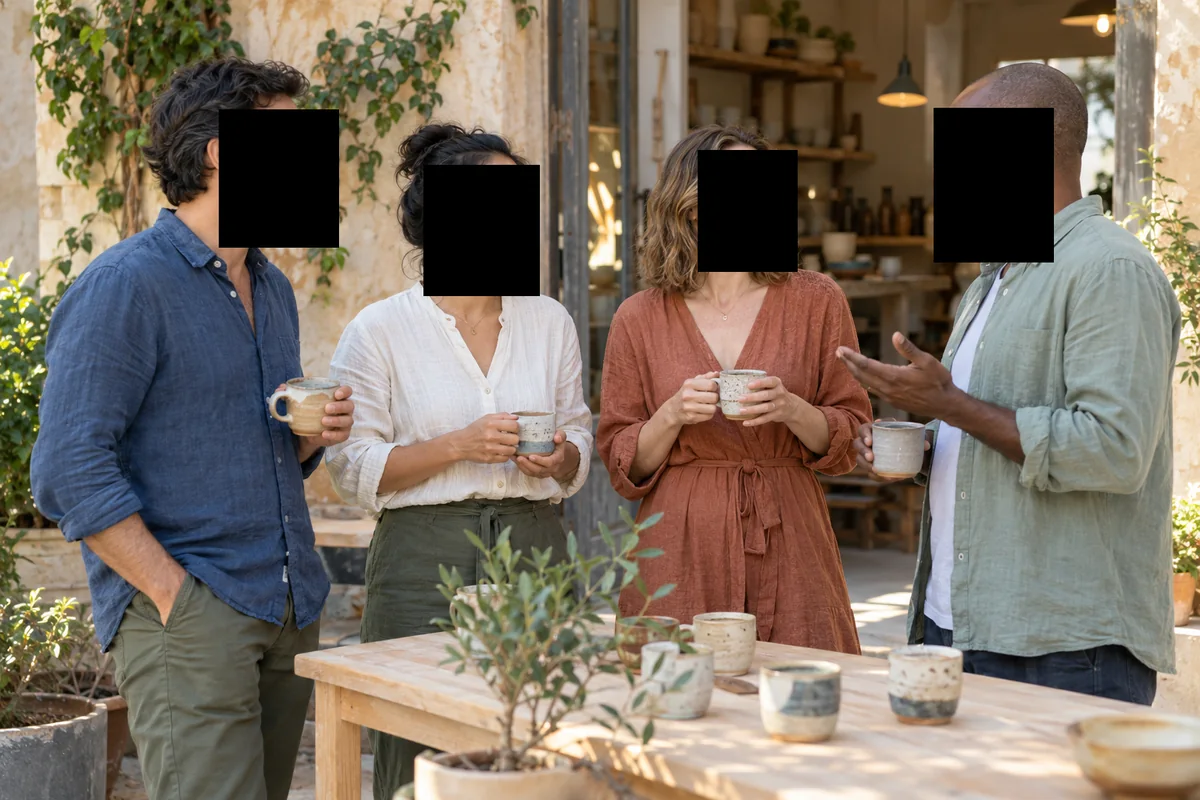
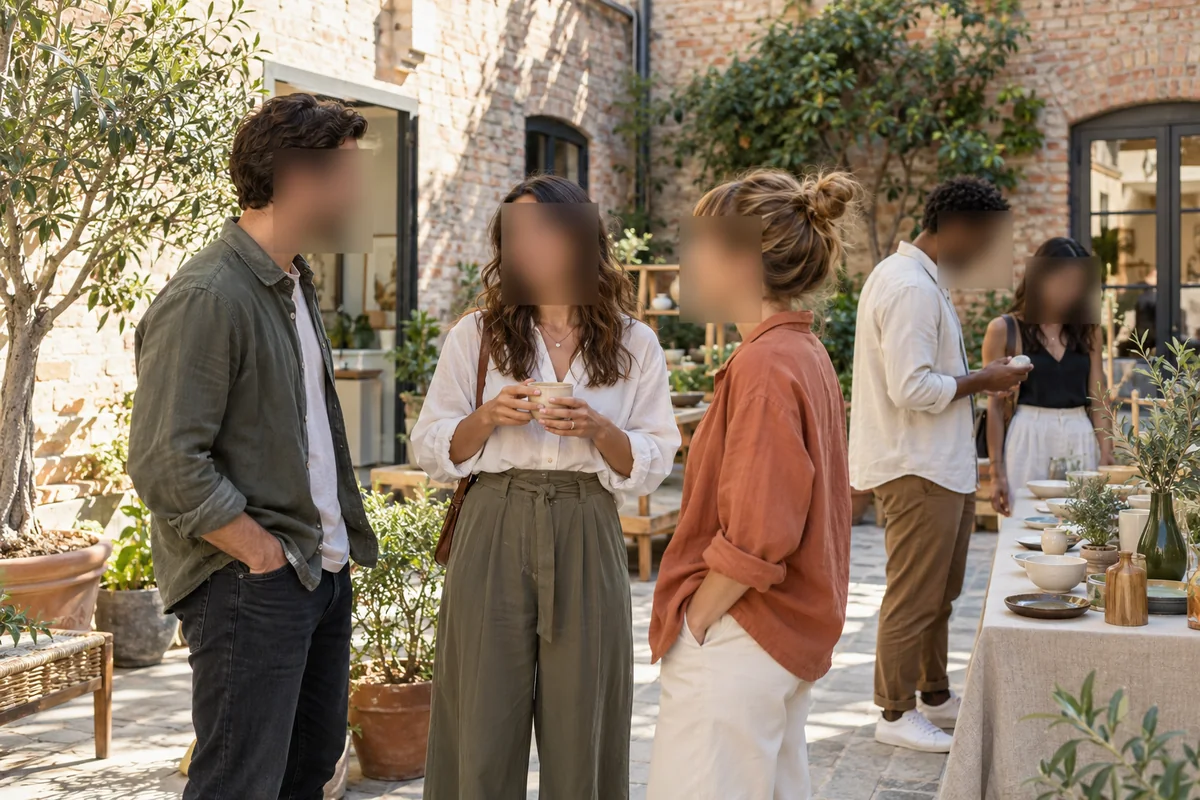
Todas las caras de un evento de lanzamiento, encontradas y cubiertas con un bloque negro. Un resultado real.

Resultado real: cuatro personas charlando en la inauguración de una galería, con las caras cubiertas de negroResultado real

Empresas, universidades y organizaciones sin ánimo de lucro de todo el mundo difuminan sus fotos y videos con BlurMe

  • Samsung
  • Hyundai
  • Oracle
  • Johns Hopkins University
  • New York University
  • TLScontact

Cómo censurar una foto

Tres pasos para censurar una imagen online, sin instalar nada.

  1. Sube tu foto

    Haz clic en «Subir foto» o suelta el archivo en cualquier parte de la página. Admite JPG, PNG, WEBP y HEIC.

  2. Revisa lo que queda cubierto

    La IA encuentra todas las caras y las cubre con un bloque negro. Haz clic en quien quieras dejar visible y dibuja una zona sobre el texto o cualquier otra cosa.

  3. Exporta

    Haz clic en «Exportar» para guardar la foto censurada. Elige PNG, JPG o WEBP.

Caras de forma automática y texto donde dibujes

Caras cubiertas de negro, automáticamente

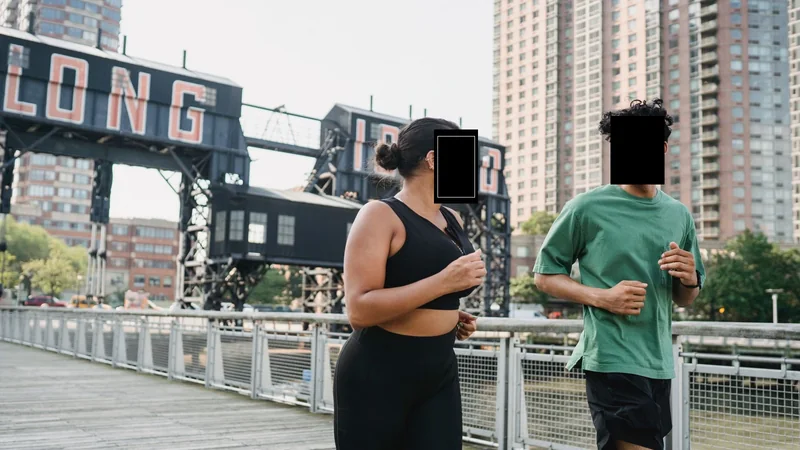
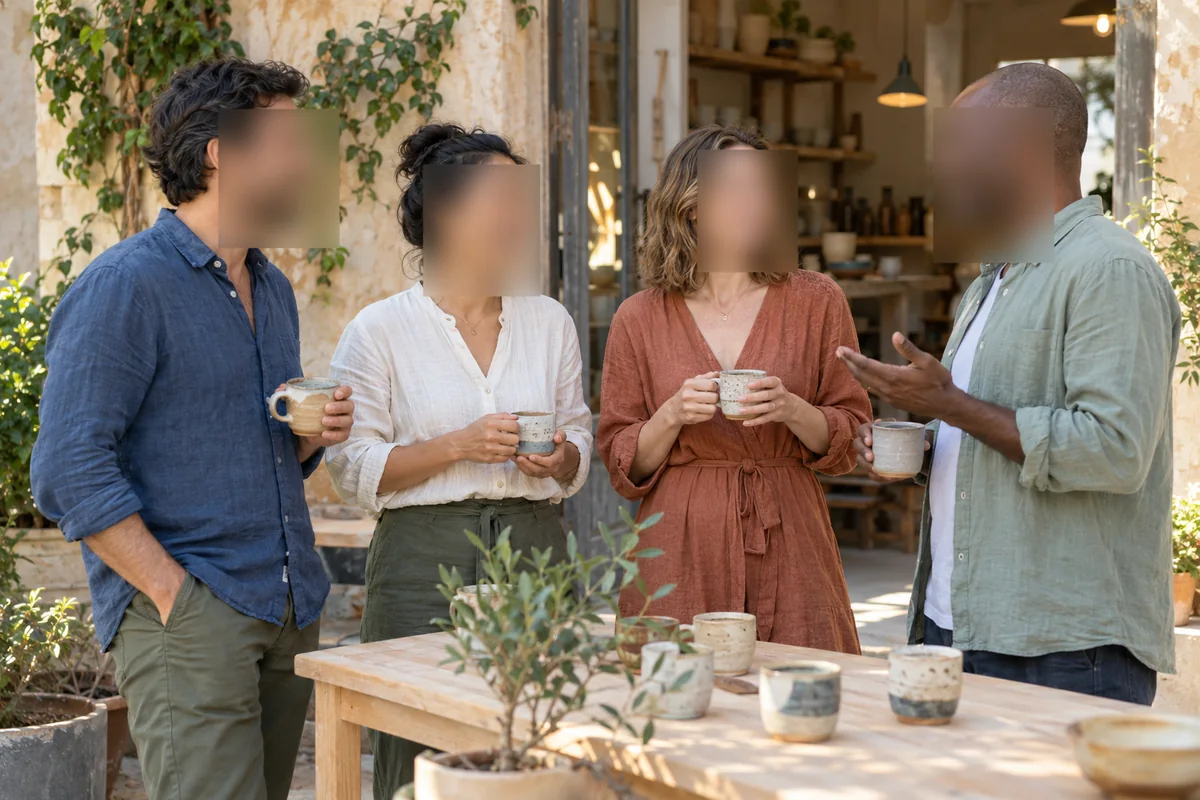
Censurar caras en fotos es automático: la IA encuentra las caras de tu foto y cubre cada una con un bloque negro. Haz clic en una cara para dejarla visible.

Resultado real: cuatro personas apoyadas en una mesa al aire libre, con las caras cubiertas de negro

Tapa nombres, direcciones y teléfonos

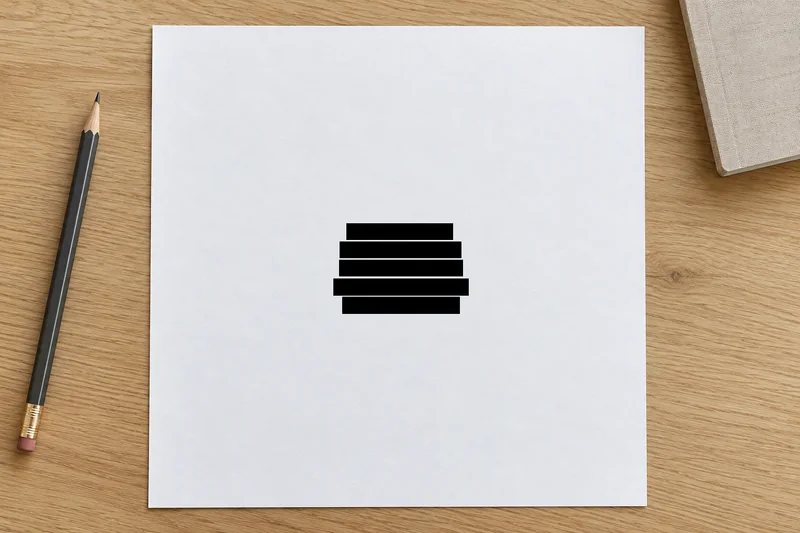
Para censurar parte de una foto que no sea una cara, como el nombre, la dirección y el teléfono de un pedido o de una captura de pantalla, dibuja una zona encima y quedará tapada con una barra de color sólido.

Resultado real: el nombre, el teléfono y la dirección de envío del destinatario en la página de un pedido, tapados con barras negras

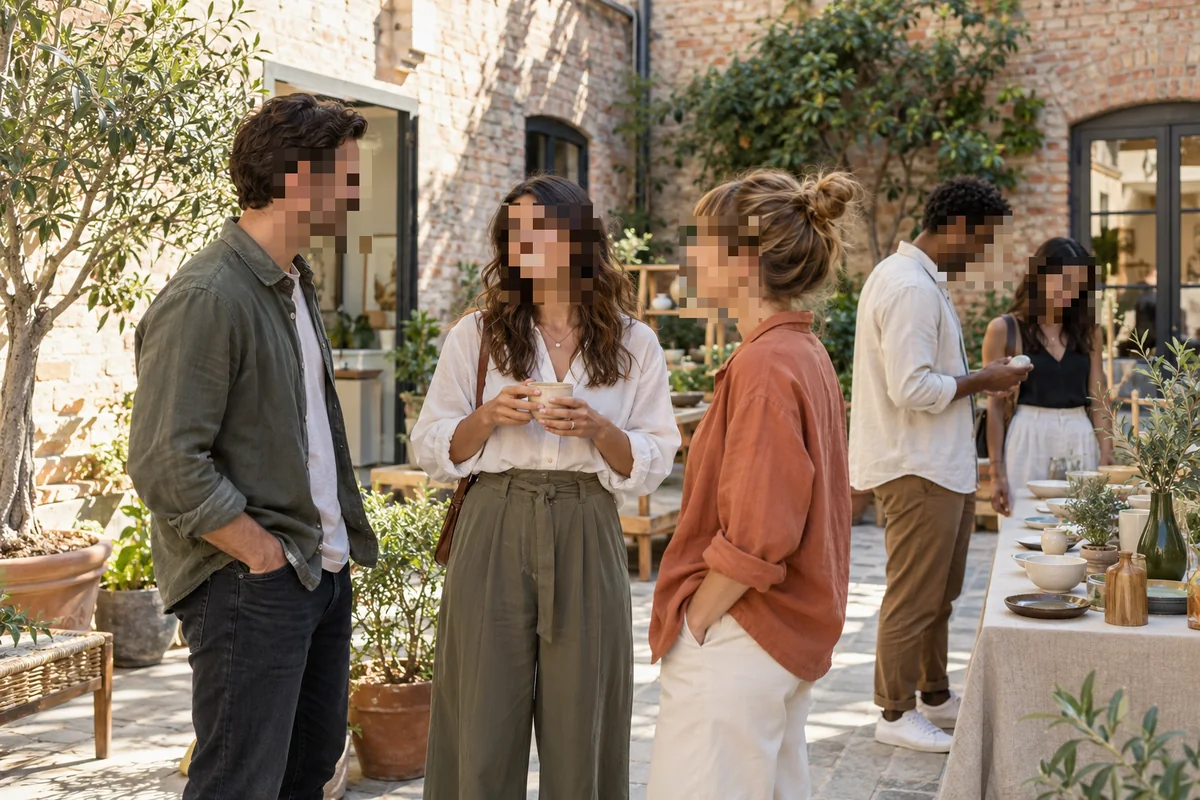
Color sólido, desenfoque o pixelado

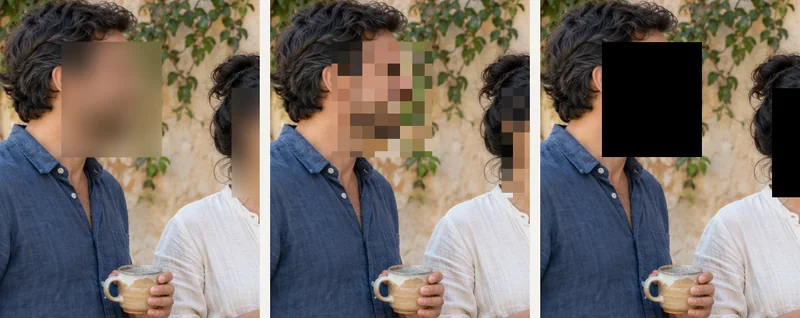
Elige el estilo que mejor encaje. Cambia el color del bloque o pasa a desenfoque o pixelado.

  • Color
  • Desenfoque
  • Pixelado
Resultado real: la cara de una persona que sostiene a un bebé, tapada con color sólido, con desenfoque y con pixelado

Pensado para fotos como estas

Censurar imágenes: preguntas frecuentes

¿Cómo censuro una imagen?

Sube la imagen en esta página. Las caras se cubren con un bloque negro automáticamente. Dibuja una zona sobre todo lo demás que quieras ocultar y exporta.

¿Puedo poner una barra negra de censura sobre un texto?

Sí. Dibuja una zona sobre el texto y quedará cubierto con un bloque de color sólido. Puedes cambiar el color en los ajustes del efecto.

¿Puedo usar difuminado o pixelado en lugar de una barra negra?

Sí. Cambia el efecto a desenfoque o pixelado cuando quieras. También puedes aplicar un efecto distinto a cada cara.

¿Qué formatos de imagen puedo subir?

Puedes subir imágenes JPG, PNG, WEBP y HEIC. Al exportar, elige PNG, JPG o WEBP.

¿La censura es permanente?

La imagen exportada contiene los píxeles censurados, no los detalles originales que había debajo de la barra. Guarda el archivo original por si lo necesitas más adelante.

¿Censurar imágenes es gratis?

Puedes empezar gratis desde el navegador. Las exportaciones gratuitas llevan marca de agua; para obtener el resultado sin marca de agua necesitas un plan de pago.

¿Puedo censurar una foto en iPhone?

Sí. Abre BlurMe en Safari: no hay ninguna app que instalar y las exportaciones gratuitas funcionan igual que en el ordenador.

¿Mis fotos subidas son privadas?

Se guardan cifradas y puedes eliminarlas cuando quieras. Las fotos que subes nunca se usan para entrenar la IA.

Más herramientas de desenfoque

Todas las herramientas →

Censura tu foto ahora

Pruébalo sin registrarte · Nada que instalar