Convertir PDF a JPG
Renderizar páginas PDF como JPG.
Gratis · Sin registro · Sin subir archivos
Cómo usar: Convertir PDF a JPG
Elige un PDF.
Introduce las páginas que quieres convertir o déjalo vacío para todas.
Ajusta los DPI y la calidad. Por defecto son 144 DPI y 80.
Descarga cada JPG o todos en un ZIP.
Reutilizar páginas como imágenes JPG
Exporta páginas para presentaciones o servicios de carga de imágenes.
DPI determina la resolución; calidad controla la compresión JPG adicional.
Ejemplo de resultado
Original

journal-cover.pdf344.0 KB · 1 Páginas
Resultado
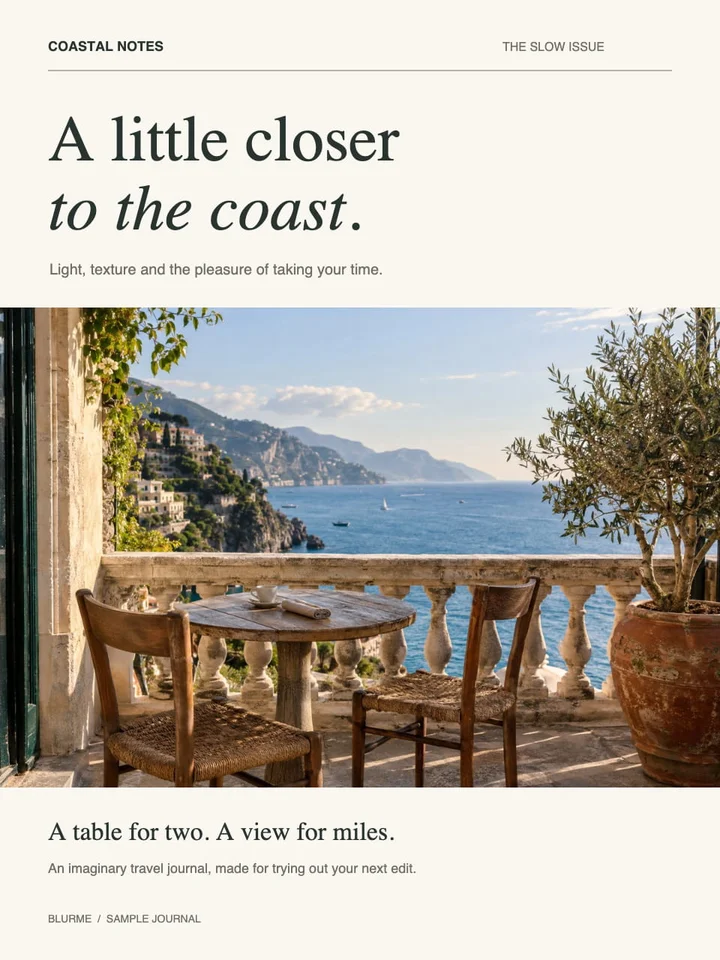 JPG · 960×1280
pdf-to-jpg-1.jpg161.1 KB · 960×1280

Preguntas frecuentes
- ¿Qué controlan los DPI y la calidad JPEG?
- Los DPI fijan el tamaño en píxeles de cada imagen, y la calidad, cuánto se comprime el JPG.
- ¿En qué se diferencian DPI y calidad en PDF a JPG?
- DPI cambia las dimensiones en píxeles; calidad cambia la compresión con pérdida.
- ¿Puedo seleccionar texto del JPG exportado?
- No. La página se renderiza como imagen.
- ¿Obtengo un JPG por cada página elegida?
- Sí. Puedes descargar varias imágenes juntas en ZIP.
- ¿Se suben mis archivos a un servidor?
- No. Los archivos se procesan en el navegador de este dispositivo y no se envían a los servidores de BlurMe.
Herramientas relacionadas
Todas las herramientasPDF a imágenes
Exporta páginas PDF como JPG, PNG o WebP.
JPG → PDF
Reunir fotos JPG en un PDF.
PDF → PNG
Renderizar páginas PDF como PNG.
Comprimir JPG
Reducir JPG para adjuntos y formularios.
Censurar PDF
Editar en StudioEncuentra y elimina datos personales en PDF.
Extraer texto de PDF
Guarda texto seleccionable de PDF como TXT.