PDF a imágenes
Elige páginas, formato y DPI para descargar el PDF como imágenes individuales o en un ZIP.
Gratis · Sin registro · Sin subir archivos
Exportar las páginas elegidas a un formato de imagen
Elige un PDF e introduce las páginas que quieres convertir.
Elige JPG, PNG o WebP y ajusta los DPI.
Descarga cada página o todas en un ZIP.
Los DPI determinan las dimensiones de la página
Los DPI indican con cuántos píxeles se dibuja cada página. Duplicar los DPI duplica el ancho y el alto, así que la imagen tiene cuatro veces más píxeles.
Cada archivo conserva el número de página original en su nombre. Texto, enlaces y vectores pasan a ser píxeles, sin texto PDF seleccionable.
Ejemplo de resultado
Original

Resultado
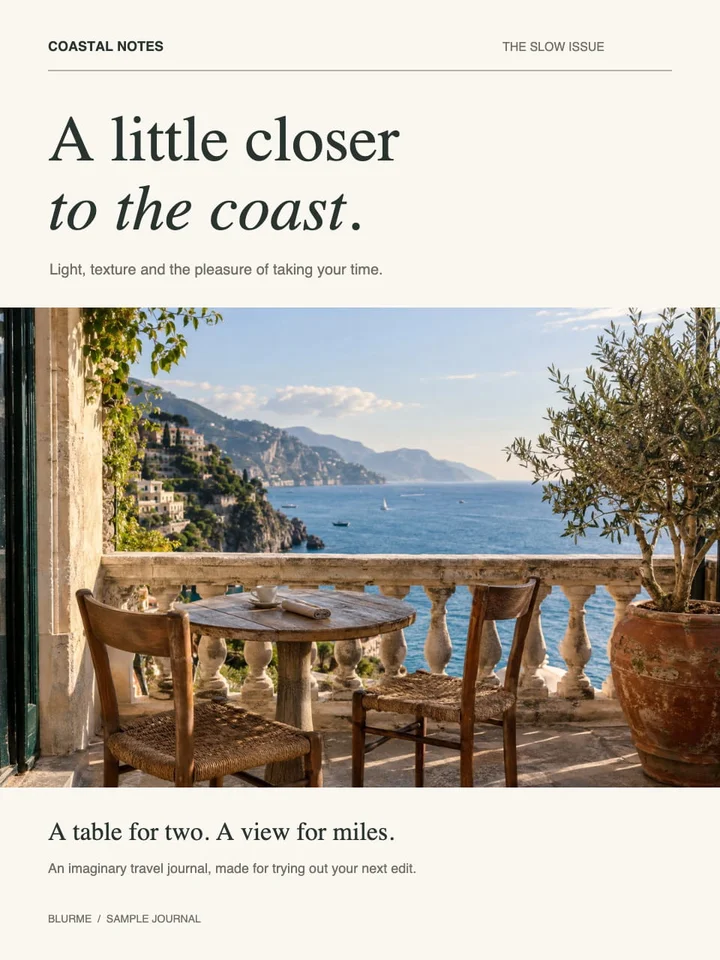 JPG · 960×1280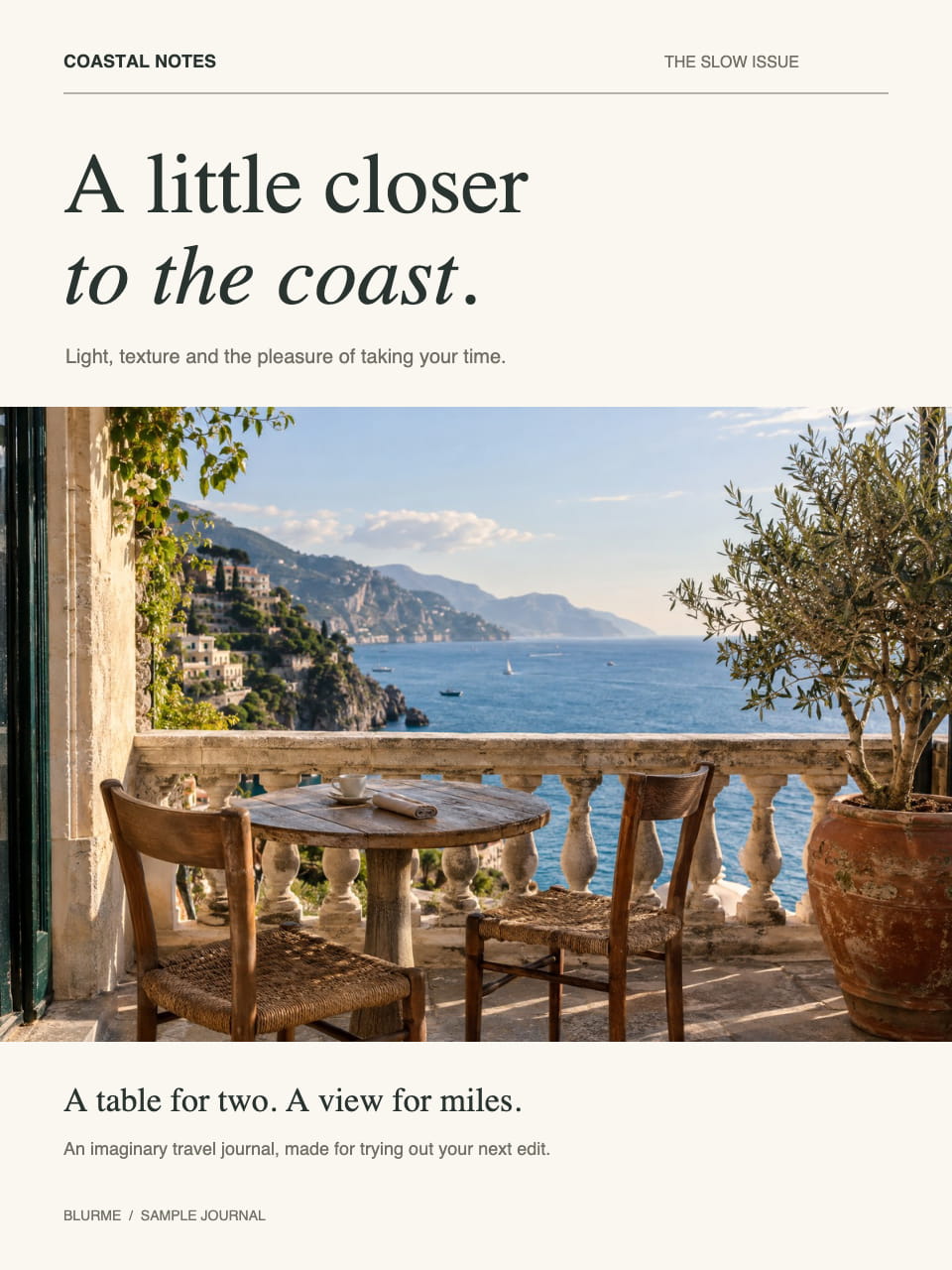
Preguntas frecuentes
- ¿Qué formato de imagen conviene para mis páginas PDF?
- JPG sirve para páginas fotográficas, PNG evita otra compresión con pérdida y WebP permite ajustar la calidad. Las páginas se dibujan sobre blanco.
- ¿El PNG exportado de un PDF conserva vectores?
- No. Contiene píxeles renderizados. Puedes aumentar los DPI dentro de los límites para obtener más detalle.
- ¿Por qué no hay calidad para exportar PDF a PNG?
- PNG usa compresión sin pérdida. Los DPI controlan sus dimensiones; la calidad solo se aplica a JPG y WebP.
- ¿El exportador de imágenes desbloquea PDF protegidos?
- No admite PDF con contraseña. Utiliza una copia accesible sin protección.
- ¿Se suben mis archivos a un servidor?
- No. Los archivos se procesan en el navegador de este dispositivo y no se envían a los servidores de BlurMe.
Herramientas relacionadas
Todas las herramientasImágenes a PDF
Reúne distintos formatos de imagen en un PDF.
PDF → JPG
Renderizar páginas PDF como JPG.
PDF → PNG
Renderizar páginas PDF como PNG.
Extraer texto de PDF
Guarda texto seleccionable de PDF como TXT.
Censurar PDF
Editar en StudioEncuentra y elimina datos personales en PDF.
Añadir números de página al PDF
Añadir números originales al pie del PDF.