Desenfocar imágenes en línea

La IA encuentra y difumina las caras automáticamente, o dibuja una zona para desenfocar cualquier otra parte de la foto. Revisa y corrige el resultado en el editor.

Ocultar
Efecto
¿Sin archivo? Usa una foto de ejemplo →
  • Pruébalo sin registrarte
  • Nada que instalar

Así queda tu foto

Corredores junto al río en plena ciudad, con las caras encontradas por la IA y difuminadas. Un resultado real.

Resultado real: dos personas corriendo por un paseo junto al río en la ciudad, con las dos caras difuminadasResultado real

Empresas, universidades y organizaciones sin ánimo de lucro de todo el mundo difuminan sus fotos y videos con BlurMe

  • Samsung
  • Hyundai
  • Oracle
  • Johns Hopkins University
  • New York University
  • TLScontact

Cómo difuminar una imagen online

Tres pasos para desenfocar una foto, sin instalar nada.

  1. Sube tu foto

    Elige «Rostros (auto)» o «Dibujar zona» y haz clic en «Subir foto» o suelta el archivo en la página. Admite JPG, PNG, WEBP y HEIC.

  2. Revisa el desenfoque

    Las caras que encuentra la IA quedan difuminadas. Haz clic en una cara para dejarla visible, dibuja una zona para cubrir algo más y ajusta la intensidad.

  3. Exporta

    Haz clic en «Exportar» para guardar la foto difuminada. Elige PNG, JPG o WEBP.

Difumina automáticamente o justo donde dibujes

La IA encuentra y difumina las caras por ti

Sube una foto y la IA encuentra todas las caras y las difumina a la vez. Haz clic en una cara para dejarla como estaba.
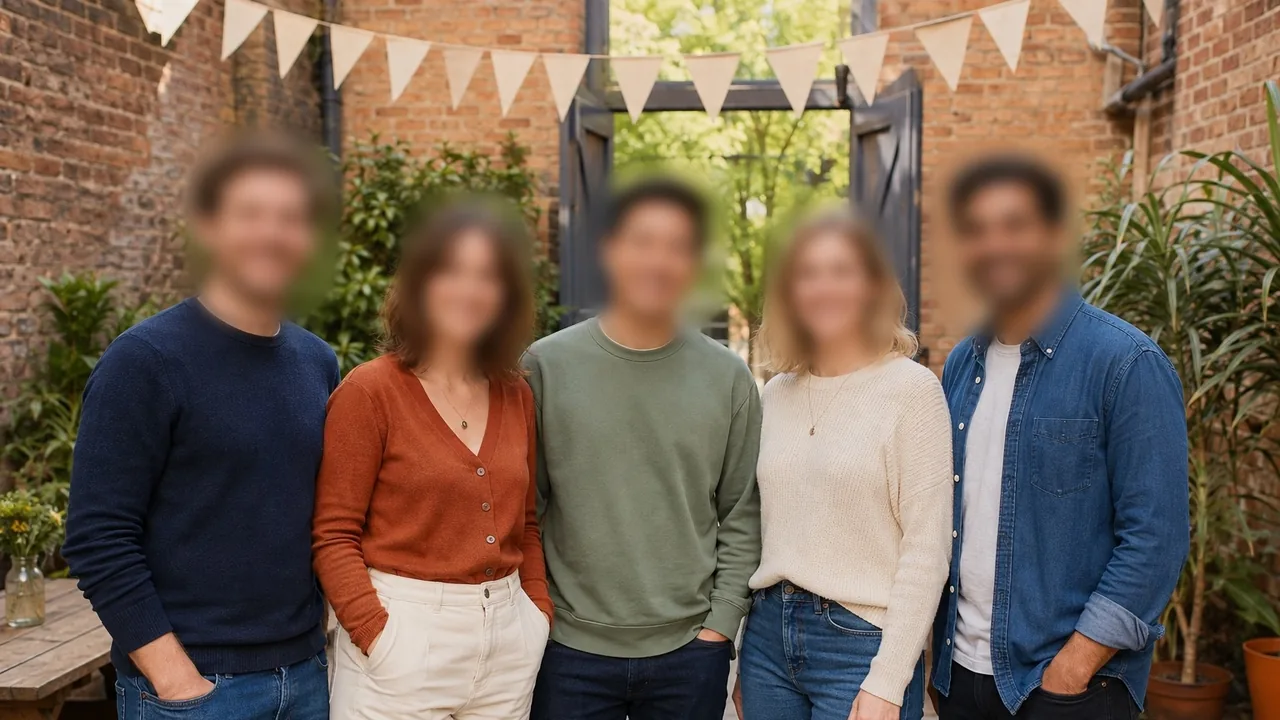
Resultado real: cinco personas de pie, una junto a otra, en una fiesta al aire libre, con todas las caras difuminadas

Dibuja una zona para difuminar cualquier otra cosa

Para difuminar parte de una foto que no sea una cara, como un cartel, una pantalla o un texto, dibuja una zona encima y quedará difuminada. Si eliges «Dibujar zona» antes de subir la foto, puedes empezar a dibujar enseguida.
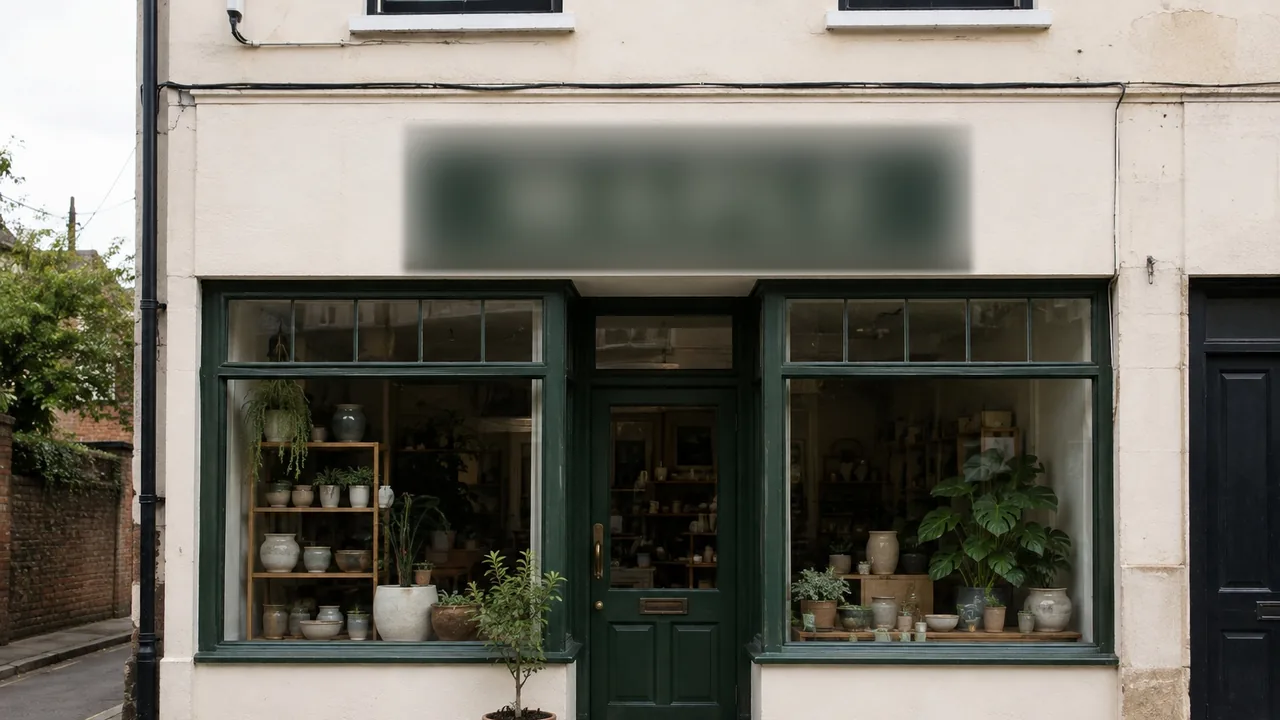
Resultado real: el cartel de la tienda «MAPLE» difuminado con una zona dibujada a mano

Ajusta la intensidad del desenfoque

Ajusta la intensidad para un desenfoque suave o uno fuerte. También puedes cambiar a pixelado o a un bloque de color sólido.

  • Suave
  • Media
  • Fuerte
Resultado real: la cara de una persona de pie delante de un móvil sobre un trípode, difuminada con intensidad suave, media y fuerte

¿Canva puede difuminar parte de una foto?

Sí. Puedes difuminar toda la foto o pintar con un pincel las zonas que quieras difuminar. BlurMe encuentra las caras con IA y las difumina automáticamente; para todo lo demás, dibujas una zona.

CanvaBlurMe
CarasPintar cada cara con el pincelDetección automática
Solo una zonaAjustar el tamaño y la intensidad del pincel y pintarDibujar una zona para difuminar
Quitar el desenfoquePintar encima con el pincel de borrarHacer clic en un objetivo para excluirlo o eliminarlo

Los pasos de Canva se basan en el artículo del Centro de ayuda de Canva «Blur photos».

Pensado para fotos como estas

Desenfocar imágenes: preguntas frecuentes

¿Cómo difumino una imagen en línea?

Sube tu foto y la IA encuentra y difumina las caras; para difuminar cualquier otra cosa, dibuja una zona. Ajusta la intensidad y el tamaño, y exporta.

¿Puedo difuminar solo una parte de una imagen?

Sí. Elige «Dibujar zona» antes de subir la foto y difumina solo las zonas que dibujes, como carteles, pantallas o textos.

¿Puedo desenfocar una imagen gratis?

Sí, directamente en el navegador y sin instalar nada. Las exportaciones gratuitas llevan marca de agua; para obtener el resultado sin marca de agua necesitas un plan de pago.

¿Cómo difuminar una foto en iPhone?

Abre BlurMe en Safari y sube tu foto; no hay ninguna app que instalar. Las exportaciones gratuitas funcionan igual que en el ordenador.

¿Qué es el desenfoque gaussiano?

El desenfoque gaussiano suaviza una imagen mezclando cada píxel de forma gradual con los que lo rodean. En BlurMe ajustas la intensidad del desenfoque y, si eliges pixelado, los píxeles se convierten en bloques cuadrados.

¿Puedo difuminar varias fotos a la vez?

Procesar muchas fotos de una sola vez (por lotes) está disponible en los planes Pro y superiores. Las caras de una misma foto se difuminan todas juntas en cualquier plan.

¿Cómo difuminar una foto en línea sin perder calidad?

Fuera de las zonas difuminadas no cambia nada. Al exportar, eliges el formato (PNG, JPG o WEBP) y la calidad.

¿Es seguro subir fotos sensibles a BlurMe?

Las fotos se guardan cifradas y puedes eliminarlas cuando quieras. Las fotos que subes nunca se usan para entrenar la IA.

Más herramientas de desenfoque

Todas las herramientas →

Difumina tu foto ahora

Pruébalo sin registrarte · Nada que instalar