




Difuminar video en línea

Herramienta para desenfocar videos online desde el navegador: dibuja sobre lo que quieras ocultar y el desenfoque lo sigue mientras se mueve. La IA también encuentra y difumina todas las caras.

Ocultar
Efecto
¿Sin archivo? Usa un video de ejemplo →
  • Pruébalo sin registrarte
  • Nada que instalar

Así queda tu video

La pantalla de un dispositivo en la mano, delimitada una sola vez y difuminada mientras la mano se mueve. Un resultado real.

Resultado real

Resultado real: en BlurMe se delimita una sola vez la pantalla de un dispositivo que alguien sostiene, y el desenfoque la sigue mientras la mano la mueve

Empresas, universidades y organizaciones sin ánimo de lucro de todo el mundo difuminan sus grabaciones con BlurMe

  • Samsung
  • Hyundai
  • Oracle
  • Johns Hopkins University
  • New York University
  • TLScontact

Cómo desenfocar un video online

Tres pasos para difuminar un video, sin instalar nada.

  1. Sube tu video

    Haz clic en «Subir video» o suelta el archivo en cualquier parte de la página. Admite MP4, MOV y WebM.

  2. Dibuja sobre lo que quieras ocultar

    Elige «Dibujar zona» y delimita lo que quieras ocultar con un rectángulo, una elipse o un polígono. Haz clic en «Seguir el movimiento» y el desenfoque lo seguirá. Después elige el efecto («Desenfoque», «Mosaico» o «Color») y la intensidad.

  3. Exporta

    Haz clic en «Exportar» para guardar el video difuminado.

Un editor para difuminar videos que sigue el movimiento

Dibuja sobre cualquier parte. El desenfoque sigue el movimiento.

Difumina solo una parte del video: dibuja una zona y haz clic en «Seguir el movimiento». Puedes delimitar con un rectángulo, una elipse o un polígono la pantalla de un móvil, un logotipo, un cartel o una matrícula: el efecto blur se queda sobre esa zona durante todo el clip y no tienes que redibujarla fotograma a fotograma. «Seguir el movimiento» funciona en tu navegador y no gasta créditos.

Resultado real
Resultado real: un móvil en la mano en una cafetería se delimita una sola vez con un polígono ajustado a su forma, y el desenfoque conserva esa forma mientras sigue a la mano en movimiento

La IA difumina las caras automáticamente

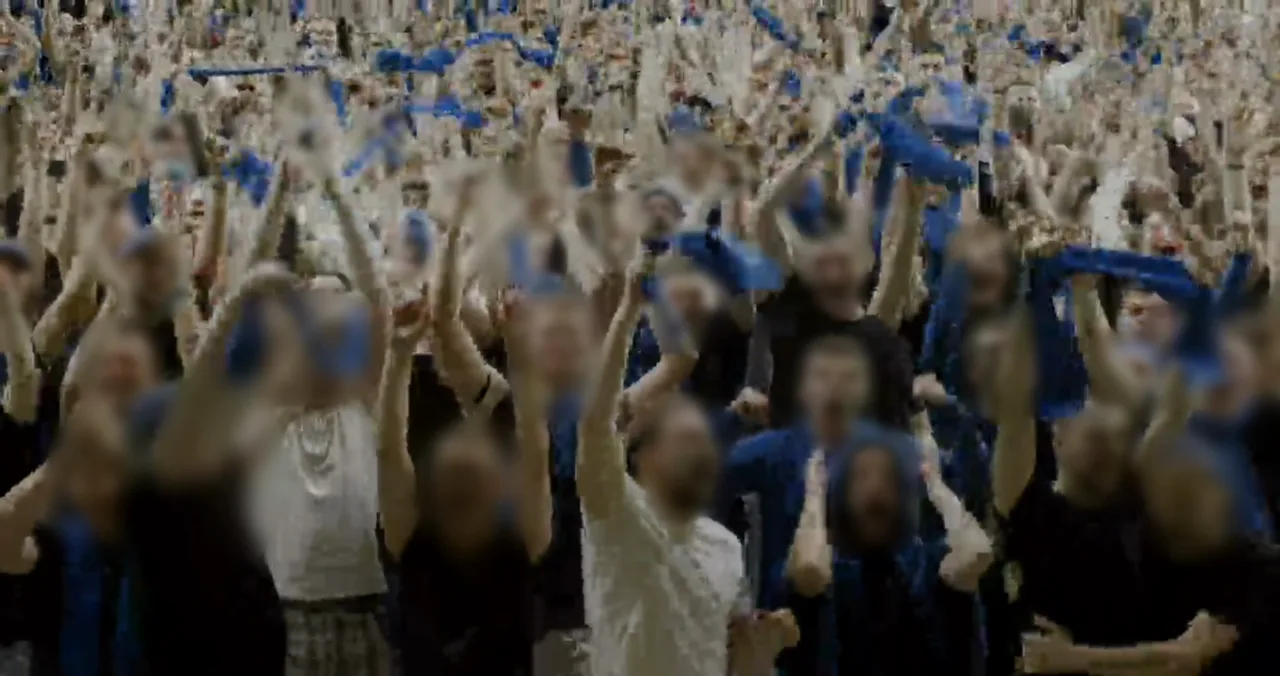
Elige «Rostros (auto)» y la IA encuentra todas las caras y las mantiene difuminadas hasta el último fotograma, aunque la gente se mueva. Haz clic en una cara para dejarla visible.

Resultado real: las caras del público de un festival, encontradas y difuminadas automáticamente por la IA

Efectos de desenfoque para video, de suave a intenso

Elige desenfoque, pixelado o un color sólido y ajusta la intensidad y el tamaño. Déjalo suave para atenuar un detalle del fondo o hazlo intenso cuando no deba poder leerse.

  • Suave
  • Medio
  • Intenso
Resultado real: la misma escena de un aula con desenfoque suave, medio e intenso

¿CapCut puede difuminar parte de un video?

Sí. En PC copias el clip en una segunda pista, pones el desenfoque en una y una máscara en la otra, y activas el seguimiento de la máscara cuando el sujeto se mueve; en el móvil y en la web mueves la máscara con fotogramas clave. En BlurMe dibujas la zona una vez y el desenfoque sigue el movimiento.

CapCutBlurMe
Preparar la zonaCopiar el clip, desenfocar una pista y enmascarar la otra (PC)Dibujar un rectángulo, una elipse o un polígono
Cuando se mueveSeguimiento de máscara en PC, fotogramas clave en móvil y web«Seguir el movimiento» mantiene el desenfoque encima
CarasUna máscara por cara (o mosaico facial en PC)La IA encuentra todas las caras automáticamente

Los pasos de CapCut se basan en sus guías oficiales «How to Blur Videos With CapCut in 2025» y «How To Blur Face in Videos in 10 Effective Ways».

Pensado para videos como estos

Difuminar video online: preguntas frecuentes

¿Cómo puedo difuminar un video en línea?

Sube tu video y elige «Dibujar zona» o «Rostros (auto)». Dibuja sobre lo que quieras ocultar o deja que la IA encuentre las caras; después elige el efecto y la intensidad y haz clic en «Exportar». Con Pro o superior puedes subir varios clips y difuminarlos en un solo lote.

¿Puedo difuminar un video online gratis?

Sí. Puedes probarlo en tu navegador sin registrarte ni instalar nada. Las exportaciones gratuitas llevan marca de agua y duran como máximo 10 segundos; para videos más largos y resultados sin marca de agua necesitas un plan de pago.

¿Puedo difuminar partes de un video?

Sí. Elige «Dibujar zona» y delimita con un rectángulo, una elipse o un polígono solo la parte que quieras ocultar. El resto de la imagen queda como estaba.

¿Puede la IA rastrear objetos si la cámara se mueve?

Sí. Las caras que encuentra la IA siguen difuminadas aunque se muevan las personas o la cámara. Para cualquier otra cosa, dibuja la zona y haz clic en «Seguir el movimiento»: el desenfoque se moverá con ella. Si el objeto queda tapado o sale del encuadre, el seguimiento se detiene en ese punto para que lo revises y continúes.

¿Cómo difuminar el fondo de un video?

Activa «Efecto del fondo» en el editor: el fondo se difumina y las personas quedan nítidas. La herramienta para difuminar el fondo ya se abre con esta opción activada.

¿Cómo puedo difuminar un video sin perder calidad?

Solo cambian las zonas que cubres. Tú eliges la resolución de exportación: las exportaciones gratuitas llegan hasta 1080p y el 4K está disponible en Pro o superior.

¿Cómo censuro un video?

Dibuja sobre textos, logotipos o pantallas, o deja que la IA encuentre las caras, y cúbrelos con desenfoque, pixelado o un recuadro de color sólido antes de exportar.

¿El difuminado de videos en línea es seguro para contenido sensible?

Los archivos subidos se guardan cifrados y puedes eliminarlos cuando quieras. Los videos subidos nunca se usan para entrenar la IA.

Más herramientas de desenfoque

Todas las herramientas →

Difumina tu video ahora

Pruébalo sin registrarte · Nada que instalar