Difuminar caras en fotos

La IA encuentra todas las caras de tu foto y las difumina online. Revisa y corrige el resultado en el editor.

Efecto
¿Sin archivo? Usa una foto de ejemplo →
  • Pruébalo sin registrarte
  • Nada que instalar

Así queda tu foto

Todas las caras de una foto de grupo en una fiesta al aire libre, encontradas y difuminadas. Un resultado real.

Resultado real: cuatro personas de pie, una junto a otra, ante una mesa en una fiesta al aire libre, con todas las caras difuminadasResultado real

Empresas, universidades y organizaciones sin ánimo de lucro de todo el mundo difuminan sus fotos y videos con BlurMe

  • Samsung
  • Hyundai
  • Oracle
  • Johns Hopkins University
  • New York University
  • TLScontact

Cómo difuminar caras en una foto

Tres pasos para tapar la cara de alguien en una foto, sin instalar nada.

  1. Sube tu foto

    Haz clic en «Subir foto» o suelta el archivo en cualquier parte de la página. Admite JPG, PNG, WEBP y HEIC.

  2. Revisa las caras detectadas

    La IA encuentra y cubre todas las caras. Haz clic en quien quieras dejar visible y elige desenfoque, pixelado o color sólido, y su intensidad.

  3. Exporta

    Haz clic en «Exportar» para guardar la foto difuminada. Elige PNG, JPG o WEBP.

La IA difumina las caras una a una por ti

Difumina todas las caras a la vez

La IA encuentra todas las caras de tus fotos de grupo y de eventos y las difumina a la vez. No hace falta dibujar un recuadro alrededor de cada una.
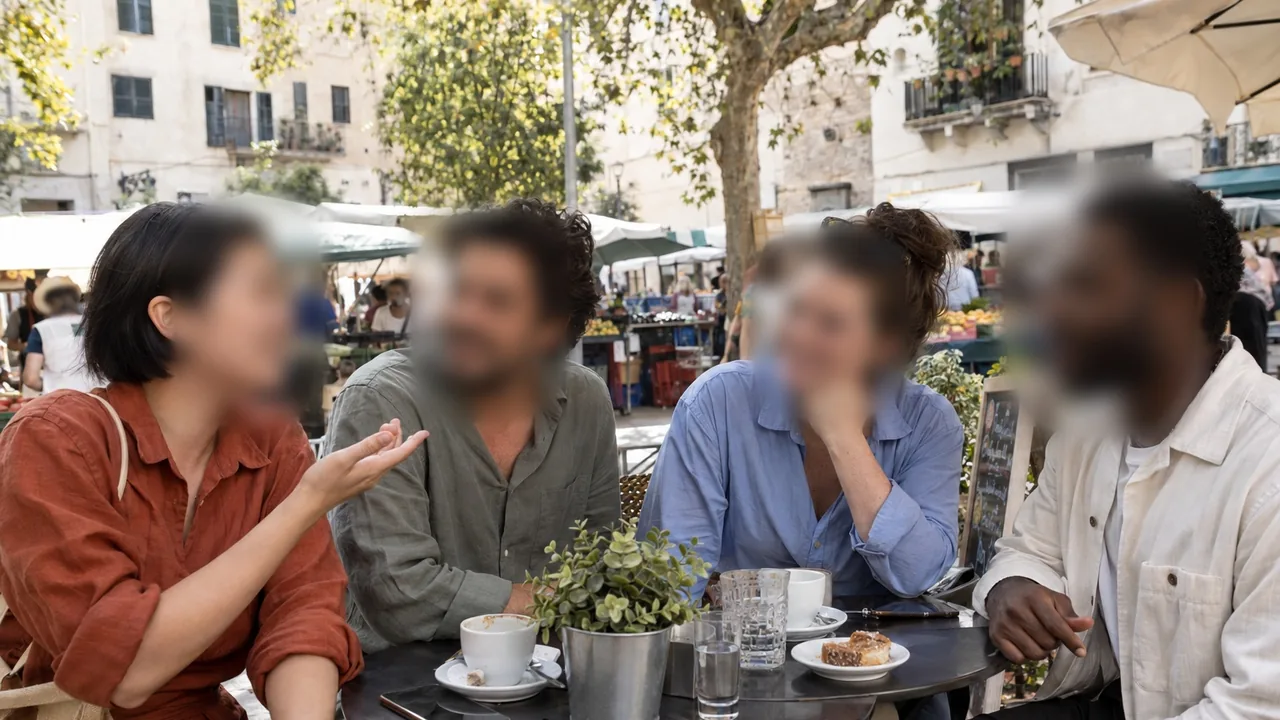
Resultado real: cuatro personas sentadas alrededor de la mesa de una cafetería, con todas las caras difuminadas

Deja visible a una persona

Haz clic en la cara que quieras dejar visible: esa persona queda tal cual y las caras de los demás se difuminan.
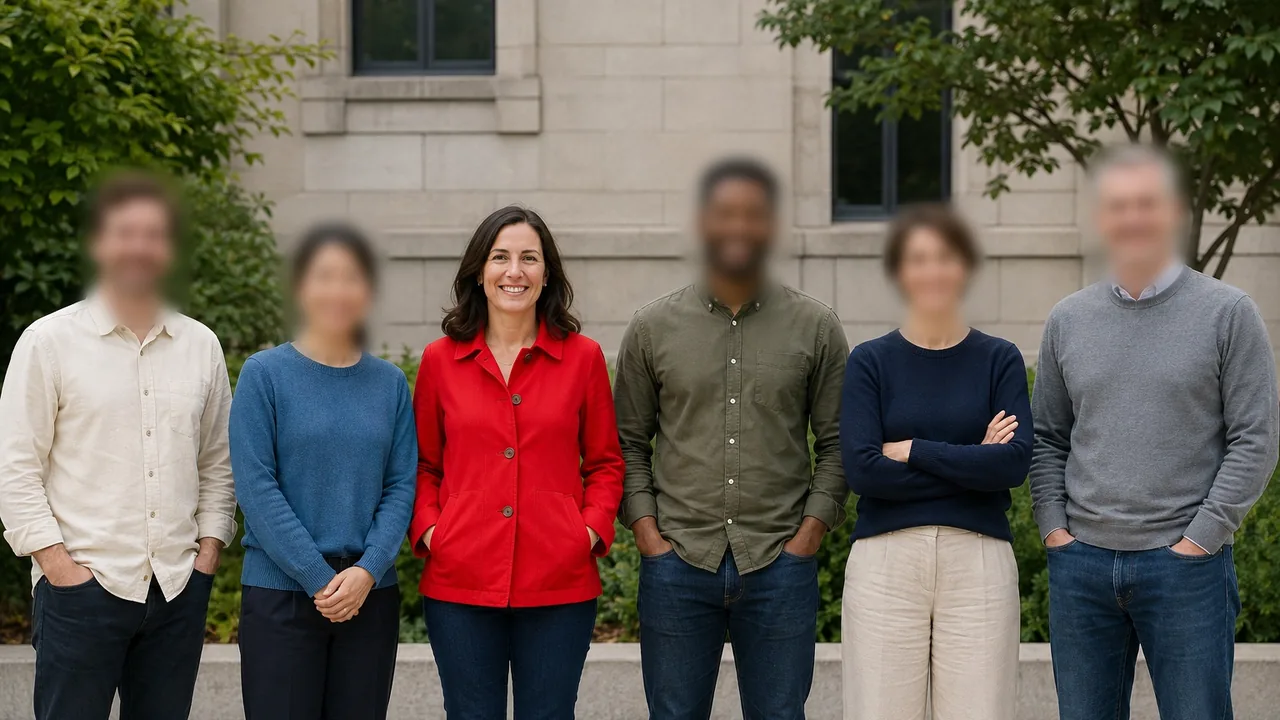
Resultado real: de seis personas en fila, una queda visible y las demás tienen la cara difuminada

Desenfoque, pixelado o un bloque de color

¿Prefieres pixelar caras o taparlas con un color sólido? Elige el efecto que mejor encaje con tu foto y ajusta la intensidad y el tamaño. Aplícalo a todas las caras a la vez o a cada una por separado.

  • Desenfoque
  • Pixelado
  • Color
Resultado real: la misma cara con desenfoque, con mosaico y tapada con un color sólido

¿Adobe Express puede difuminar caras en una foto?

Sí, pero tienes que duplicar la capa de la foto, recortar la capa superior hasta dejar solo la cara y después difuminarla. BlurMe encuentra todas las caras y las cubre a la vez.

Adobe ExpressBlurMe
Encontrar las carasDuplicar la capa y recortarla hasta la caraDetección automática
Varias personasDifuminar todo el fondo con el desenfoque de fondoTodas las caras a la vez
EfectoControl deslizante para la intensidad del desenfoqueDesenfoque, pixelado o color sólido

Los pasos de Adobe Express se basan en la guía oficial de Adobe «How to use a face blur effect».

Pensado para fotos como estas

Difuminar caras en fotos: preguntas frecuentes

¿Cómo difumino una cara en una foto?

Sube tu foto y la IA encuentra y difumina todas las caras automáticamente. Ajusta la intensidad y el tamaño en el editor y, para cubrir algo que no sea una cara, dibuja una zona con «Desenfoque manual».

¿Cómo puedo difuminar las caras en fotos de forma gratuita?

Sube tu foto a BlurMe y difumina las caras online desde el navegador, sin instalar nada. Las exportaciones gratuitas llevan marca de agua; para obtener el resultado sin marca de agua necesitas un plan de pago.

¿Puedo difuminar varias caras a la vez?

Sí. La IA encuentra todas las caras de una foto y las difumina a la vez. Procesar muchas fotos de una sola vez (por lotes) está disponible en los planes Pro y superiores.

¿Puedo quitar el difuminado a una cara si es necesario?

Sí. Haz clic en cualquier cara encontrada por la IA para excluirla y solo esa cara vuelve a verse como en el original.

¿Puedo difuminar caras en mi iPhone o Android?

Sí. Abre BlurMe en el navegador del móvil: no hay ninguna app que instalar y las exportaciones gratuitas funcionan igual que en el ordenador.

¿Puedo pixelar una cara en lugar de difuminarla?

Sí. Elige desenfoque, pixelado o un bloque de color sólido y ajusta la intensidad y el tamaño. También puedes aplicar un efecto distinto a cada cara.

¿Difuminar una imagen reducirá su calidad?

Fuera de las zonas cubiertas no cambia nada. Al exportar, eliges el formato (PNG, JPG o WEBP) y la calidad.

¿Mis fotos subidas son privadas?

Se guardan cifradas y puedes eliminarlas cuando quieras. Las fotos que subes nunca se usan para entrenar la IA.

Más herramientas de desenfoque

Todas las herramientas →

Difumina ya las caras de tu foto

Pruébalo sin registrarte · Nada que instalar