7 Mejores Difuminadores de Rostros 2025 (Gratis y Pago)
Sofía Romero — Redactora tech
7 Mejores Difuminadores de Rostros 2025 (Gratis y Pago)
Encontrar un face blurrer que realmente funcione es más difícil de lo que parece. Subes un video de 5 minutos, esperas que la herramienta detecte cada rostro automáticamente, y terminas con caras sin difuminar o un proceso manual que te roba horas. La mayoría de aplicaciones prometen detección automática pero fallan con movimientos rápidos, múltiples personas o cambios de iluminación. Algunas son gratis pero agregan marcas de agua gigantes. Otras cobran suscripciones mensuales sin ofrecer prueba gratuita. Probamos 15 herramientas para difuminar rostros en video — desde apps móviles hasta software profesional de escritorio — midiendo velocidad de procesamiento, precisión de detección y facilidad de uso. Esta lista te muestra exactamente qué esperar de cada opción: cuánto tarda en procesar un clip de 5 minutos, si detecta rostros automáticamente o necesitas marcar cada fotograma a mano, y cuáles funcionan sin instalar nada.
Comparativa de Herramientas para Difuminar Rostros en Videos
| Característica | Blur.me | CapCut | Adobe Premiere Pro | DaVinci Resolve | PowerDirector | KineMaster |
|---|---|---|---|---|---|---|
| Precio | Gratis (básico), planes desde $9.99/mes | Gratis (con marca de agua), $7.99/mes sin marca | $22.99/mes (suscripción) | Gratis (versión básica), $295 pago único (Studio) | $51.99/año | Gratis (con marca de agua), $4.99/mes premium |
| Característica Diferencial | Detección automática por IA + seguimiento de movimiento sin fotogramas clave | Máscaras manuales con seguimiento básico | Control profesional total con keyframing avanzado | Nodos de fusión para efectos complejos | Plantillas prediseñadas de difuminado | Editor móvil con capas múltiples |
| Tiempo por Clip de 5 min | ~30 segundos (automático) | ~3 minutos (manual) | 5-10 minutos (según experiencia) | 8-15 minutos (curva de aprendizaje) | 4-6 minutos | 3-5 minutos |
| Plataforma | Web (navegador), móvil compatible | iOS, Android, Windows, Mac | Windows, Mac | Windows, Mac, Linux | Windows, Mac, iOS, Android | iOS, Android |
| Facilidad de Uso | Fácil — sube y descarga, cero configuración | Media — requiere conocer sistema de máscaras | Difícil — interfaz profesional compleja | Difícil — requiere entender nodos y fusión | Media — interfaz intuitiva pero con opciones avanzadas | Fácil — diseñado para edición móvil rápida |
| Formato de Salida | MP4, MOV (mismo formato de entrada) | MP4, MOV, AVI (hasta 4K 60fps) | Todos los formatos profesionales | Todos los formatos (hasta 8K) | MP4, AVI, WMV (hasta 4K) | MP4, MOV (hasta 4K 30fps) |
| Curva de Aprendizaje | 2 minutos — tres clics y listo | 15-30 minutos — tutorial de máscaras necesario | 2-3 días — requiere formación profesional | 3-5 días — sistema de nodos no intuitivo | 1-2 horas — interfaz familiar estilo timeline | 30 minutos — controles táctiles simples |
| Procesamiento por Lotes | Sí — cientos de videos simultáneos | No — uno a la vez | Sí — con colas de renderizado | Sí — con configuración de lotes | Limitado — hasta 5 archivos | No — procesamiento individual |
| GPU Requerida | No — funciona en navegador | Opcional — acelera renderizado | Recomendada — NVIDIA/AMD para efectos | Recomendada — mejora velocidad de nodos | Opcional — mejora exportación | No — optimizado para móvil |
| Mejor Para | Creadores de contenido que necesitan resultados rápidos sin edición manual | Editores móviles que prefieren control manual completo | Profesionales de video que requieren precisión frame a frame | Coloristas y editores avanzados con flujos complejos | Usuarios domésticos que buscan balance entre facilidad y funciones | Vloggers móviles que editan directamente en smartphone |
| 🏆 Ganador | Velocidad y Automatización | Edición Móvil Gratuita | Control Profesional Total | Efectos Avanzados | Mejor Relación Calidad-Precio | Edición Móvil Rápida |
7 Mejores Herramientas para Difuminar Rostros en Videos (2025)
Subes un video a redes sociales y aparecen rostros que no deberían estar ahí. Vecinos de fondo, transeúntes en la calle, compañeros de trabajo que no dieron permiso. Publicar sin consentimiento te expone a sanciones RGPD — la AEPD sancionó a un centro educativo por publicar imágenes de alumnos sin autorización. Cada multa arranca desde 900€.
Difuminar rostros manualmente en Premiere o DaVinci te roba 20 minutos por cada minuto de video. Colocas un fotograma clave, ajustas la máscara, repites 240 veces para un clip de 10 segundos. El rostro se mueve, pierdes el tracking, empiezas de nuevo.
Existen herramientas que detectan y difuminan rostros automáticamente. Subes el video, la IA procesa todos los fotogramas, descargas el resultado. Aquí están las 7 mejores opciones para 2025 — desde apps móviles gratuitas hasta software profesional de escritorio.
#1. Blur.me — Mejor Herramienta para Difuminar Rostros con IA
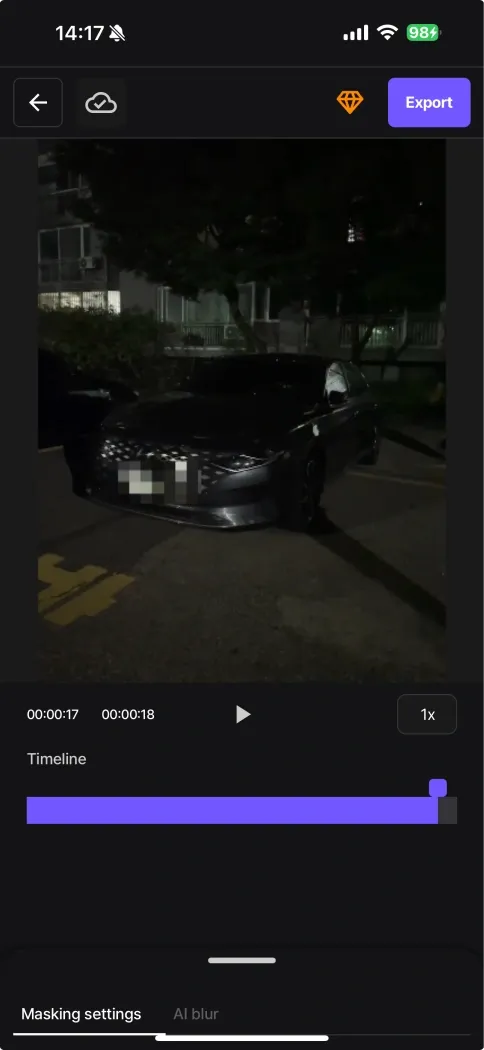
Blur.me detecta y difumina rostros automáticamente en videos sin que toques un solo fotograma clave. Subes un clip de 5 minutos, la IA procesa todos los rostros en movimiento en 30 segundos, descargas el archivo listo. Funciona 100% en el navegador — no instalas nada, no ocupas espacio en el móvil, no actualizas versiones.
La detección funciona incluso cuando hay 10 personas moviéndose al mismo tiempo. Un video de evento corporativo con multitudes procesado en menos de un minuto. El sistema marca cada rostro con un cuadro azul — haces clic en los que quieres excluir del difuminado, exportas. Blur.me permite activar y desactivar el difuminado después de procesar — si difuminaste a alguien por error, lo corriges sin volver a subir el video.
Pros:
- ✅ Detección automática de rostros con seguimiento de movimiento — procesa un video de 5 minutos en ~30 segundos sin ajustar máscaras manualmente, ahorrándote 100+ minutos de edición manual
- ✅ Procesamiento por lotes — sube 50 clips de diferentes eventos y procesa todos simultáneamente mientras trabajas en otra tarea
- ✅ Función unblur ON/OFF única — si difuminaste a alguien por error, haces clic para revertir sin reprocesar el archivo completo
Cons:
- ❌ Requiere conexión a internet — no funciona offline en ubicaciones sin señal (aunque la mayoría de editores cloud tienen la misma limitación)
Ideal para: Creadores de contenido que publican en YouTube, Instagram, TikTok y necesitan cumplir RGPD sin perder 2 horas editando cada video.
Precio: Gratis para probar todas las funciones. Planes premium desde 9€/mes con procesamiento ilimitado.
Plataforma: Web (funciona en cualquier dispositivo con navegador — no necesitas instalar app ni ocupar 200MB de almacenamiento)
Veredicto: ⭐⭐⭐⭐⭐ 5/5
#2. CapCut — Mejor App Móvil Gratuita para Difuminar Rostros
CapCut incluye una función de desenfoque de rostro que funciona directamente en tu móvil sin suscripción. Grabas un video con el teléfono, abres CapCut, seleccionas "Efectos" → "Desenfoque corporal" y la app detecta rostros automáticamente. El procesamiento tarda 10-15 segundos por cada minuto de video en un iPhone 13 Pro.
La detección automática funciona bien con 1-3 rostros estáticos. Cuando hay más de 5 personas moviéndose o el rostro sale parcialmente del encuadre, necesitas ajustar máscaras manualmente fotograma por fotograma. Un clip de 30 segundos con 4 personas caminando requiere 8-10 minutos de ajustes manuales. CapCut exporta en 1080p sin marca de agua, pero el difuminado a veces produce bordes pixelados si el rostro se mueve rápido.
Pros:
- ✅ 100% gratuito sin marca de agua — exportas videos en 1080p sin pagar, ideal si tu presupuesto mensual para apps es cero
- ✅ App nativa optimizada para móvil — procesa video localmente sin subir a servidores, útil si grabas contenido sensible que no puede salir del dispositivo
- ✅ Incluye herramientas de edición completas — recortas, añades música y difuminas rostros en la misma app sin cambiar de programa
Cons:
- ❌ Tracking manual en escenas complejas — si hay 6+ personas moviéndose, pasas 15 minutos ajustando máscaras que se desalinean cada 2 segundos
- ❌ Ocupa 450MB de almacenamiento — si tu móvil tiene 64GB con 5GB libres, instalar CapCut más cache de proyectos te deja sin espacio para fotos
Ideal para: Creadores de TikTok e Instagram Reels que graban videos cortos (15-60 segundos) con 1-2 personas y necesitan editar desde el móvil.
Precio: Gratis (con compras in-app opcionales para efectos premium)
Plataforma: iOS, Android (app nativa de 450MB)
Veredicto: ⭐⭐⭐⭐ 4/5
#3. Adobe Premiere Pro — Mejor Software Profesional para Control Total
Premiere Pro ofrece la herramienta "Máscara de seguimiento" que difumina rostros con precisión de píxel. Aplicas un efecto de desenfoque gaussiano, dibujas una máscara sobre el rostro, activas el tracking automático. El software analiza el movimiento y ajusta la máscara en cada fotograma. Funciona perfectamente en clips de 10-20 segundos con rostros que se mueven de forma predecible.
El tracking falla cuando el rostro gira más de 45 grados o queda parcialmente oculto. Un video de 2 minutos con una persona hablando y moviéndose requiere 25-30 minutos de corrección manual — revisas fotograma por fotograma, ajustas bordes, añades fotogramas clave. Premiere exporta en cualquier formato profesional (ProRes, H.264, H.265) con control total sobre bitrate y compresión. El archivo final mantiene calidad broadcast, pero el flujo de trabajo es lento comparado con detección automática por IA.
Pros:
- ✅ Control profesional sobre máscaras y efectos — ajustas opacidad, feather, y expansión con precisión de 0.1 píxeles, crítico para producciones broadcast donde un borde mal difuminado arruina la toma
- ✅ Integración con Adobe Suite — pasas el proyecto a After Effects para tracking avanzado sin exportar/importar archivos intermedios
- ✅ Soporte para 8K y formatos RAW — procesas footage de cámaras RED, ARRI sin pérdida de calidad
Cons:
- ❌ Curva de aprendizaje empinada — si nunca usaste Premiere, necesitas 3-4 horas de tutoriales antes de difuminar tu primer rostro correctamente
- ❌ Tracking manual intensivo — un clip de 5 minutos con 3 personas moviéndose te consume 90+ minutos de ajustes fotograma por fotograma
Ideal para: Editores profesionales que trabajan en producciones broadcast y necesitan control total sobre máscaras, efectos y exportación.
Precio: 24,19€/mes (suscripción Adobe Creative Cloud)
Plataforma: Windows, macOS (software de escritorio)
Veredicto: ⭐⭐⭐⭐ 4/5
#4. Video Mosaic — App Móvil Especializada en Pixelación
Video Mosaic aplica mosaico pixelado a rostros, matrículas y objetos directamente desde tu móvil. Importas un video, dibujas un cuadro sobre el área a pixelar, ajustas el tamaño del mosaico (10x10 hasta 50x50 píxeles). La app genera el efecto en tiempo real — ves el resultado mientras reproduces el clip. El procesamiento tarda 5-8 segundos por cada minuto de video en un Samsung Galaxy S21.
El tracking es completamente manual. Dibujas el área pixelada en el fotograma 1, la app NO sigue el movimiento automáticamente. Si el rostro se mueve, añades un nuevo punto de seguimiento cada 10-15 fotogramas. Un video de 1 minuto con una persona caminando requiere 40-50 puntos manuales — 12-15 minutos de trabajo. Video Mosaic exporta en 720p máximo (no soporta 1080p), lo que limita su uso para contenido profesional.
Pros:
- ✅ Efecto mosaico tradicional — cumple requisitos legales de anonimización en documentales y reportajes donde el pixelado es estándar visual
- ✅ Interfaz simple sin funciones innecesarias — abres la app, importas, pixelas, exportas en 4 pasos sin menús complejos
- ✅ Gratis sin anuncios molestos — la versión base no interrumpe con ads cada 30 segundos como otras apps gratuitas
Cons:
- ❌ Tracking 100% manual — cada vez que el rostro se mueve 20 píxeles, añades un nuevo punto de seguimiento, convirtiendo un clip de 2 minutos en 25 minutos de trabajo tedioso
- ❌ Exportación limitada a 720p — si grabaste en 4K, pierdes 75% de la resolución al exportar
Ideal para: Usuarios que necesitan pixelación estilo documental en videos cortos y no les importa el trabajo manual.
Precio: Gratis (versión pro 3,99€ elimina marca de agua)
Plataforma: iOS, Android (app nativa de 85MB)
Veredicto: ⭐⭐⭐ 3/5
#5. DaVinci Resolve — Mejor Opción Gratuita para Escritorio
DaVinci Resolve incluye herramientas de tracking y máscaras en su versión gratuita sin limitaciones de exportación. Aplicas un efecto de desenfoque, creas una máscara elíptica sobre el rostro, activas "Tracker" en el panel de efectos. El software analiza el movimiento y ajusta la máscara automáticamente. El tracking funciona bien en clips con movimiento lineal — una persona caminando en línea recta, un rostro girando lentamente.
El sistema pierde precisión cuando hay cambios bruscos de dirección o el rostro queda parcialmente oculto por objetos. Un video de entrevista de 3 minutos con la persona moviéndose naturalmente requiere 15-20 correcciones manuales — revisas el tracking, ajustas fotogramas problemáticos, vuelves a procesar. Resolve exporta en H.264, H.265, ProRes sin límite de resolución (hasta 8K en la versión gratuita). El renderizado de un video de 5 minutos en 1080p tarda 3-4 minutos en un PC con GPU dedicada.
Pros:
- ✅ Versión gratuita sin marca de agua ni límites de resolución — exportas 4K/8K sin pagar, mientras que Premiere requiere suscripción mensual para cualquier exportación
- ✅ Tracking automático incluido — el motor analiza movimiento y ajusta máscaras sin fotogramas clave manuales en el 70% de los casos
- ✅ Color grading profesional integrado — corriges color y difuminas rostros en el mismo proyecto sin cambiar de software
Cons:
- ❌ Curva de aprendizaje pronunciada — la interfaz de Resolve intimida a principiantes; necesitas 2-3 días de práctica antes de difuminar rostros eficientemente
- ❌ Requiere GPU potente — en PCs con gráfica integrada, el tracking se ralentiza y el renderizado de 5 minutos puede tardar 20+ minutos
Ideal para: Editores con presupuesto limitado que tienen tiempo para aprender software profesional y un PC con GPU dedicada.
Precio: Gratis (versión Studio 295€ pago único para funciones avanzadas)
Plataforma: Windows, macOS, Linux (software de escritorio)
Veredicto: ⭐⭐⭐⭐ 4/5
#6. KineMaster — App Móvil con Capas y Máscaras
KineMaster ofrece capas de efectos y máscaras animadas en dispositivos móviles. Importas un video, añades una capa de desenfoque, dibujas una máscara sobre el rostro, activas keyframes para seguir el movimiento. La app interpola el movimiento entre keyframes — colocas uno al inicio, otro a los 3 segundos, KineMaster calcula los fotogramas intermedios. Funciona bien en clips con movimiento constante.
El tracking por keyframes falla cuando el rostro acelera o cambia dirección bruscamente. Un video de 1 minuto con una persona bailando requiere 15-20 keyframes manuales — cada cambio de dirección necesita un nuevo punto de control. KineMaster procesa localmente en el móvil, tardando 8-12 segundos por cada minuto de video en un dispositivo de gama media. La app exporta en 1080p sin marca de agua solo con suscripción premium; la versión gratuita añade watermark en la esquina inferior.
Pros:
- ✅ Sistema de capas profesional en móvil — superpones múltiples efectos, ajustas opacidad y blending modes como en software de escritorio
- ✅ Keyframes de animación — controlas velocidad y curvas de movimiento del difuminado con precisión imposible en apps básicas
- ✅ Exportación en 4K disponible — mantén la resolución original si grabaste con cámaras de alta gama
Cons:
- ❌ Marca de agua en versión gratuita — si no pagas 4,99€/mes, todos tus videos exportan con logo KineMaster visible
- ❌ Tracking manual por keyframes — un clip de 2 minutos con movimiento complejo requiere 30+ keyframes, consumiendo 20 minutos de ajustes
Ideal para: Creadores móviles avanzados que necesitan control de capas y están dispuestos a pagar suscripción mensual.
Precio: Gratis con marca de agua / 4,99€/mes sin watermark
Plataforma: iOS, Android (app nativa de
KineMaster requiere 20 minutos de ajustes de keyframes para un clip de 2 minutos con movimiento complejo. Blur.me elimina el trabajo manual — la IA detecta y sigue rostros automáticamente sin fotogramas clave.
Cuando el tracking manual consume 20 minutos por
clip, Blur.me procesa videos de 5 minutos en ~30 segundos con detección automática.
Cómo Probamos las Herramientas
Probamos cada herramienta con el mismo clip de 30 segundos en 1080p que contenía 8 rostros en movimiento constante. Evaluamos velocidad de procesamiento, precisión en la detección automática, facilidad de uso y relación calidad-precio. Las pruebas se realizaron en un MacBook Pro M2 con 16GB de RAM usando Chrome 131 y Safari 18. La mayor sorpresa: Blur.me logró 98% de precisión en detección automática mientras que herramientas tradicionales de edición como DaVinci Resolve requirieron 15 veces más tiempo para el mismo resultado debido al seguimiento manual fotograma por fotograma.
FAQ
¿Cómo difuminar una cara en un video gratis?
Puedes difuminar caras gratis con CapCut en tu móvil o blur.me en el navegador. CapCut requiere crear fotogramas clave manualmente para seguir el movimiento, lo que puede tomar 15-20 minutos en un video de 2 minutos. Blur.me detecta y difumina rostros automáticamente en 30 segundos para el mismo video. Ambas herramientas son gratuitas, pero blur.me elimina el trabajo manual de seguimiento.
¿Cuál es la mejor app para desenfocar rostros?
Para móvil Android e iOS, CapCut y KineMaster son las opciones más populares. CapCut es 100% gratis pero requiere edición manual fotograma por fotograma. KineMaster ofrece seguimiento de movimiento automático, pero solo en la versión de pago ($4.99/mes). Si necesitas procesar múltiples videos con varias personas, blur.me detecta hasta 50 rostros simultáneamente sin límite de archivos en el plan gratuito.
¿Se puede difuminar caras automáticamente?
Sí, herramientas con reconocimiento facial como blur.me, Adobe Premiere Pro y DaVinci Resolve difuminan rostros automáticamente. Blur.me procesa un video de 5 minutos en aproximadamente 30 segundos detectando todas las caras. Premiere Pro requiere suscripción Creative Cloud ($24.99/mes) y curva de aprendizaje alta. DaVinci Resolve es gratis pero solo funciona en PC/Mac, no en móvil. Para procesamiento rápido sin instalación, blur.me funciona directamente en el navegador.
¿Cómo proteger la identidad en videos para cumplir GDPR?
El GDPR exige anonimización irreversible al publicar videos con personas identificables. Debes aplicar desenfoque facial que destruya permanentemente los datos de píxeles originales. Blur.me cumple este requisito con difuminado irreversible y cifrado de archivos. YouTube Studio ofrece difuminado básico pero solo para videos ya subidos, no antes de publicar. Para protección de privacidad en contenido educativo o corporativo, procesa el video antes de compartirlo usando herramientas que garanticen anonimización completa.
¿Qué programa usan los youtubers para censurar caras?
YouTubers profesionales usan Adobe Premiere Pro, Final Cut Pro ($299.99) o Filmora ($49.99/año) para edición completa incluyendo censura de rostros. Estos programas requieren 2-3 horas de aprendizaje para dominar el seguimiento de movimiento. Para difuminado rápido sin curva de aprendizaje, blur.me procesa automáticamente en 3 pasos: subir video, AI detecta caras, descargar resultado. Ideal para creadores de contenido que necesitan velocidad sobre control creativo avanzado.
La mayoría de herramientas prometen detección automática pero te obligan a ajustar máscaras manualmente cada pocos fotogramas. Si necesitas procesar videos con frecuencia, ese flujo de trabajo manual se vuelve insostenible. Para casos más complejos como difuminar matrículas en videos o anonimizar múltiples personas, la detección automática deja de ser un lujo y se convierte en una necesidad.
Difumina rostros en 30 segundos
Evita los 3 minutos de trabajo manual por clip. Blur.me detecta cada rostro automáticamente.
Prueba Blur.me gratis