Censura de mosaico: cómo censurar imágenes y videos con desenfoque de píxeles
Sofía Romero — Redactora tech
Probablemente lo hayas visto en todas partes; caras pixeladas en programas de crimen, matrículas borrosas en YouTube o una barra negra sobre los ojos de alguien en memes. Eso es la censura de mosaico, y es más que una elección estilística. Es una técnica crucial utilizada en medios, periodismo, cumplimiento de la ley y creación de contenido social para proteger la privacidad y ocultar información sensible.Ya sea que estés editando un video de YouTube, redactando imágenes de CCTV o tratando de crear un dibujo de censura por efecto artístico, la técnica de censura de mosaico es una de las herramientas más rápidas y efectivas disponibles.Desglosaremos qué significa la censura de mosaico, cómo usarla y por qué sigue siendo el método más efectivo para la redacción de imágenes y videos hoy en día.
Significado de la censura de mosaico: ¿qué hace realmente?
El término censura de mosaico se refiere a la técnica de oscurecer partes de una imagen o video reemplazándolas con grandes bloques cuadrados, conocidos como píxeles, para hacer que el área censurada sea irreconocible. A menudo se refiere como:
- Pixelación o pixelización (se usan indistintamente)
- Desenfoque de censura o desenfoque de mosaico
- El filtro de mosaico (especialmente en aplicaciones de edición)
- Una barra de censura o barra negra sobre los ojos (una variación)
- Censura de imagen o anonimización de fotos
Usos comunes del efecto de censura de mosaico
- Censurar caras o matrículas en videos
- Proteger datos personales en capturas de pantalla
- Ocultar partes sensibles de una imagen
- Efectos artísticos o humorísticos en memes
- Redactar metraje para razones legales o periodísticas
Métodos Comunes para Censura de Mosaico
La censura de mosaico es una técnica de protección de identidad que transforma píxeles específicos de una imagen en bloques cuadrados de color uniforme, haciendo imposible reconocer rostros, matrículas o información sensible. A diferencia del difuminar rostros con desenfoque gaussiano, el efecto mosaico crea un patrón geométrico característico que indica claramente la intención de anonimizar personas o datos. En España, esta técnica es fundamental para cumplir con el RGPD y la LOPDGDD cuando se publican fotografías en plataformas como Wallapop, Milanuncios o redes sociales como Instagram y TikTok.
Existen tres enfoques principales para aplicar pixelado a imágenes: editores de escritorio profesionales, herramientas web gratuitas y aplicaciones móviles. Cada método tiene ventajas específicas según el volumen de trabajo, el nivel de precisión requerido y la urgencia del proyecto. Los usuarios que necesitan procesar una sola foto ocasionalmente prefieren soluciones web instantáneas, mientras que profesionales que manejan cientos de imágenes diarias (agencias inmobiliarias, medios de comunicación) requieren flujos de trabajo más robustos con seguimiento de objetos y procesamiento por lotes.
Método 1: Editores de Fotografía de Escritorio
Adobe Photoshop y GIMP (gratuito, código abierto) son las opciones más potentes para aplicar censura de mosaico con control total sobre el tamaño de píxel, la forma de la zona censurada y la intensidad del blur effect. Estos programas permiten trabajar con capas no destructivas, lo que significa que puedes ajustar o eliminar el mosaico en cualquier momento antes de exportar la imagen final.
Tutorial paso a paso con GIMP (gratuito para Windows, Mac, Linux):
Paso 1: Abre tu imagen en GIMP — arrastra el archivo JPG o PNG directamente a la ventana del programa. GIMP soporta resoluciones hasta 300 megapíxeles, ideal para fotografías de alta calidad de cámaras profesionales.
Paso 2: Selecciona la zona a pixelar — usa la herramienta Selección Rectangular (tecla R) o Selección Elíptica (tecla E) para marcar el rostro, matrícula o texto que necesitas censurar. Para formas irregulares, utiliza Selección Libre (tecla F) y dibuja manualmente el contorno.
Paso 3: Aplica el filtro de pixelado — ve al menú Filtros → Desenfocar → Pixelar. En el cuadro de diálogo, ajusta el tamaño de bloque de píxeles entre 10 y 50 píxeles según el tamaño de la imagen. Para una foto de 1920×1080 px, 20-25 píxeles produce un mosaico claramente visible. Para imágenes de 4K (3840×2160 px), aumenta a 40-50 píxeles para mantener la misma percepción visual.
Paso 4: Exporta la imagen — ve a Archivo → Exportar Como y selecciona el formato JPG o PNG. Para publicaciones en Instagram o TikTok, usa JPG con calidad 85% para equilibrar peso de archivo y nitidez. Para documentos oficiales o publicaciones en Idealista (inmobiliario), exporta en PNG sin compresión para preservar máxima calidad.
Limitación principal: GIMP y Photoshop requieren instalación, tienen curva de aprendizaje pronunciada (3-5 horas para dominar funciones básicas) y procesan imágenes de una en una — un usuario inexperto tarda 2-3 minutos por foto. Para procesar 100 fotos de un evento o inventario de Wallapop, este método consume 3-5 horas de trabajo manual repetitivo.
Método 2: Herramientas Web Gratuitas
Las herramientas de edición basadas en navegador como Photopea (clon gratuito de Photoshop que funciona en Chrome/Firefox) y Pixlr ofrecen funcionalidad de efecto mosaico sin instalación. Estas plataformas son ideales para usuarios que necesitan censurar 1-5 imágenes ocasionalmente desde cualquier dispositivo, incluyendo tablets y smartphones.
Tutorial paso a paso con Photopea (gratis, funciona en cualquier navegador):
Paso 1: Accede a Photopea.com — no requiere registro ni cuenta. La interfaz replica exactamente Adobe Photoshop, incluyendo atajos de teclado idénticos. Haz clic en Archivo → Abrir y sube tu foto (formatos JPG, PNG, WebP, hasta 50 MB).
Paso 2: Crea una selección precisa — usa la herramienta Lazo Magnético (tecla L, mantén presionado y selecciona la tercera opción) para rodear rostros o matrículas. Esta herramienta detecta automáticamente bordes de contraste, facilitando selecciones rápidas en 10-15 segundos por rostro.
Paso 3: Aplica el filtro de mosaico — ve a Filtro → Pixelar → Mosaico. Ajusta el tamaño de celda entre 15 y 40 píxeles. Photopea muestra una vista previa instantánea — aumenta el valor hasta que el rostro sea completamente irreconocible. Para matrículas de coche (formato español 1234 ABC), 25-30 píxeles son suficientes en fotos de 1920×1080 px.
Paso 4: Descarga la imagen censurada — haz clic en Archivo → Exportar como → JPG (o PNG si necesitas transparencia). Photopea genera el archivo en 2-3 segundos. Para publicar en Wallapop o Milanuncios, elige calidad 80-85% para mantener peso bajo 500 KB por imagen (límite recomendado de estas plataformas).
Limitación principal: Las herramientas web gratuitas muestran publicidad (Photopea inserta banners laterales, Pixlr muestra anuncios intersticiales cada 3-4 ediciones) y carecen de funciones avanzadas como seguimiento de objetos o procesamiento por lotes. Si necesitas censurar 50+ fotos, el proceso manual se vuelve tedioso — cada imagen requiere 1-2 minutos de trabajo repetitivo.
Método 3: Aplicaciones Móviles
Las apps para iOS y Android como Blur Photo Effect (gratuita), Pixelate & Blur (gratuita con compras in-app) y Mosaic Blur permiten aplicar censura de mosaico directamente desde el smartphone en 30-60 segundos por foto. Estas soluciones son perfectas para usuarios que toman fotos con el móvil y necesitan censurarlas antes de publicar en Instagram Stories, TikTok o WhatsApp.
Tutorial paso a paso con Blur Photo Effect (iOS/Android, gratuita):
Paso 1: Descarga e instala la app — búscala en App Store o Google Play Store. La app ocupa 45 MB y funciona sin conexión a internet una vez instalada, protegiendo tu privacidad visual al no enviar imágenes a servidores externos.
Paso 2: Importa tu foto — abre la app, toca Seleccionar Foto y elige una imagen de tu galería. La app carga fotos de hasta 12 megapíxeles (4000×3000 px) en 1-2 segundos. Para imágenes superiores, la app las redimensiona automáticamente para optimizar rendimiento.
Paso 3: Dibuja la zona de mosaico — usa tu dedo para pintar directamente sobre el rostro, matrícula o texto que necesitas ocultar información sensible. La app aplica el pixelado en tiempo real mientras dibujas. Ajusta el tamaño del pincel (10-50 px) y la intensidad del mosaico (5-50 px de tamaño de bloque) mediante los controles deslizantes inferiores.
Paso 4: Guarda y comparte — toca el botón Guardar (icono de diskette) para exportar la imagen censurada a tu galería. La app genera un archivo JPG con 90% de calidad de video (equivalente fotográfico) en 2-3 segundos. Desde allí puedes compartirla directamente a Instagram, TikTok, WhatsApp o Telegram mediante el botón Compartir.
Limitación principal: Las apps móviles procesan imágenes de una en una y carecen de funciones profesionales como capas, historial de edición no destructivo o seguimiento de objetos automático. Si un rostro aparece en 20 fotos de un evento, deberás censurarlo manualmente en cada imagen — no existe opción de aplicar filtro por lotes. Además, la precisión del trazado con el dedo es inferior a la de un ratón o stylus, resultando en bordes de mosaico irregulares que requieren múltiples intentos para perfeccionar.
Método 4: Censura Automática con IA
Las herramientas con IA como blur.me detectan automáticamente rostros y matrículas en imágenes, aplicando censura automática sin intervención manual. Subes una foto, la IA de reconocimiento procesa la imagen en 3 segundos, y obtienes un archivo listo para publicar con todos los elementos sensibles pixelados.
Tutorial paso a paso con blur.me Studio (gratuito, sin registro):
Paso 1: Accede a blur.me Studio — abre tu navegador y ve a https://www.blur.me/studio/. La plataforma funciona en cualquier dispositivo (PC, Mac, tablet, smartphone) sin instalación. No requiere cuenta ni registro para funciones básicas.
Paso 2: Sube tu imagen — arrastra el archivo directamente a la ventana del navegador o haz clic en Seleccionar Archivo. La plataforma encripta y sube la imagen mediante conexión HTTPS segura, cumpliendo con GDPR y LOPDGDD en protección de datos personales.
Paso 3: Revisa la detección automática — blur.me analiza la imagen en 3 segundos y marca automáticamente todos los rostros y matrículas detectados con rectángulos rojos. Puedes hacer clic en cualquier detección para desactivarla (por ejemplo, si quieres censurar solo 2 de 5 personas en una foto grupal). También puedes añadir zona de censura manualmente dibujando rectángulos sobre logos, textos o fondos.
Paso 4: Ajusta la intensidad del mosaico — usa el control deslizante Intensidad de Pixelado (valores de 5 a 50 píxeles) para aumentar o reducir el tamaño de los bloques. La vista previa se actualiza en tiempo real. Para cumplir con protección de identidad según RGPD, recomendamos valores de 25-35 píxeles para rostros en imágenes de resolución Full HD (1920×1080 px).
Paso 5: Descarga la imagen procesada — haz clic en Descargar y blur.me genera un archivo JPG o PNG (según el formato original) en 1-2 segundos. El archivo descargado contiene pixelado irreversible — los píxeles originales han sido permanentemente reemplazados por bloques de color uniforme, garantizando anonimización definitiva.
Limitación principal: La censura automática con IA depende de la calidad de los algoritmos de detección — rostros de perfil, parcialmente ocultos o con iluminación extrema pueden no detectarse en el primer intento. blur.me alcanza 95-98% de precisión en condiciones estándar, pero imágenes con 10+ personas, ángulos complejos o fotogramas por segundo variables (en caso de procesamiento de video) pueden requerir revisión manual. Además, la versión gratuita limita el número de procesados diarios, obligando a usuarios con alto volumen a contratar planes de pago.
¿Rostros o matrículas que ocultar en tu foto?
Súbela y la IA los difumina automáticamente en segundos.
Tipos de efectos de censura que puedes aplicar
EfectoDescripciónFunción BlurMeDesenfoque de mosaicoCuadrados pixelados que ocultan el contenido✅ DisponibleBarra de censura ocularBarra negra sobre los ojos, censura estilo meme clásico✅ DisponibleDesenfoque de censura (Gaussiano)Un desenfoque suave en lugar de la pixelación✅ DisponibleCensura de textoSuperposición de bloques negros o desenfoque de información sensible✅ Disponible
Si buscas algo más que un desenfoque, como borrar completamente caras o desenfocar matrículas, revisa nuestro tutorial avanzado de Censura de Imagen en Línea.
Si necesitas aplicar censura de mosaico o desenfoque gaussiano a múltiples objetos en una sola imagen (logotipos, placas, fondos completos), BlurMe permite seleccionar y desenfocar cualquier región con detección AI automática o selección manual, procesando cientos de fotos en minutos en lugar de editar una por una en Photoshop.
¿Rostros o matrículas que ocultar en tu foto?
Suelta una foto o un vídeo en el navegador — la IA difumina rostros, matrículas y datos personales automáticamente en segundos.
Subir gratis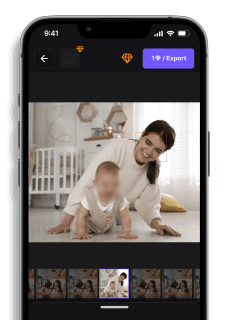
Dibujo de censura y pixelación artística
La censura de mosaico no es solo para ocultar cosas, también es una tendencia artística en crecimiento. Diseñadores e ilustradores utilizan la pixelización para evocar nostalgia, estética de falla o surrealismo.Puedes crear un dibujo de censura completo aplicando estratégicamente el desenfoque de mosaico a caras, cuerpos u objetos, transformando tu imagen en algo abstracto o simbólico.Para artistas y creadores, BlurMe ofrece control total sobre cómo y dónde aplicas el efecto, ya sea una simple barra de censura sobre los ojos o una pixelación de cara completa.
Preguntas frecuentes: Todo lo que necesitas saber sobre la censura de mosaico
¿Qué es la censura de mosaico?
La censura de mosaico es el uso de bloques pixelados para oscurecer partes de una foto o video, generalmente para proteger identidades u ocultar contenido sensible.
¿Cuál es la diferencia entre pixelación y desenfoque?
- Pixelación (filtro de mosaico) divide la imagen en cuadrados visibles
- Desenfoque (gaussiano o de movimiento) suaviza la imagen sin bloques distintivos
BlurMe te permite elegir cualquiera de los dos en función del efecto deseado.
¿Es la pixelación lo mismo que la censura?
La pixelación es una forma de censura, pero no la única. Otras incluyen barras negras, eliminación de objetos o redacción completa. Aprende más en nuestra guía de Software de Redacción para Cumplimiento de la Ley.
¿Puedo censurar solo una parte de una foto?
Por supuesto. La herramienta de Desenfoque Personalizado de BlurMe te permite seleccionar y pixelar solo una parte de una imagen, como la cara de una persona, una pantalla de teléfono o un logotipo. Prueba nuestra herramienta Censurar PNG para probarlo instantáneamente.
La pixelación protege la privacidad, pero solo si se aplica correctamente. Si editas manualmente, un único objeto olvidado puede comprometer todo el trabajo. Para flujos de cumplimiento diario, la detección automática elimina ese riesgo y convierte 3 minutos por imagen en 30 segundos. Descubre cómo aplicar desenfoque de mosaico en videos o proteger matrículas en fotos de tráfico.
¿Rostros o matrículas que ocultar en tu foto?
Suelta una foto o un vídeo en el navegador — la IA difumina rostros, matrículas y datos personales automáticamente en segundos.
Subir gratis