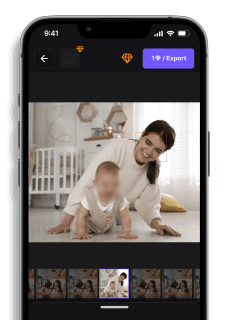
Pixelar Caras en Videos 2026: App Online Gratuita (IA Detección Automática)
Sofía Romero — Redactora tech
En el mundo actual de las redes sociales y el contenido digital, mantener la privacidad es más importante que nunca. Si estás grabando un video y necesitas ocultar la identidad de alguien, pixelar caras es la solución más rápida y efectiva. Ya sea para proteger a menores, colaboradores o simplemente mantener el anonimato, aquí te explicamos cómo pixelar caras en videos paso a paso, sin necesidad de software complicado.
¿Qué significa pixelar una cara?
Pixelar una cara implica aplicar un efecto borroso o de "cuadros" que oculta los rasgos faciales de una persona. Es muy utilizado por periodistas, creadores de contenido, youtubers o usuarios que desean subir videos sin comprometer la privacidad de quienes aparecen en ellos. El resultado: una cara borrosa que impide identificar a la persona.
¿Por qué deberías pixelar rostros en tus videos?
- Proteger la privacidad de terceros
- Evitar problemas legales al compartir imágenes de personas sin su consentimiento
- Dar un efecto profesional a tus ediciones
- Cumplir con las políticas de plataformas como YouTube, Instagram o TikTok
¿Rostros o matrículas que ocultar en tu vídeo?
Súbela y la IA los difumina automáticamente en segundos.
Cómo pixelar caras en un video paso a paso
Hay varias formas de pixelar caras en videos: online, desde el móvil o con un editor de PC. Empezamos por la más rápida.
Método 1: Pixelar caras online con BlurMe
BlurMe funciona 100 % en el navegador, también en el móvil, sin instalar nada. La IA detecta y sigue las caras en todos los fotogramas, así que no tienes que trabajar con fotogramas clave.
Paso 1: Sube tu video
Entra en BlurMe Studio y arrastra tu archivo MP4 o MOV a la zona de carga. Pulsa el botón para subirlo y empezar la detección.

Paso 2: Activa la Detección por IA
En el panel izquierdo, elige Face como objetivo. Todas las caras del clip quedan ocultas, aunque haya varias personas en movimiento. En ese panel también puedes elegir otros objetivos, como matrículas o texto.

Paso 3: Elige mosaico y revisa las detecciones
Haz clic en una cara para elegir su efecto: Original, Blur, Mosaic o Color. Para pixelar, selecciona Mosaic. Si quieres que alguien se vea, déjalo en Original.

Paso 4: Exporta
Elige el nombre del archivo, la resolución, la calidad y el formato. Después, exporta el video.

Método 2: Apps móviles (Android / iPhone)
Apps como PutMask (Android) o Blur Video & Image (iOS) sirven para tapar caras en clips cortos. Muchas añaden marcas de agua si no pagas la versión premium.
Método 3: Editor de PC
CapCut incluye desenfoque, mosaico y seguimiento facial. Si aún no lo tienes, consulta CapCut para PC: Cómo descargar e instalar en Windows.
Preguntas frecuentes
¿Cómo pixelar una cara en un video gratis?
Puedes usar BlurMe o apps móviles gratuitas como PutMask. BlurMe ofrece una opción sin marcas de agua y 100% online.
¿Hay alguna app para pixelar caras en tiempo real?
Algunas apps permiten aplicar efectos mientras grabas, pero para mayor precisión lo mejor es hacerlo en postproducción.
¿Se puede desenfocar solo una parte del video?
Sí, tanto en BlurMe como en CapCut puedes seleccionar solo la parte del video que deseas desenfocar o pixelar.
Conclusión
Pixelar caras en videos es una necesidad común hoy en día, y afortunadamente hay muchas formas fáciles de lograrlo. Desde herramientas online como BlurMe hasta apps móviles o editores como CapCut, ahora puedes proteger identidades sin perder calidad en tus contenidos.
Ya sea que busques cómo pixelar caras en un video, una app para pixelar rostros, o simplemente quieras hacer una cara borrosa en tus clips, ahora tienes las herramientas adecuadas para hacerlo.
Usa BlurMe para pixelar caras en videos en segundos. ¡Empieza gratis!
¿Rostros o matrículas que ocultar en tu vídeo?
Suelta un vídeo o una foto en el navegador — la IA difumina rostros, matrículas y datos personales automáticamente en segundos.
Subir gratis