Extraer páginas PDF
Copiar páginas elegidas a otro PDF.
Gratis · Sin registro · Sin subir archivos
Cómo usar: Extraer páginas PDF
Elige un PDF.
Introduce las páginas que quieres conservar en el orden deseado, por ejemplo 5,1-3.
Descarga el PDF extraído.
Compartir solo las páginas necesarias
Crea un nuevo PDF con una selección del documento original.
El orden escrito determina el orden de salida. El archivo de origen se conserva.
Ejemplo de resultado
Original

source.pdf661.7 KB · 3 Páginas
Resultado
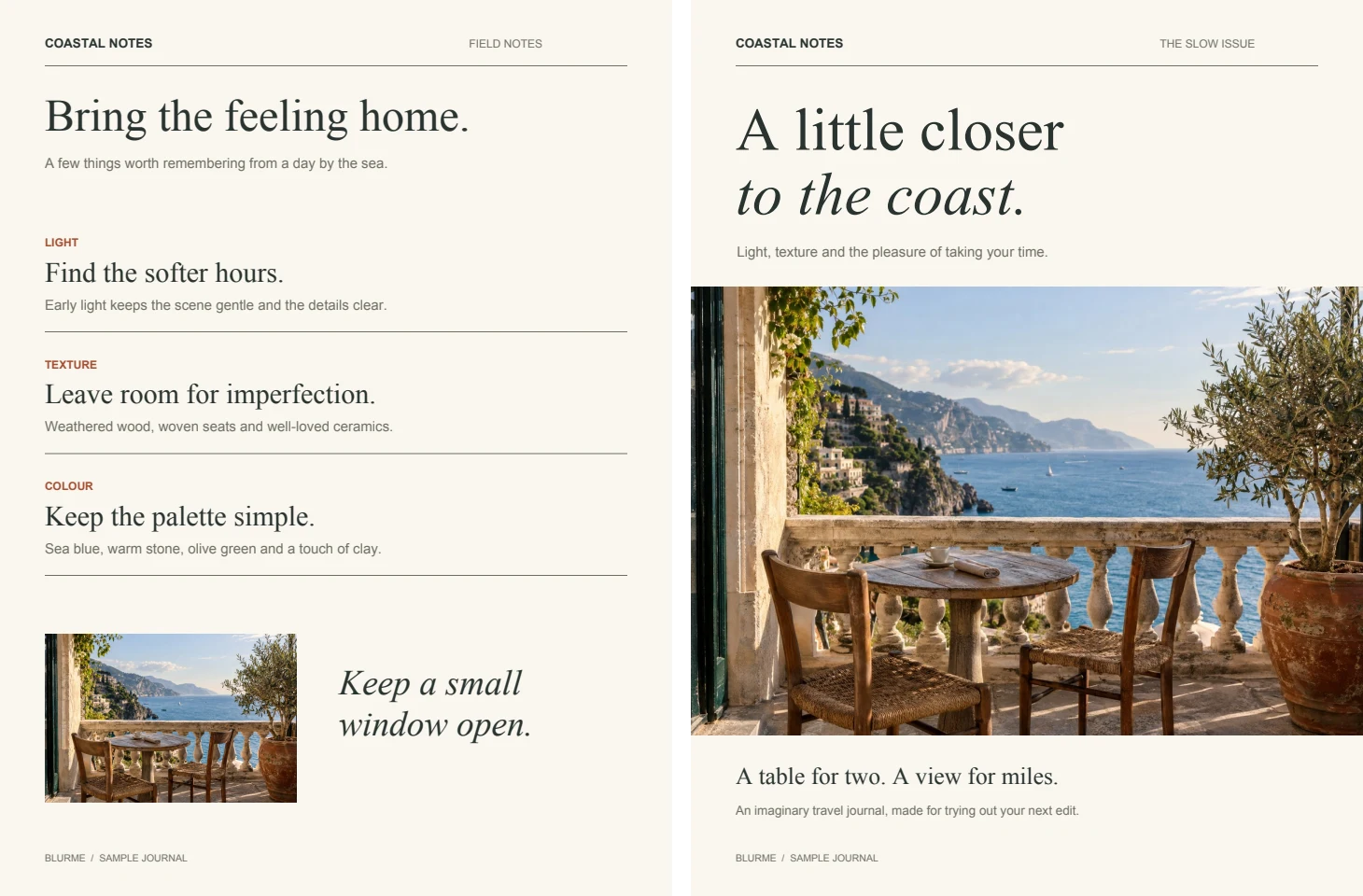
extract-pdf-pages-1.pdf345.1 KB · 2 Páginas
Preguntas frecuentes
- ¿Puedo extraer páginas en otro orden?
- Sí. Introduce las páginas en el orden que quieras, como 3,1, y aparecerán en ese orden.
- ¿Qué significa 3,1-2 al extraer páginas?
- El resultado contiene la página 3, seguida de las páginas 1 y 2.
- ¿La extracción crea un archivo por página?
- No. Reúne la selección en un PDF.
- ¿Extraer páginas borra páginas del PDF original?
- No. El documento original no cambia.
- ¿Se suben mis archivos a un servidor?
- No. Los archivos se procesan en el navegador de este dispositivo y no se envían a los servidores de BlurMe.
Herramientas relacionadas
Todas las herramientasCensurar PDF
Editar en StudioEncuentra y elimina datos personales en PDF.
Eliminar páginas PDF
Quitar páginas innecesarias de un PDF.
Organizar PDF
Reordenar las páginas de un PDF en un orden nuevo.
Rotar PDF
Girar páginas PDF seleccionadas.
JPG → PDF
Reunir fotos JPG en un PDF.
PNG → PDF
Reunir PNG en un PDF para compartir.