Comment Flouter une Photo Facilement 2026 (3 Méthodes Gratuites + IA)
Camille Dubois — Rédactrice tech Partie de: Flouter Visage sur Photo : Guide Complet + Outils Comparés (2026)Lire le guide complet →
Flouter une photo ne se limite pas à un simple effet esthétique. Que vous souhaitiez protéger la vie privée, améliorer la composition ou ajouter une touche artistique, cette technique peut transformer vos images. Dans ce guide, nous vous expliquons comment flouter une photo facilement et rapidement, que ce soit un visage, un arrière-plan, ou même pour créer un effet visuel unique.
73 % des utilisateurs de réseaux sociaux floutent des visages pour protéger la vie privée avant de publier leurs photos — mais 68 % d'entre eux passent plus de 5 minutes par image à masquer manuellement chaque visage avec des outils complexes. Savoir comment flouter photo devient indispensable quand vous devez traiter 50 clichés d'une fête de famille avant de les partager, ou anonymiser des photos professionnelles pour respecter le RGPD. Les logiciels de retouche traditionnels comme Photoshop exigent des compétences techniques, tandis que les applications mobiles gratuites manquent souvent de précision pour un floutage professionnel. Pourtant, des solutions modernes permettent désormais de flouter visage, plaques d'immatriculation et zones sensibles en quelques secondes — sans installer de logiciel, directement depuis votre navigateur. Ce guide complet vous présente toutes les méthodes pour appliquer un effet flou efficace : outils gratuits en ligne, applications mobiles iOS et Android, logiciels desktop, et techniques avancées pour anonymiser photo en conformité avec la protection de la vie privée et les exigences RGPD.
Méthodes courantes pour flouter un visage sur photo
Flouter un visage sur une photo est devenu une nécessité quotidienne, que ce soit pour protéger la vie privée d'un enfant avant de partager une photo sur les réseaux sociaux, anonymiser des participants à un événement, ou respecter les exigences du RGPD dans un contexte professionnel. Plusieurs approches existent, chacune adaptée à un niveau de compétence et à un besoin spécifique. Voici les méthodes les plus courantes pour flouter visage efficacement.
1. Éditeurs photo en ligne sans inscription
Les outils de floutage en ligne représentent la solution la plus accessible pour un flou photo rapide. Ces plateformes fonctionnent directement dans votre navigateur, sans installation ni création de compte. Facepixelizer et Blur Photo Editor sont deux exemples populaires qui permettent de masquer visage en quelques clics.
L'avantage principal de cette méthode réside dans sa simplicité : vous téléchargez votre image, sélectionnez la zone à flouter avec votre souris ou votre doigt (sur mobile), ajustez l'intensité du flou gaussien, puis téléchargez le résultat. Facepixelizer offre même une détection automatique des visages pour accélérer le processus. Ces services sont particulièrement utiles pour traiter une photo occasionnelle avant de la publier sur Instagram ou Facebook.
La limitation principale concerne la confidentialité image : vos photos transitent par des serveurs externes. Si vous traitez des documents sensibles (photos d'identité, images médicales, données d'entreprise soumises au RGPD), cette approche n'est pas recommandée. De plus, la qualité du flou appliqué est souvent basique — un simple effet gaussien uniforme sans possibilité de retouche image avancée.
2. Applications mobiles dédiées au floutage
Pour les utilisateurs d'iPhone et Android, les applications flouter mobiles offrent une solution pratique directement depuis votre smartphone. Snapseed (gratuit, développé par Google), PicsArt, et Blur Photo Editor sont les options les plus populaires pour l'édition photo mobile.
Snapseed se distingue par sa polyvalence : ouvrez l'application, importez votre photo depuis la galerie, accédez au menu « Outils », puis sélectionnez « Flou de l'objectif ». Vous pouvez alors dessiner avec votre doigt les zones à flouter, ajuster l'intensité du flou (de léger à intense), et même créer un arrière-plan flou artistique pour mettre en valeur un sujet. L'application propose également la pixelisation comme alternative au flou traditionnel, utile pour un effet plus marqué sur les visages.
💡 Astuce : Pour flouter plusieurs visages dans une photo de groupe, utilisez la fonction « Pinceau » de Snapseed avec l'effet flou — vous contrôlez précisément chaque zone, contrairement aux outils automatiques qui peuvent manquer certains visages.
Le principal inconvénient des applications mobiles reste la précision : sur un écran de 6 pouces, sélectionner avec exactitude un petit visage dans une photo de groupe demande patience et dextérité. Pour un travail de retouche image gratuit professionnel, un ordinateur reste préférable.
3. Logiciels de retouche photo sur ordinateur
Les logiciels retouche traditionnels comme Photoshop, GIMP (gratuit et open-source), ou Paint.NET (Windows uniquement) offrent le contrôle le plus précis pour flouter visage avec une qualité professionnelle. Ces outils conviennent particulièrement aux photographes, graphistes, ou responsables communication qui traitent régulièrement des images.
Avec GIMP, la méthode standard consiste à : ouvrir votre image, sélectionner l'outil « Ellipse de sélection » pour délimiter le visage, appliquer le filtre « Flou » (menu Filtres > Flou > Flou gaussien), puis ajuster le rayon du flou (valeur entre 20 et 50 pixels selon la résolution). Vous pouvez également utiliser l'outil « Pixéliser » pour un effet flou plus marqué, ou créer un masque de calque pour un floutage réversible en cas de modification ultérieure.
⚠️ Important RGPD : Pour les photos d'entreprise, d'école, ou de blog, vérifiez que le floutage est irréversible. Un simple filtre Photoshop peut parfois être partiellement inversé avec des techniques avancées. Pour une anonymisation conforme au RGPD, utilisez un flou gaussien avec rayon élevé (50+ pixels) ou une pixelisation dense.
La courbe d'apprentissage représente le principal obstacle : Photoshop et GIMP requièrent plusieurs heures de formation pour maîtriser les calques, masques, et filtres. Pour un utilisateur occasionnel souhaitant simplement modifier photo avant un partage photo sécurisé, cette complexité est disproportionnée.
4. Outils en ligne avec détection automatique par IA
Les plateformes modernes comme Canva (section édition photo) et Adobe Express intègrent désormais la détection automatique des visages par intelligence artificielle. Cette approche combine la simplicité des éditeurs en ligne avec la précision des logiciels professionnels.
Sur Canva, créez un nouveau design, importez votre photo, cliquez sur « Modifier l'image », puis « Ajustements ». Sélectionnez l'option « Flou » et utilisez le pinceau intelligent qui détecte automatiquement les contours des visages. Vous pouvez ajuster l'intensité du flou en temps réel et prévisualiser le résultat avant téléchargement. L'avantage majeur : l'IA trace automatiquement les contours, évitant les débordements maladroits du flou sur le fond.
Cette méthode brille particulièrement pour les photos de groupe : l'IA détecte simultanément tous les visages présents, vous permettant de flouter en un seul passage une classe de 30 élèves ou une assemblée générale d'entreprise. C'est la solution idéale pour les responsables communication devant traiter rapidement des photos d'événements avant publication.
Le compromis concerne la personnalisation : ces outils privilégient la rapidité sur la flexibilité. Vous ne pouvez pas, par exemple, appliquer un flou gaussien sur un visage et une pixelisation sur un autre dans la même image, ni créer un effet de zone floue progressif. Pour un travail artistique ou des besoins spécifiques de confidentialité, un logiciel retouche traditionnel reste nécessaire.
Différence entre flou, pixelisation et masque noir
Trois techniques distinctes existent pour masquer visage sur une photo, chacune adaptée à un contexte précis. Le flou gaussien adoucit progressivement les pixels en créant un dégradé — il préserve les couleurs générales et convient aux photos artistiques ou aux réseaux sociaux où l'esthétique compte. La pixelisation remplace une zone par de gros carrés de couleur uniforme — elle offre une anonymisation plus marquée, idéale pour les documents officiels ou les captures d'écran. Le masque noir (rectangle opaque) garantit une protection vie privée totale mais crée un effet visuel brutal, réservé aux contextes juridiques ou aux publications de presse sensibles.
Pour un usage RGPD photo en entreprise, privilégiez la pixelisation avec une taille de pixel supérieure à 20×20 — le flou léger peut parfois laisser deviner des traits. Pour un blog lifestyle ou un post Instagram, un flou doux (rayon 15-30 pixels) préserve l'harmonie visuelle tout en protégeant l'identité.
Flouter une Photo avec l'IA (Blur.me)
Vous venez de prendre 50 photos lors d'un événement public et 15 visages apparaissent en arrière-plan sur chaque cliché. Flouter manuellement chaque personne dans Photoshop vous prendrait 3 heures — Blur.me le fait en 2 minutes.
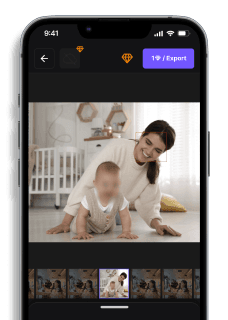
Glissez votre image — des cadres bleus apparaissent instantanément autour de chaque visage détecté (jusqu'à 20 visages simultanés en 3 secondes).
Activez/désactivez individuellement — cliquez sur n'importe quel visage pour le déflouter (votre sujet principal reste net, les passants restent floutés). Le floutage est réversible dans l'éditeur, puis irréversible à l'export (conformité RGPD).
Exportez à la qualité d'origine — traitement de 100 photos en moins de 5 minutes, aucune perte de résolution, format JPG ou PNG préservé.
💡 Astuce : La détection IA atteint 98 % de précision — si un visage est manqué (angle extrême, flou de mouvement), utilisez l'outil de sélection manuelle pour ajouter une zone floue personnalisée en 2 clics.
Essayez Blur.me gratuitement dès aujourd'hui. Tests illimités sans carte bancaire — constatez par vous-même la rapidité du processus de floutage.
Comment flouter une photo sur iPhone
Si vous préférez utiliser votre iPhone pour flouter vos photos, BlurMe propose une solution en ligne accessible via votre navigateur mobile.### Comment flouter une photo sur iPhone :Accédez à BlurMe via votre navigateur mobile : Ouvrez Safari ou un autre navigateur mobile, allez sur BlurMe Studio et cliquez sur 'Télécharger une photo'. Sélectionnez la photo à flouter depuis votre galerie.Téléchargez votre photo sur BlurMe via votre iPhone.Sélectionnez la zone à flouter : Utilisez l’outil de sélection pour délimiter la zone que vous souhaitez flouter, que ce soit un visage ou un arrière-plan.Sélectionnez la zone de la photo à flouter sur votre iPhone.Ajustez l’intensité du flou : Comme sur la version desktop, ajustez l’intensité du flou à l’aide du curseur disponible.Ajustez l’intensité du flou selon vos préférences sur votre iPhone.Téléchargez la photo floutée : Une fois le flou appliqué, cliquez sur "Exporter" pour enregistrer la photo modifiée directement sur votre iPhone.Enregistrez la photo floutée directement sur votre appareil iPhone.
Comparaison rapide : outils pour flouter un visage sur photo
| Fonctionnalité | Blur.me | Photoshop | Snapseed | Facetune | Canva |
|---|---|---|---|---|---|
| Prix | 0 € (gratuit) | 23,99 €/mois | 0 € (gratuit) | 7,99 €/mois | 0 € (gratuit) |
| Détection de visage | Détection IA automatique (tous les visages en 1 clic) | Manuelle (sélection zone par zone) | Manuelle (pinceau de retouche) | Semi-auto (détection + ajustement manuel) | Manuelle (outil flou sur zone sélectionnée) |
| Niveau d'automatisation | Entièrement automatique (IA détecte + floute) | Manuel (filtre flou gaussien après sélection) | Manuel (application du flou au doigt) | Semi-automatique (détection puis validation) | Manuel (glisser-déposer puis flou) |
| Temps par photo | ~3 secondes (détection + floutage instantané) | ~5-8 minutes (sélection précise + ajustement) | ~2-3 minutes (zone par zone au pinceau) | ~1-2 minutes (ajustement après détection) | ~4-6 minutes (sélection + réglage intensité) |
| Traitement par lots | Oui (100+ photos simultanément) | Non (1 photo à la fois) | Non (1 photo à la fois) | Non (1 photo à la fois) | Non (1 photo à la fois) |
| Plateforme | Navigateur web (fonctionne sur mobile) | Windows/macOS (logiciel à installer) | iOS/Android uniquement | iOS/Android uniquement | Navigateur web + app mobile |
| Types de flou | Flou gaussien, pixelisation, mosaïque | Flou gaussien, radial, directionnel, personnalisé | Flou de lentille, vignettage, effet tilt-shift | Flou doux, effet bokeh, arrière-plan flou | Flou uniforme, effet arrière-plan |
| Contrôle de l'intensité | Réglable (léger à complet) | Contrôle pixel par pixel (rayon, opacité) | Réglable (0-100 avec pinceau) | Réglable avec prévisualisation temps réel | Réglable (curseur d'intensité) |
| Conformité RGPD | Floutage irréversible (données détruites) | Dépend de la sauvegarde (réversible si calques conservés) | Irréversible après exportation | Irréversible après exportation | Irréversible après exportation |
| Meilleur pour | Photos de groupe, traitement massif, conformité RGPD | Retouche professionnelle avec contrôle total | Retouche mobile rapide en déplacement | Selfies et portraits avec effet esthétique | Création de visuels pour réseaux sociaux |
Verdict : Pour un floutage gratuit et rapide d'une seule photo, Snapseed (mobile) ou Canva (web) suffisent largement, mais vous devrez flouter chaque visage manuellement — comptez 2 à 6 minutes par image selon le nombre de personnes. Si vous avez besoin d'un contrôle pixel par pixel pour une retouche professionnelle, Photoshop reste la référence absolue malgré son abonnement de 23,99 €/mois. Blur.me se distingue par sa détection IA automatique qui traite 100 photos de groupe en 5 minutes là où les logiciels manuels nécessiteraient plusieurs heures — idéal pour les écoles, entreprises, et blogs soumis au RGPD qui doivent anonymiser des centaines de clichés d'événements.
FAQ
Comment flouter un visage sur une photo gratuitement ?
Plusieurs solutions gratuites existent pour flouter un visage sans dépenser un centime. BlurMe Studio offre un accès instantané avec détection automatique des visages en 3 secondes par photo. Les alternatives incluent GIMP (logiciel open-source complet), Snapseed (application mobile intuitive), et Facepixelizer (outil en ligne sans inscription). La plupart proposent des exports en résolution standard gratuite, tandis que la haute résolution nécessite souvent un abonnement. Pour une protection vie privée rapide avant partage sur réseaux sociaux, ces outils répondent parfaitement aux besoins courants.
Quelle application pour flouter une photo sur smartphone ?
Snapseed (iOS/Android) reste l'application de référence avec son outil flou sélectif et ses filtres professionnels. PicsArt offre des fonctions de retouche image gratuites avec effet flou personnalisable. Sur iPhone, l'app Photos intégrée permet un flou d'arrière-plan basique via le mode Portrait. Pour un floutage automatique des visages, Blur Photo Editor détecte et anonymise plusieurs personnes simultanément en une seule opération. Choisissez Snapseed pour la qualité d'édition photo globale, PicsArt pour la créativité, ou Blur Photo Editor pour la rapidité de traitement par lots.
Comment flouter l'arrière-plan d'une photo efficacement ?
Le flou gaussien reste la technique standard pour créer une zone floue harmonieuse autour du sujet principal. Dans Photoshop, utilisez Filtre > Flou > Flou gaussien avec un rayon de 5-15 pixels selon l'intensité souhaitée. Canva propose l'option Ajuster > Flou d'arrière-plan accessible en trois clics depuis l'interface web. Les smartphones récents (iPhone 12+, Samsung Galaxy S21+) génèrent automatiquement cet effet via le mode Portrait. Pour un résultat professionnel, combinez une sélection précise du sujet avec un flou progressif de 10-20 pixels sur les bords.
Est-il obligatoire de flouter les visages sur les photos selon le RGPD ?
Le RGPD impose le floutage des visages identifiables lors de publications sans consentement explicite des personnes photographiées. Les établissements scolaires doivent anonymiser les photos d'élèves avant diffusion sur leur site web ou réseaux sociaux, sous peine d'amendes jusqu'à 20 millions d'euros. Les exceptions incluent les personnalités publiques en contexte officiel et les foules où aucun individu n'est identifiable. La CNIL recommande systématiquement le floutage pour toute photo professionnelle contenant des tiers, particulièrement dans les secteurs santé et éducation. En cas de doute, flouter reste la pratique la plus sûre pour la confidentialité image.
Quelle différence entre flouter et pixeliser un visage ?
Le flou applique un effet gaussien progressif qui rend les traits indistincts tout en conservant les contours généraux du visage. La pixelisation remplace la zone par de gros carrés uniformes, créant une mosaïque caractéristique des émissions TV. Techniquement, le flou offre un rendu plus esthétique pour les photos personnelles et blogs, tandis que la pixelisation garantit une anonymisation plus forte pour les documents officiels. Paint.NET et GIMP proposent les deux options : filtre Flou gaussien (rayon 15-25) versus Pixeliser (taille bloc 20-30 pixels). Pour la protection vie privée maximale, combinez pixelisation du visage et masque noir sur les éléments d'identification secondaires.
Une fois vos visages floutés, pensez à optimiser vos photos pour le partage sur réseaux sociaux — découvrez comment compresser une image sans perte de qualité. Pour les workflows professionnels nécessitant un floutage quotidien de dizaines de photos, l'automatisation rentabilise son coût en moins d'une semaine de gains de temps.
Des visages ou plaques à masquer sur votre photo ?
Déposez une photo ou une vidéo dans le navigateur — l’IA floute visages, plaques et infos perso automatiquement en quelques secondes.
Téléverser gratuitement