プランとクレジットパックを選ぶ
2026/09/29 更新
このガイドで行うこと
必要な機能、ファイルサイズ、出力の上限を比較し、月払いか年払いかを選びます。最新の料金は、料金ページと最終的な決済画面で確認してください。
1. 必要な機能を確認する
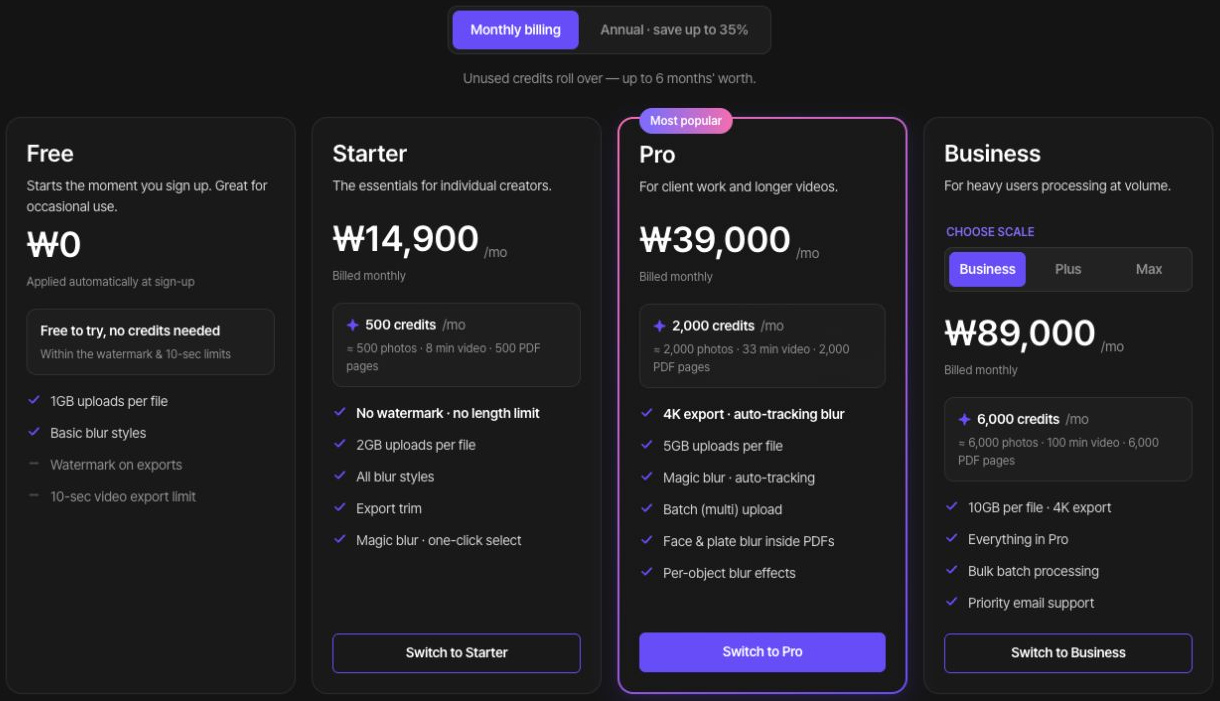
アカウントのプランとクレジットは、スタジオごとの個別のサブスクリプションではなく、写真・動画・PDFの作業すべてに使われます。現在の比較表では、マジックブラーの選択と背景エフェクトはStarterから、動画のマジックブラーのトラッキング、複数ファイルのアップロード、対象ごとのエフェクト、PDF内の顔とナンバープレートの処理はProからと記載されています。使う予定の機能に表示されるアップグレードの案内も確認してください。
2. ファイルと出力の上限を比較する
アップロードする最大のファイル、動画の長さ、必要な解像度を比較してください。Freeにはウォーターマークが入り、動画のエクスポートは10秒まで、解像度は最大1080pです。Starterは最大1080p、ProとBusinessは最大4Kと記載されています。
3. 請求とクレジットの周期を比較する
月払いか年払いかを選び、実際の請求総額とクレジットの付与スケジュールを確認してください。年払いプランの月額換算は、毎月請求される金額ではありません。現在の料金体系では、月あたりのクレジットはStarterが500、Proが2,000、Businessが6,000で、Businessにはより大きな規模も用意されています。
4. 一時的なクレジット不足を補う
サブスクリプション中であれば、利用できるクレジットパックを確認してください。数量、合計金額、購入分が残高にどう反映されるかを確認します。クレジットパックで利用できる機能やアップロード上限が上がるとは考えないでください。いつも不足する場合は、上位のプランと比較してください。
5. 決済後に確認する
確定する前に、通貨、税金、合計金額、更新条件を読んでください。完了後は、「設定」の「プラン」とダッシュボードの残高を確認します。決済完了のメッセージが表示されたのにプランが変わっていない場合は、もう一度購入する前に「請求書とお支払い」を確認してください。