最初のファイルをアップロードして編集を始める
2026/09/29 更新
このガイドで行うこと
用途に合ったスタジオで最初のファイルをアップロードし、分析結果が表示されたエディターを開きます。続けて作業ガイドに沿って編集を仕上げ、結果を保存してください。
1. ファイルとスタジオを選ぶ
写真は画像スタジオ、動画は動画スタジオ、PDFはPDFスタジオで開きます。アカウントで作業する場合は、先にログインしてからダッシュボードで「ファイルをアップロード」を選択してください。ファイル名は後で見分けられるものにしてください。
画面を見ながら進めるには、顔や個人情報を含まない幾何学模様のサンプル support-first-upload.pngを使ってください。
2. ファイルをアップロードする
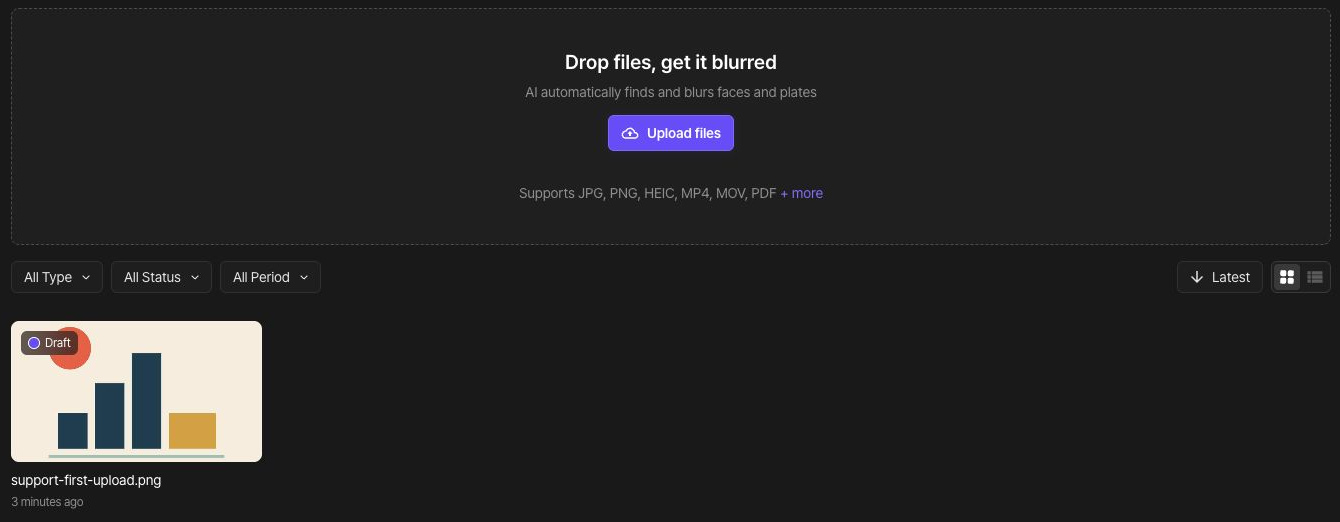
「ファイルをアップロード」を選択するか、ファイルをアップロード領域にドラッグします。まずは1つのファイルから始めてください。サイズや形式のエラーが表示された場合は、メッセージを読み、対応ファイルのガイドを確認してからファイルを選び直してください。
3. アップロードと分析の状態を確認する
アップロードとAI分析が終わるまで待ちます。分析の状態は、エクスポートしたファイルの準備ができたことを意味しません。ダッシュボードからプロジェクトを開いて、エディターに移動してください。
4. 検出結果を元のファイルと比べる
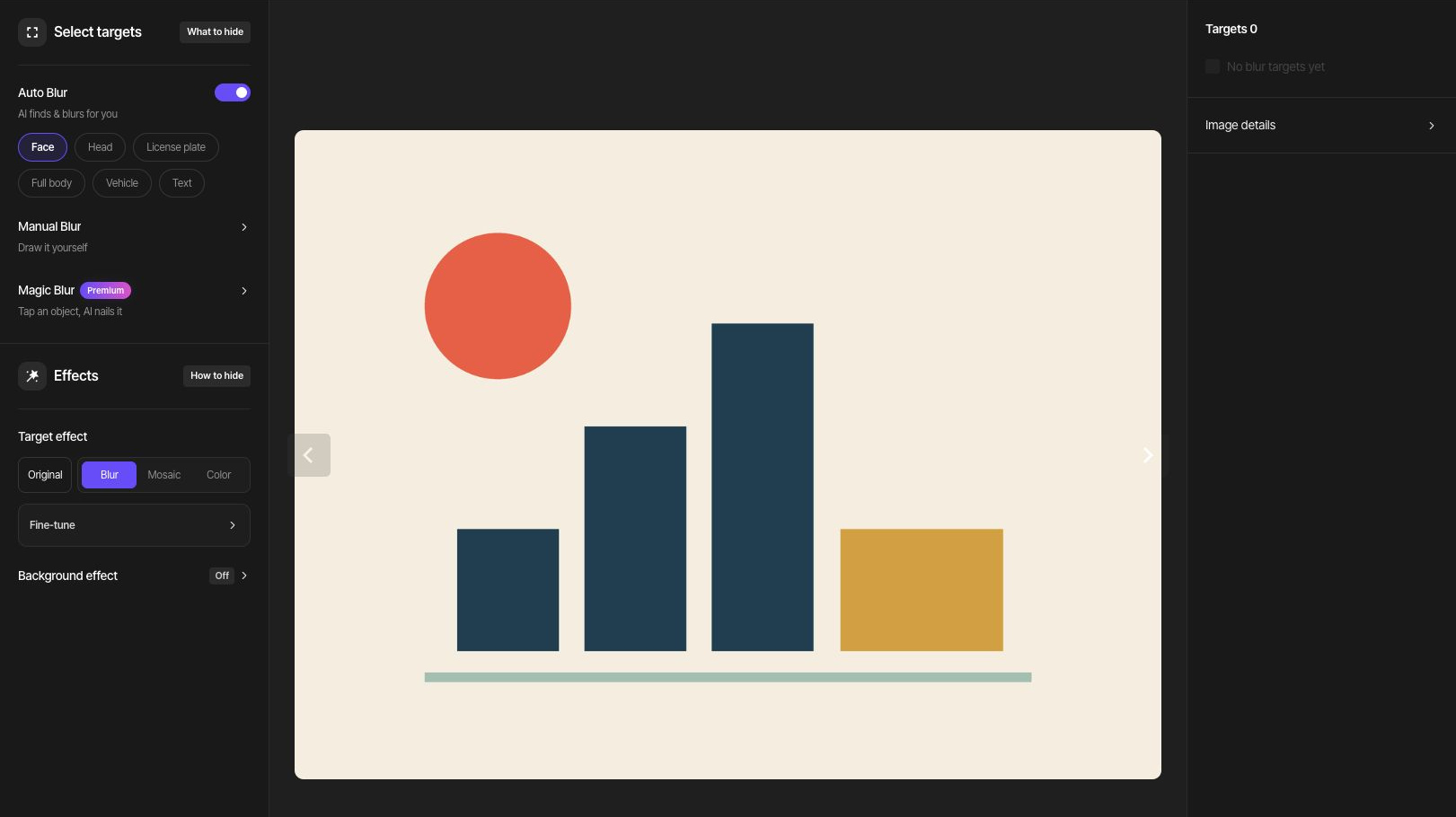
写真と動画では、隠す必要のある顔やナンバープレートと、検出された対象を比べてください。PDFでは、すべてのページで検出結果を元の文書と照らし合わせてください。小さな部分や不鮮明な部分は見落とされることがあります。漏れている部分には手動で領域を追加し、残したい情報が見えたままになっているか確認してください。
次の作業を選ぶ
下にある写真の顔、動画の顔とナンバープレート、PDFの選んだ情報を隠すガイドのいずれかに進んでください。マジックブラーの選択の完了や動画の対象のトラッキングなど、一部の編集操作ではクレジットを使用することがあります。実行する前に、表示される費用を確認してください。