写真の顔を隠して保存する
2026/09/29 更新
写真をアップロードして顔を検出し、すべての顔にモザイクを適用して、編集した画像を保存します。ダウンロードした写真で、見落とされた顔がないか確認してください。
始める前に
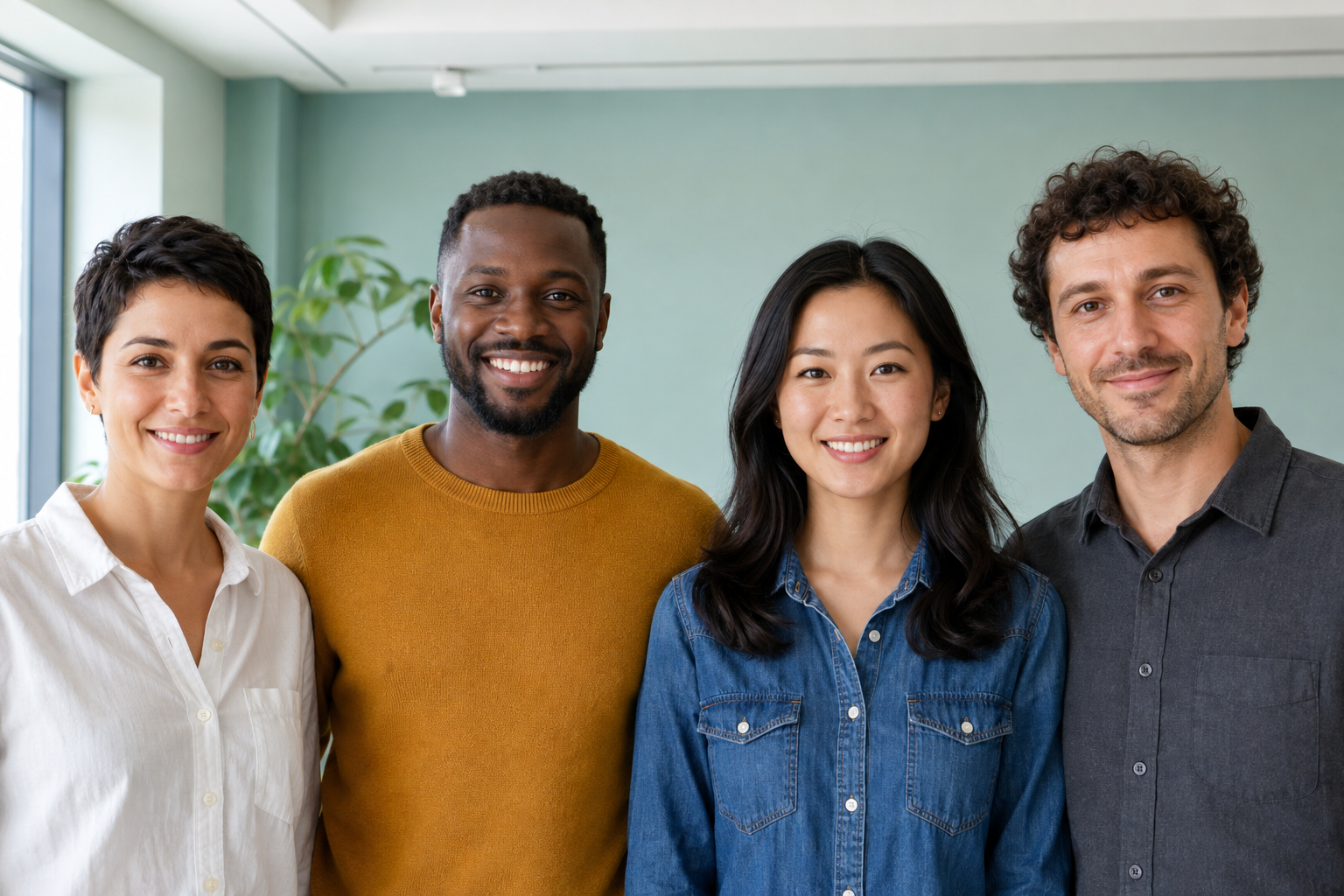
4人の顔が写った集合写真で進めます。下のサンプルをダウンロードするか、ご自身の写真を使ってください。
Freeのエクスポートはクレジットを使用せず、ウォーターマークが入ります。
1. 集合写真を開く
ダッシュボードで「ファイルをアップロード」を選択し、faces-four.png を選びます。アップロードと分析が終わったら、その写真をスタジオで開いてください。
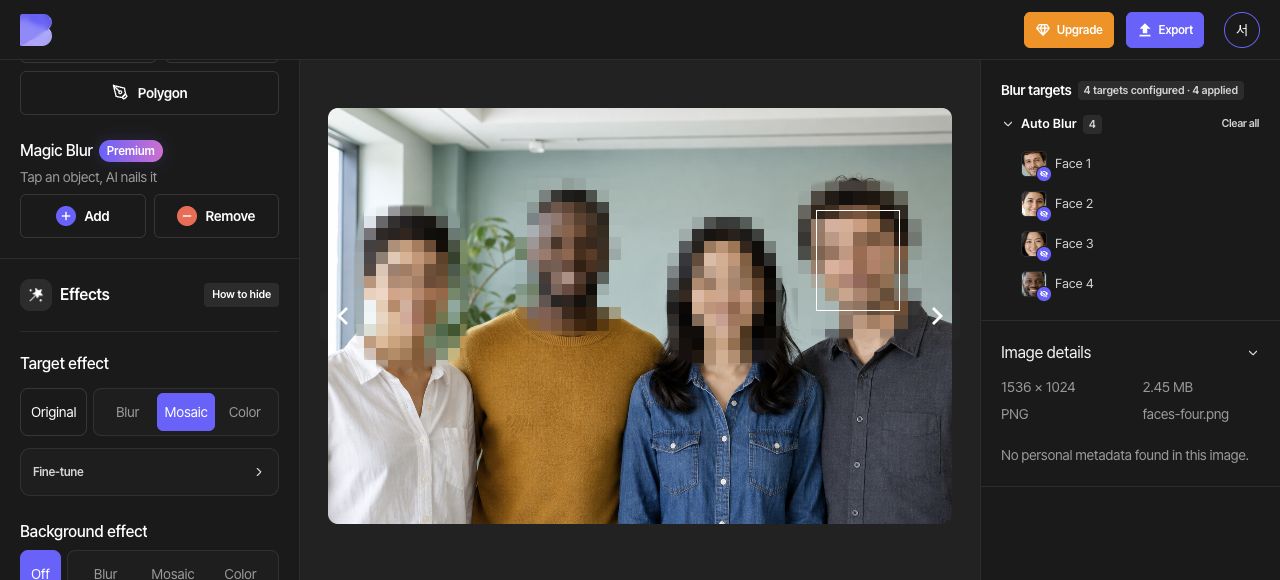
4人の顔すべての位置を確認します。先に見えている顔の数を数えておくと、検出漏れに気づきやすくなります。
2. 顔の自動検出を確認する
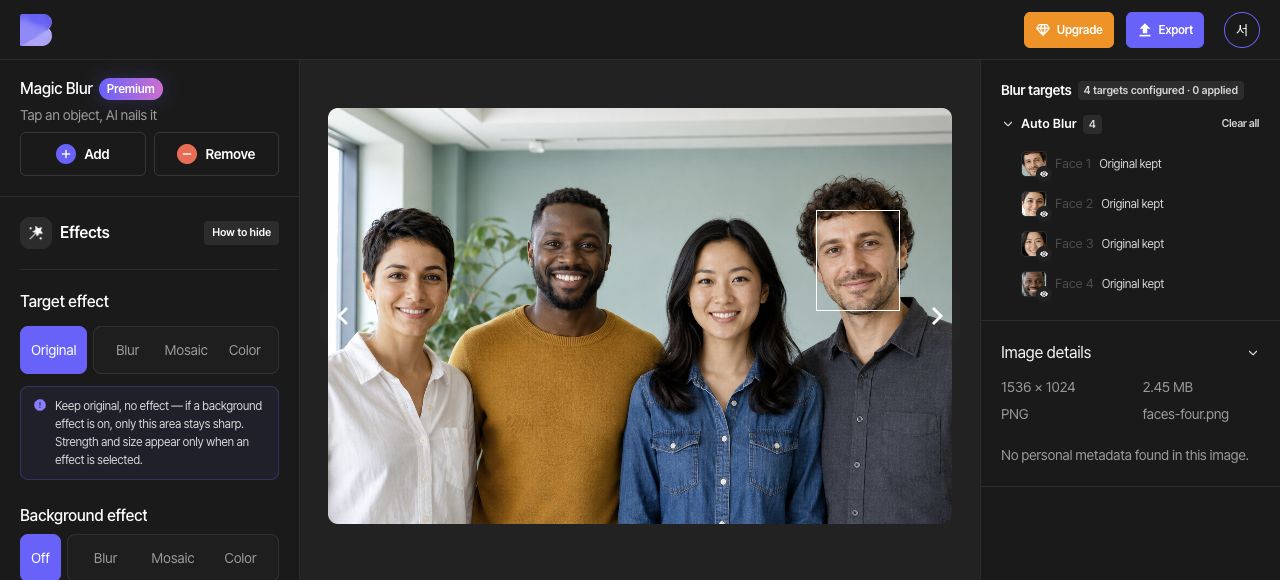
自動ブラーで「人の顔」をオンにします。対象リストと写真を比べ、4つの顔がすべて検出されているか確認してください。エフェクトを編集する対象を選ぶときは、対象リストのチェックボックスを使います。
実際の顔が検出されていない場合は、手動ブラーの「長方形」で覆ってください。顔ではない部分が誤って検出された場合は、その誤った対象だけを「オリジナル」にし、意図した4つの顔は覆ったままにしてください。
3. すべての顔にモザイクを適用する
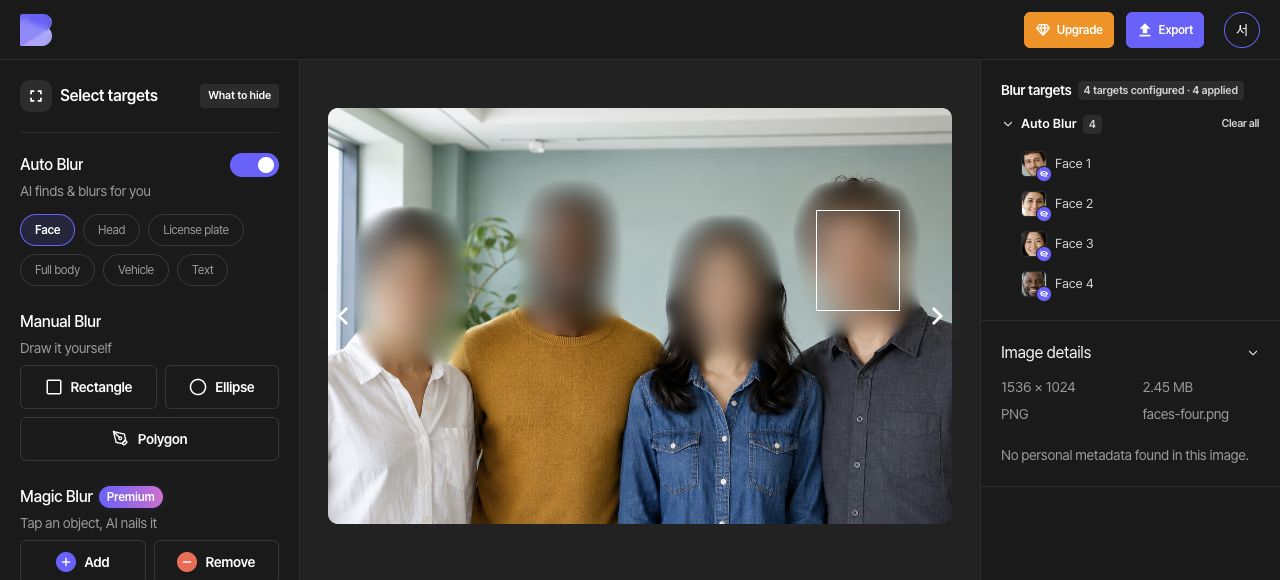
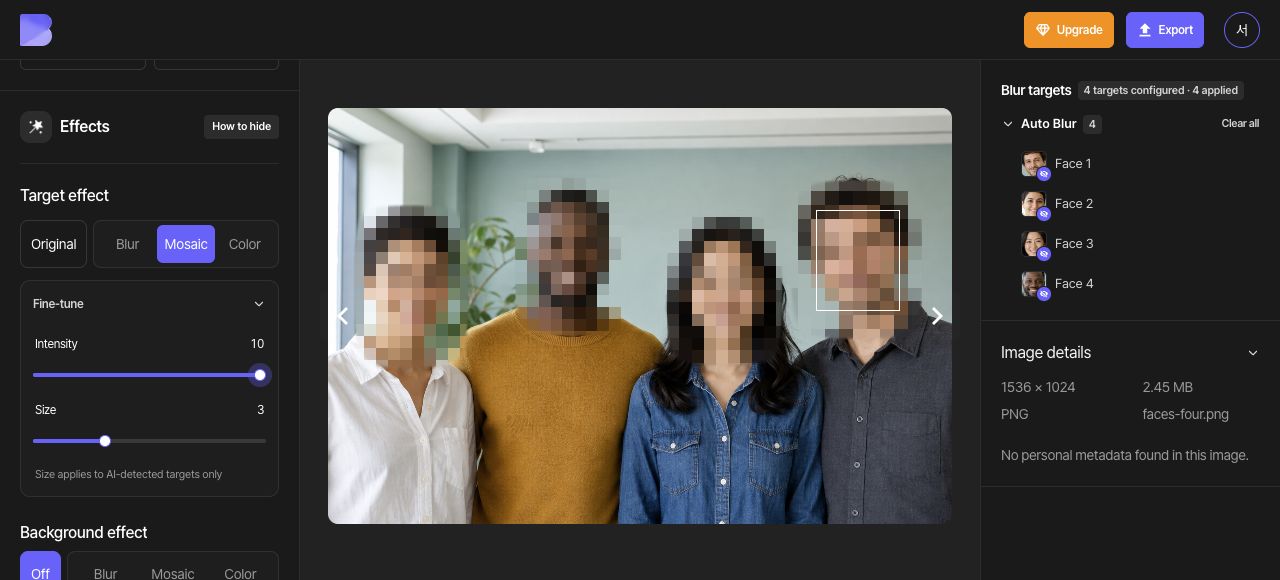
個別の顔が選択されている場合は、「選択解除」で選択を解除します。全体の「対象エフェクト」で「モザイク」を選び、「微調整」で「強度」を10、「サイズ」を3に設定してください。
「ぼかし」は細部をやわらかくし、「モザイク」はブロックで覆います。単色で覆う場合は、「カラー」と黒の色見本(#000000)を使ってください。このガイドでは、4つの顔すべてに同じモザイクを適用したままにします。
4. すべての顔を確認する
目、鼻、口、輪郭を含めて、それぞれの顔を拡大して確認してください。検出された領域をもっと広く覆う必要がある場合は、「微調整」で「サイズ」を調整し、もう一度確認します。手動で描いた長方形は、キャンバス上のハンドルでサイズを変更してください。
5. JPGでエクスポートする
上部の「エクスポート」を開き、JPGを選択します。ファイル名を faces-four-edited に設定します。「品質」は「デフォルト」のままにし、画面に表示されるクレジットと利用に関する案内を確認してからエクスポートを開始してください。
JPGは一般的な写真に使える形式です。劣化のない画像が必要な場合はPNGを選んでください。形式を変更した場合は、ファイル名とダウンロードしたファイルの拡張子の両方を確認してください。
6. ダウンロードしたファイルを確認する
エクスポートが完了したら、ダッシュボードで同じ写真の「ダウンロード」を使います。ブラウザのダウンロードが終わるまで待ち、お使いのデバイスでファイルを開いて、ファイル名と拡張子を確認してください。
4つの顔すべてにモザイクが残り、覆った領域の外に顔の細部がはみ出していないことを確認してください。この確認は、エディターだけでなく、ダウンロードしたファイルでも行ってください。