写真のナンバープレートを隠す
2026/09/29 更新
ナンバープレートを検出し、プレート全体を黒で覆って写真を保存します。エディターとダウンロードした画像の両方で、プレートの縁が見えていないか確認してください。
始める前に
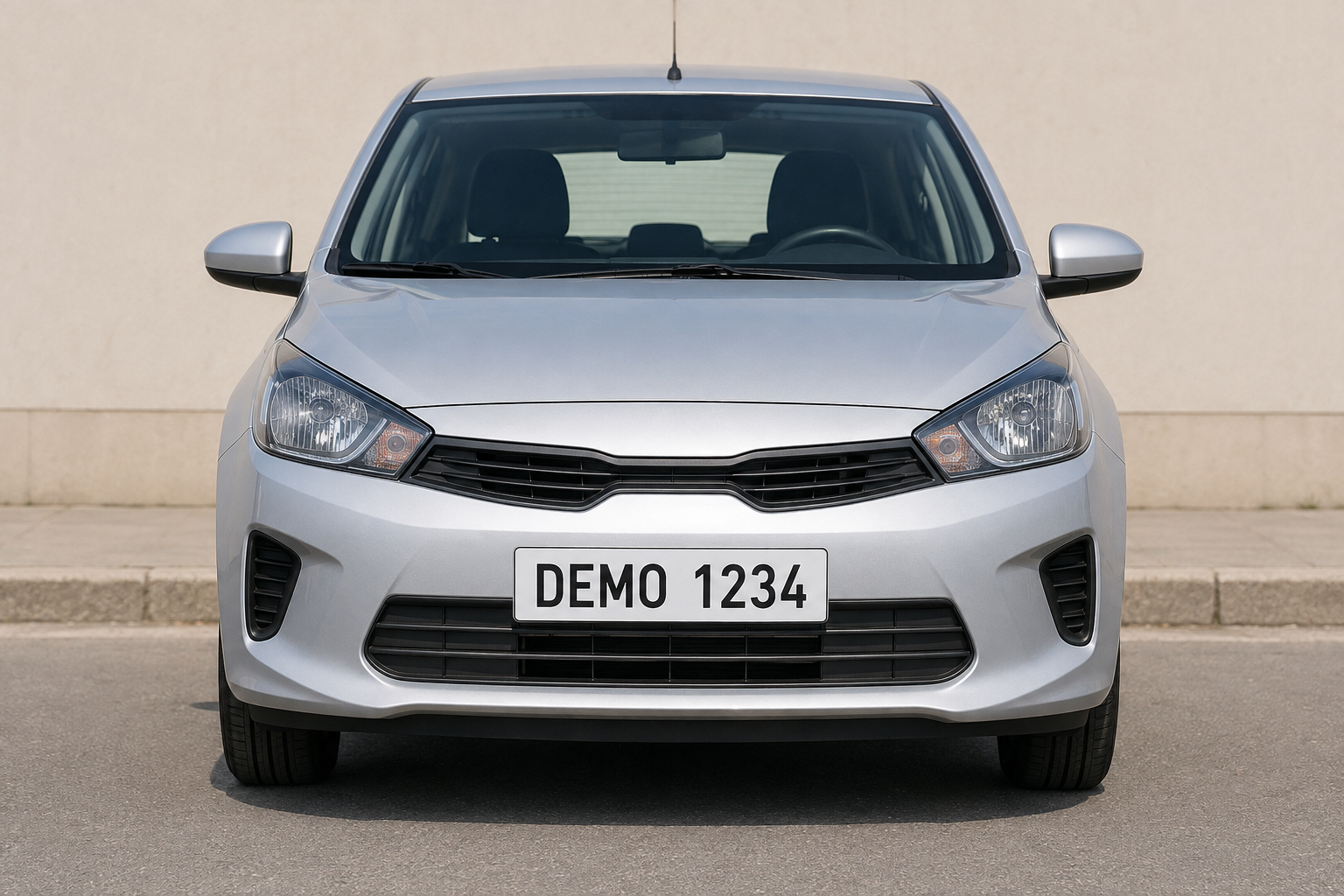
サンプルの車両には、架空のナンバープレート「DEMO 1234」が付いています。下からダウンロードするか、ご自身の車両の写真を使ってください。
Freeのエクスポートはクレジットを使用せず、ウォーターマークが入ります。
1. ナンバープレートの位置を確認する
ダッシュボードで「ファイルをアップロード」を選択し、license-plate.png を選びます。アップロードと分析が終わったら、その写真をスタジオで開いてください。
ナンバープレートの外枠全体の位置を確認します。数字だけでなく、プレート全体を覆う領域にする必要があります。
2. ナンバープレートを検出する
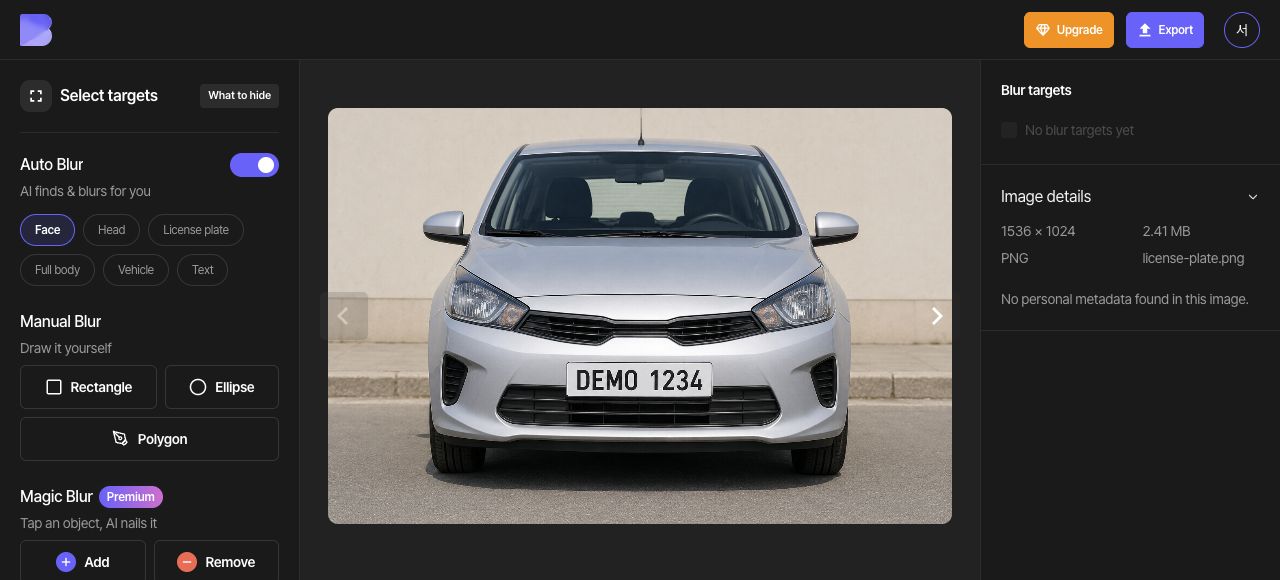
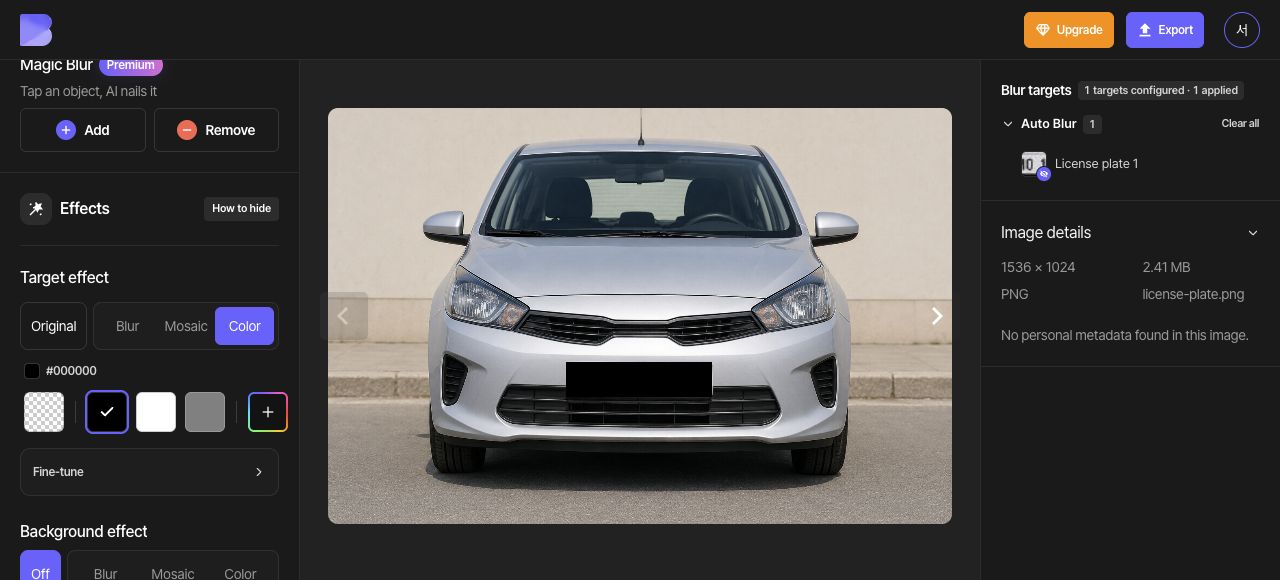
自動ブラーで「自動車のナンバープレート」ボタンをオンにします。このサンプルでは、プレートが1つ検出されます。検出された領域がプレート全体を含んでいるか確認してください。
検出された領域とプレートの外枠を比べてください。プレートが検出されない場合は、手動ブラーの「長方形」で同じ領域を覆います。
3. ナンバープレートを黒で覆う
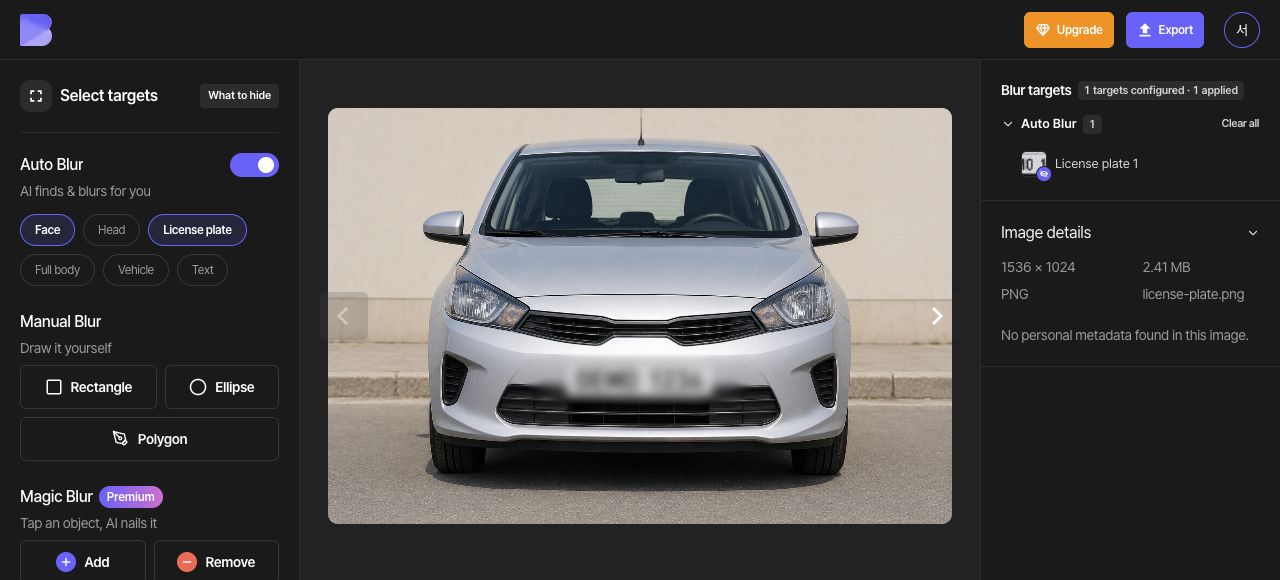
全体の「対象エフェクト」で「カラー」を選び、黒の色見本(#000000)を選択します。検出されたプレート全体が黒で覆われていることを確認してください。
4. プレート全体を確認する
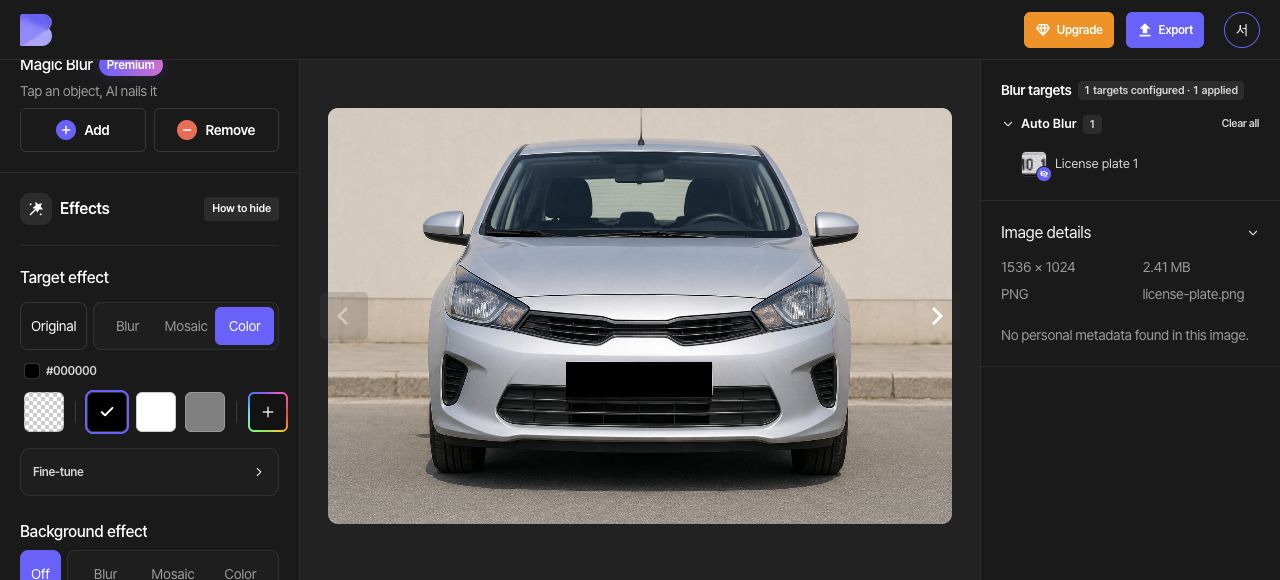
拡大して、最初と最後の文字、プレートの縁を確認します。必要に応じて領域を修正し、エディターでプレートが完全に覆われていることを確認してください。
5. JPGでエクスポートする
上部の「エクスポート」を開き、JPGを選択します。ファイル名を license-plate-edited に設定します。「品質」は「デフォルト」のままにし、画面に表示されるクレジットと利用に関する案内を確認してからエクスポートを開始してください。
6. ダウンロードしたファイルを確認する
エクスポートが完了したら、ダッシュボードで同じ写真の「ダウンロード」を使います。ブラウザのダウンロードが終わるまで待ち、お使いのデバイスでファイルを開いて、ファイル名と拡張子を確認してください。
最初の文字から最後の文字まで、そして外枠に沿って、プレート全体が黒で覆われていることを確認してください。この確認は、エディターだけでなく、ダウンロードしたファイルでも行ってください。