1人の顔だけを残してほかの顔を隠す
2026/09/29 更新
集合写真で1人の顔だけをぼかさずに残し、ほかの顔を覆って結果を保存します。まずすべての顔を覆ってから、残したい顔を元に戻します。
始める前に
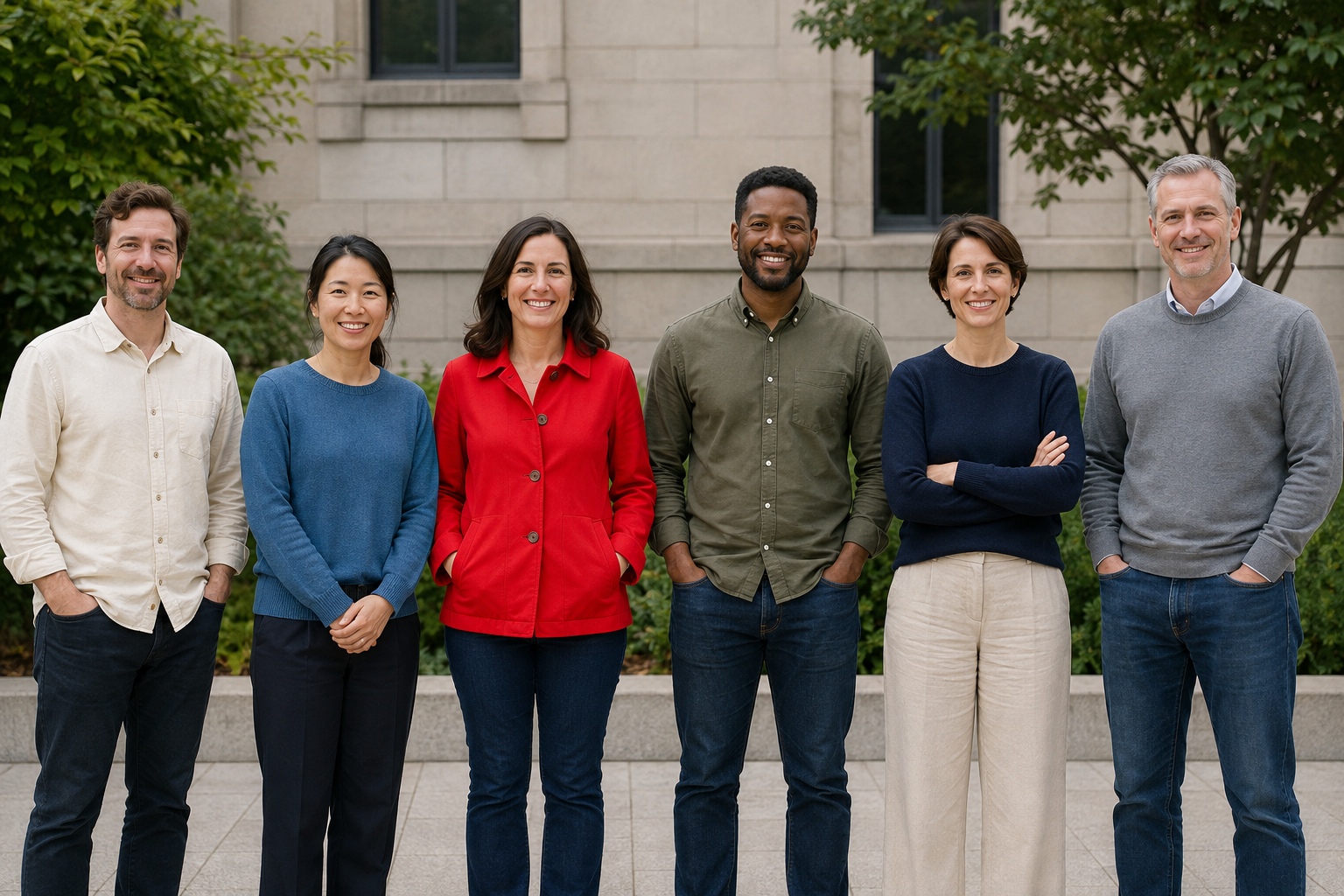
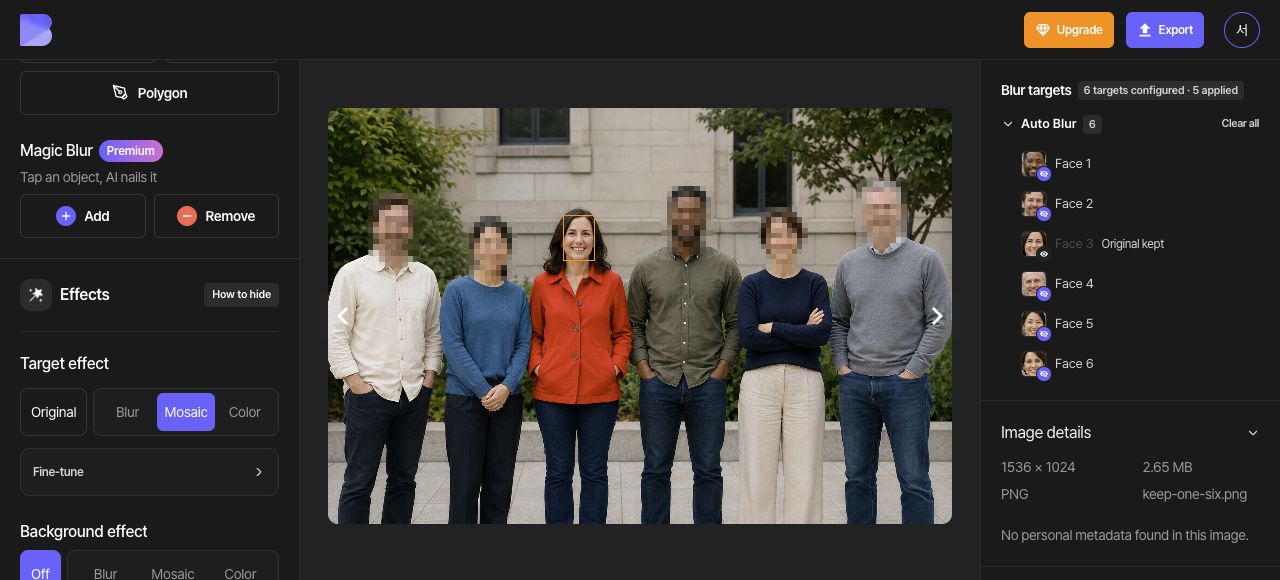
サンプルには大人6人が写っています。左から3番目の、赤いジャケットの人物の顔をぼかさずに残します。下からダウンロードするか、ご自身の集合写真を使ってください。
Freeのエクスポートはクレジットを使用せず、ウォーターマークが入ります。
1. 残す人物を決める
ダッシュボードで「ファイルをアップロード」を選択し、keep-one-six.png を選びます。アップロードと分析が終わったら、その写真をスタジオで開いてください。
左から3番目の、赤いジャケットを着た人物の顔をぼかさずに残します。まず写真の中で、この人物とその顔の位置を確認してください。
2. まずすべての顔を覆う
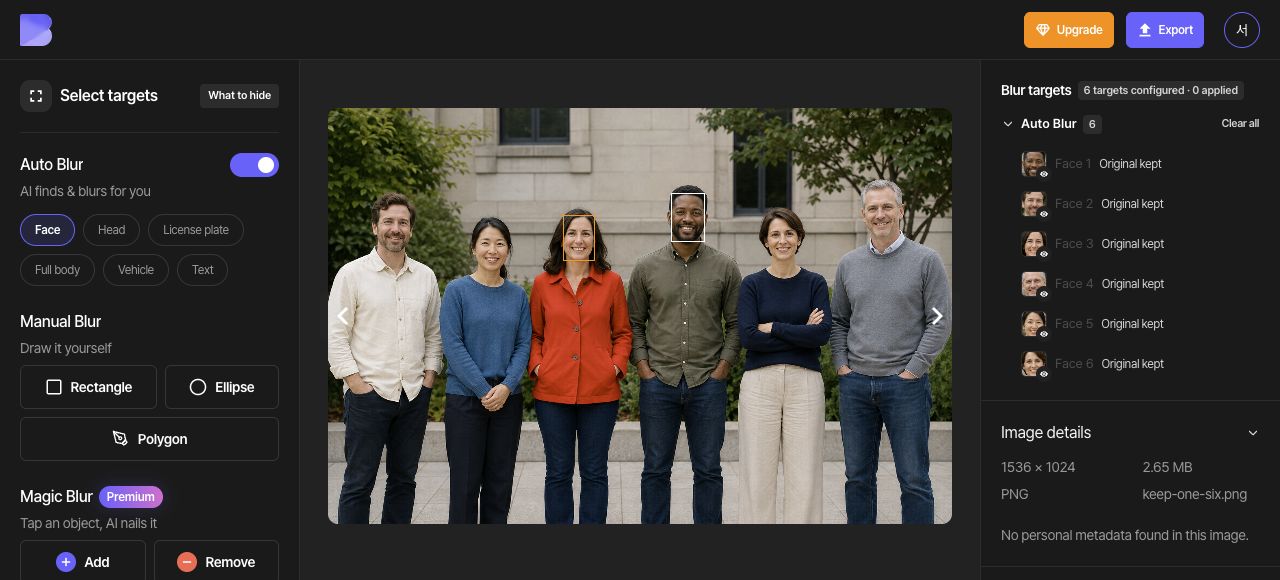
自動ブラーで「人の顔」をオンにし、6つの顔がすべて含まれていることを確認します。「対象エフェクト」で「モザイク」を選び、「強度」を10に設定して、すべての顔を覆った状態から始めてください。
3. 残す顔をクリックする
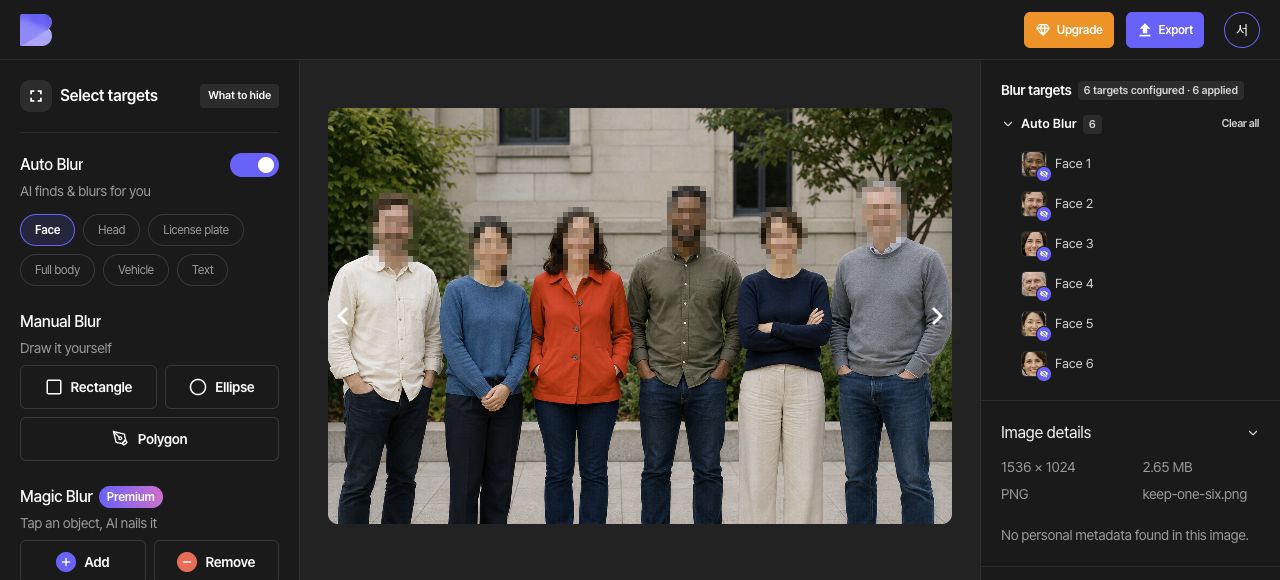
キャンバス上で、左から3番目の赤いジャケットを着た人物の顔をクリックします。顔をクリックすると、その顔のぼかしがオフになります。対象リストで、この顔に「オリジナルを維持」と表示され、5つの顔は適用されたままになっていることを確認してください。写真では、この顔がはっきり見え、ほかの5つの顔にはモザイクが残っているはずです。
自動検出された顔をキャンバス上でもう一度クリックすると、覆う・覆わないが再び切り替わります。個別エフェクトのパネルで編集するためだけに選択する場合は、対象リストのチェックボックスを使ってください。
4. ほかの5つの顔を確認する
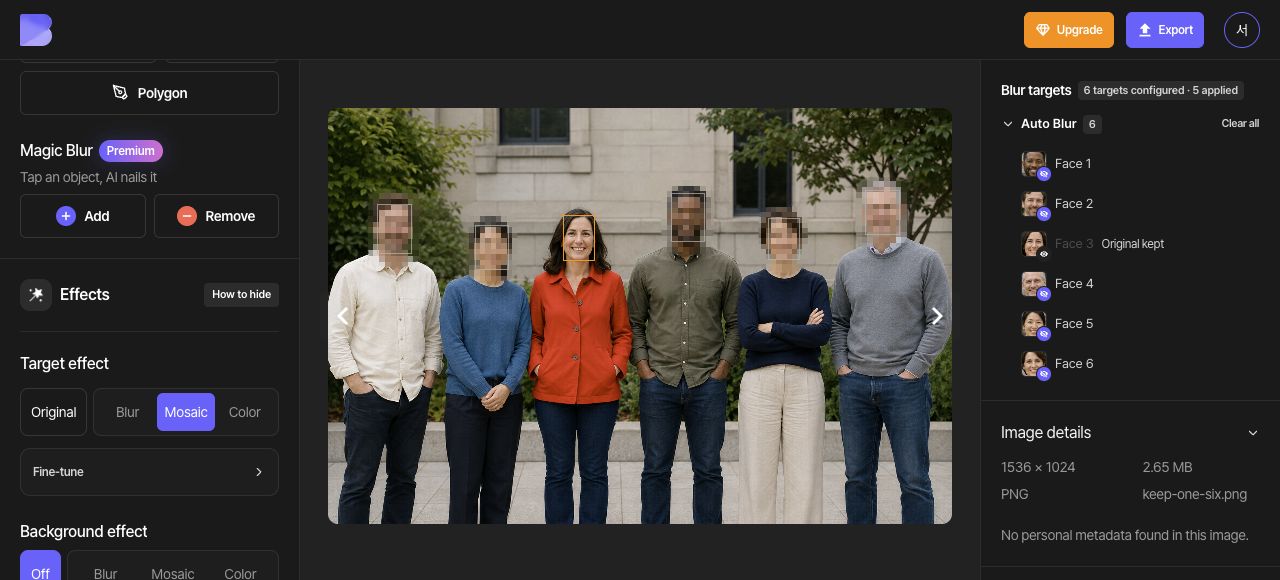
写真全体を見て、はっきり見える顔がちょうど1つで、覆われた顔が5つであることを確認してください。左から3番目の赤いジャケットの人物が「オリジナル」になっていることを確かめ、ほかの5つの顔それぞれの輪郭を確認します。
5. JPGでエクスポートする
上部の「エクスポート」を開き、JPGを選択します。ファイル名を keep-one-six-edited に設定します。「品質」は「デフォルト」のままにし、画面に表示されるクレジットと利用に関する案内を確認してからエクスポートを開始してください。
6. ダウンロードしたファイルを確認する
エクスポートが完了したら、ダッシュボードで同じ写真の「ダウンロード」を使います。ブラウザのダウンロードが終わるまで待ち、お使いのデバイスでファイルを開いて、ファイル名と拡張子を確認してください。
赤いジャケットの人物の顔だけがはっきり見え、ほかの5つにモザイクがかかっていることを確認してください。この確認は、エディターだけでなく、ダウンロードしたファイルでも行ってください。