写真の対象ごとに異なるエフェクトを適用する
2026/09/29 更新
同じ写真で、顔には「モザイク」、ナンバープレートには黒の「カラー」を適用し、両方のエフェクトをまとめて保存します。個別の設定を使い、もう一方の対象のエフェクトを置き換えないようにします。
始める前に
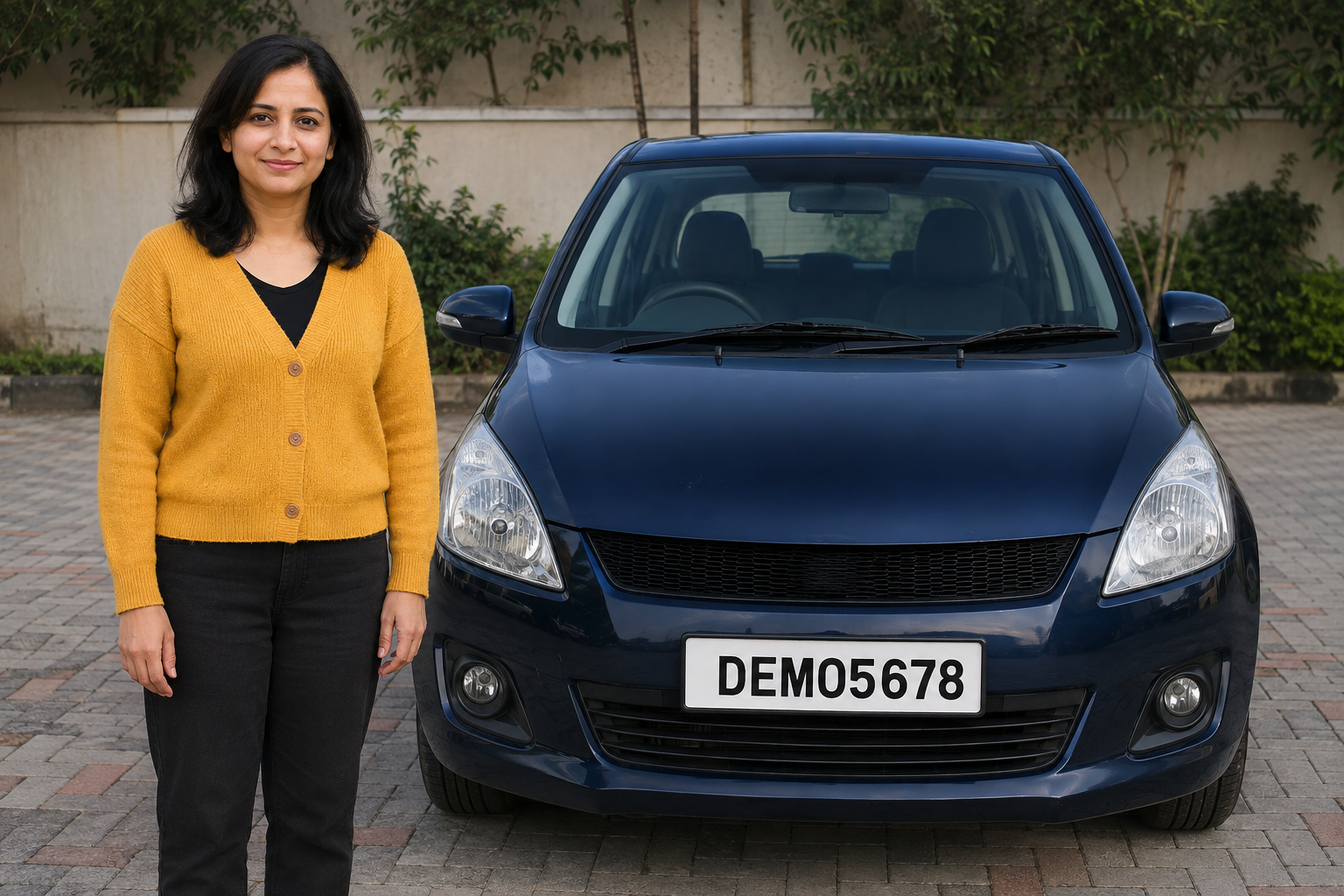
顔1つとナンバープレート1つが写った写真を使います。下のサンプルをダウンロードするか、異なるエフェクトが必要な対象が写ったご自身の写真を使ってください。
対象ごとに異なるエフェクトを割り当てるには、Pro以上が必要です。
1. 2つの対象が写った写真を開く
ダッシュボードで「ファイルをアップロード」を選択し、mixed-face-plate.png を選びます。アップロードと分析が終わったら、その写真をスタジオで開いてください。
全体の「対象エフェクト」を「オリジナル」に設定します。人物の顔とナンバープレートの位置を確認してください。この写真では、顔に「モザイク」、プレートに黒の「カラー」を適用します。
2. 顔とナンバープレートを検出する
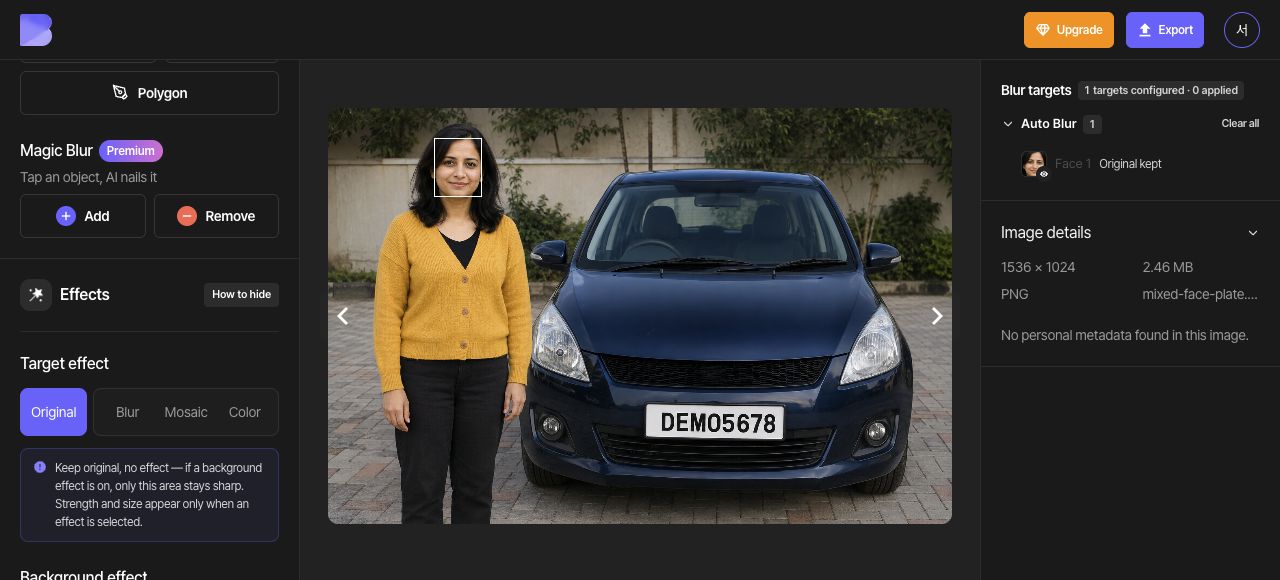
自動ブラーで「人の顔」と「自動車のナンバープレート」をオンにします。検出された対象が顔1つとプレート1つの計2つであることを確認し、全体の「対象エフェクト」を「ぼかし」に設定してください。
3. 顔だけに「モザイク」を適用する
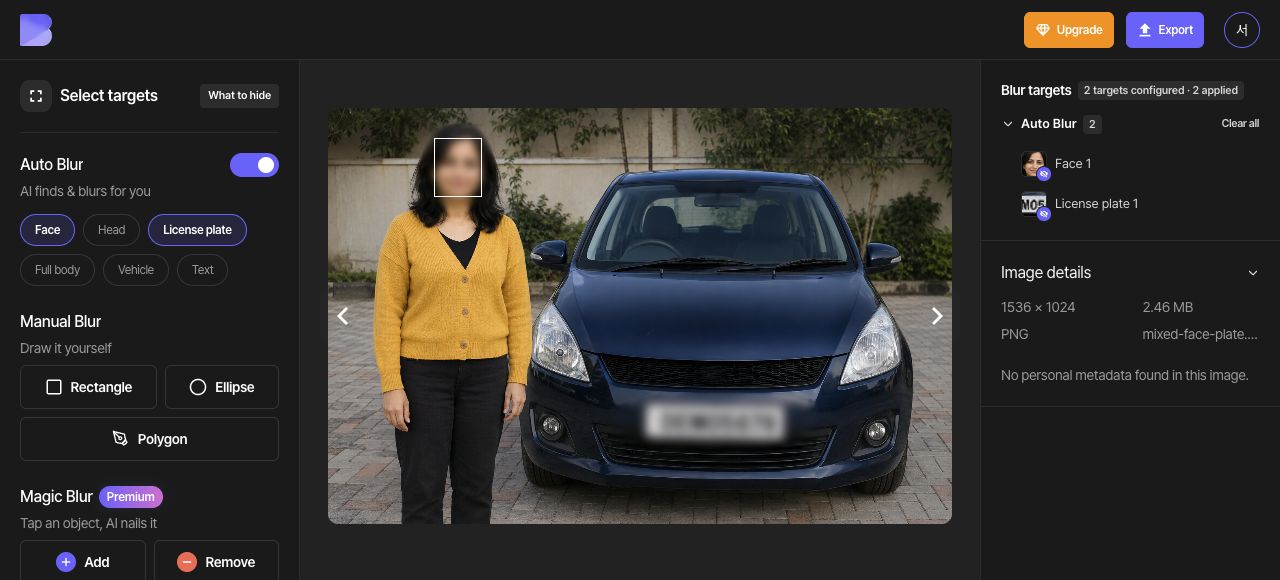
対象リストで「人の顔 1を選択」チェックボックスを使います。右側の「人の顔 1を編集」パネルで「モザイク」を選び、「微調整」で「強度」を10、「サイズ」を3に設定してください。顔だけがモザイクに変わることを確認します。
4. プレートだけに黒の「カラー」を適用する
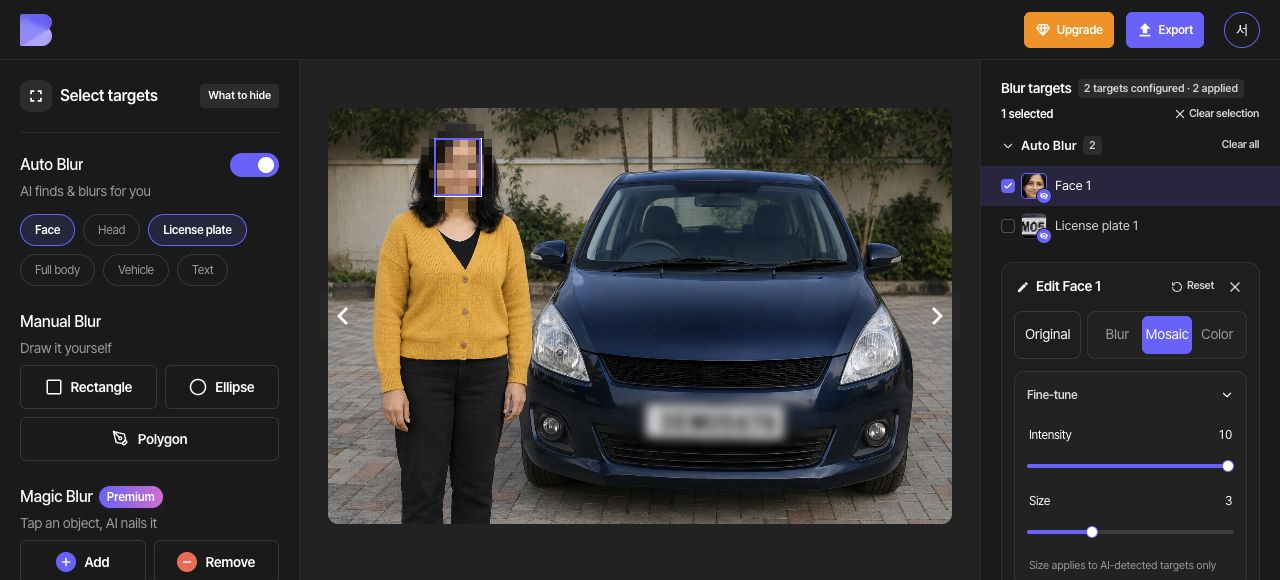
「選択解除」を使ってから、対象リストで「自動車のナンバープレート 1を選択」チェックボックスを選択します。右側の「自動車のナンバープレート 1を編集」パネルで、「カラー」と黒の色見本(#000000)を選択してください。顔のモザイクがそのまま残っていることを確認します。
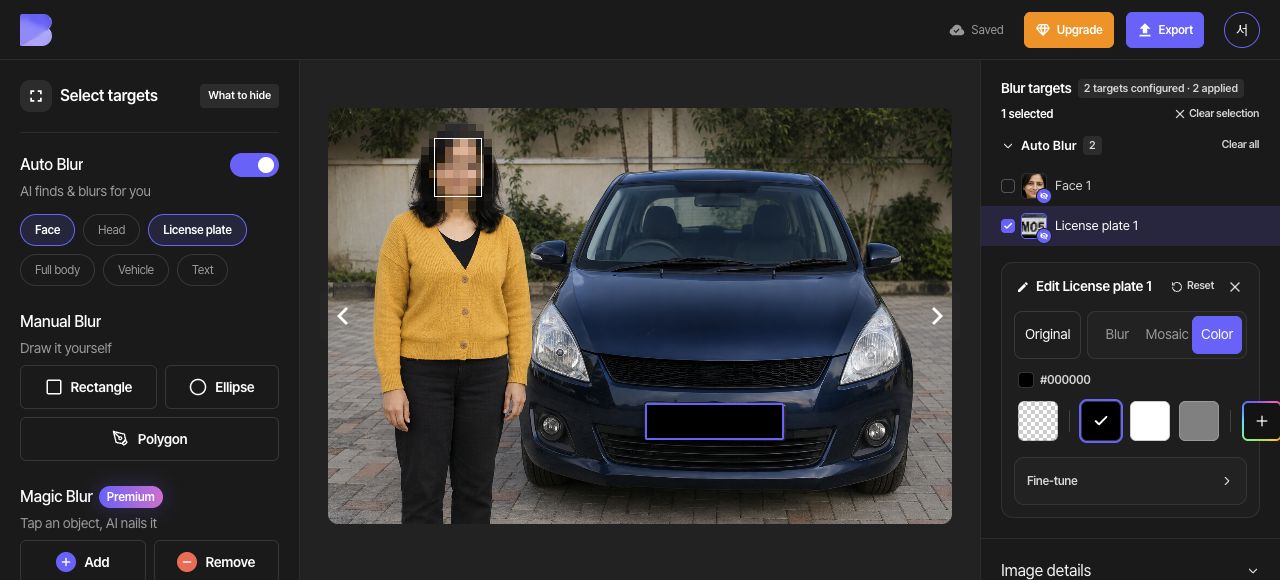
5. 両方のエフェクトをまとめて確認する
「選択解除」で編集用のオーバーレイを消し、写真全体を確認します。顔にモザイクがかかり、プレートが黒のままであることを確認してください。各対象の個別の設定は、全体の「対象エフェクト」より優先されます。
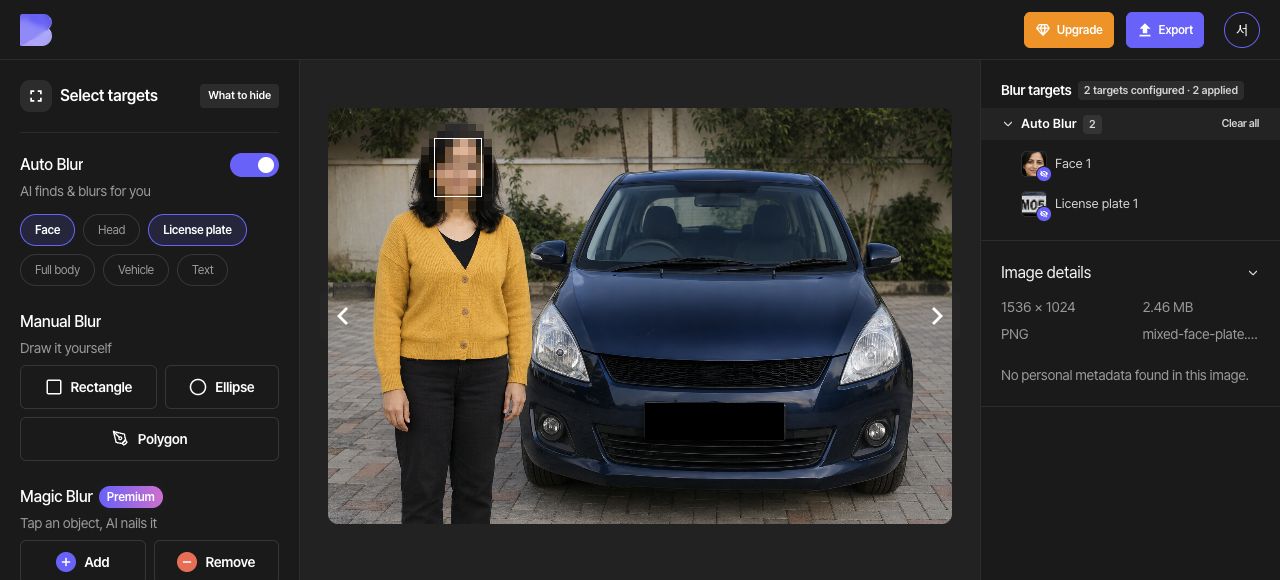
6. JPGでエクスポートする
上部の「エクスポート」を開き、JPGを選択します。ファイル名を mixed-face-plate-edited に設定します。「品質」は「デフォルト」のままにし、画面に表示されるクレジットと利用に関する案内を確認してからエクスポートを開始してください。
7. ダウンロードしたファイルを確認する
エクスポートが完了したら、ダッシュボードで同じ写真の「ダウンロード」を使います。ブラウザのダウンロードが終わるまで待ち、お使いのデバイスでファイルを開いて、ファイル名と拡張子を確認してください。
両方の対象を拡大し、顔にモザイク、プレートに黒の「カラー」が残っていることを確認してください。この確認は、エディターだけでなく、ダウンロードしたファイルでも行ってください。